
Es posible que haya leído mi serie sobre VirtualBox Virtual Machine Manager. Si no, aquí está:
Instalación y configuración de VirtualBox para SOs virtuales.
Instalación de Windows XP como máquina virtual en VirtualBox.
Instale las adiciones para invitados para una mejor experiencia en VirtualBox.
Una nueva forma de pensar gracias a las máquinas virtuales.
Aunque ya se ha tratado la herramienta Adiciones para invitados, si ha intentado usar Windows 7 en VirtualBox lo más probable es que haya encontrado algunos problemas.
El problema principal es que Guest Additions no es compatible. Eso no significa que no pueda ser instalado. Puede, sólo tienes que engañar a Windows 7 para hacerlo. En este artículo le mostraré cómo hacerlo.
La instalación básica
Lo primero que debe hacer es instalar Windows 7 como una máquina virtual. Puede seguir las instrucciones para instalar Windows XP. La única diferencia será seleccionar la versión de Windows que va a instalar. Aunque Windows 7 todavía no está oficialmente soportado, hay una entrada para el último sistema operativo de Microsoft en el menú desplegable.
Después de instalar Windows 7, es posible que note (dependiendo de su hardware) que no puede ver la barra de tareas. Esto se debe a que, sin las adiciones para invitados, VirtualBox no puede manejar la resolución adecuada para Windows 7. Por lo tanto, es obvio que necesitará esta herramienta.
El truco
El truco para instalar Guest Additions en la ventana 7 es hacer que piense que se está instalando en Vista. Mientras se ejecuta Vista, haga clic en el menú Dispositivos y seleccione Instalar adiciones de invitados. Seguirá los mismos pasos que seguiría para la instalación de las Adiciones para invitados en Windows XP en este momento. La diferencia es que el instalador real no arranca. Aquí es donde se pone un poco difícil.
El proceso de instalación de Guest Additions habrá descargado un archivo montable en su sistema. Si hace clic en el menú Inicio de Windows 7 y luego en Equipo, verá ese archivo junto con el disco local y la unidad de disquete (incluso si no tiene una unidad de disquete). Haga clic con el botón derecho del ratón en la entrada VirtualBox Guest Additions (probablemente se etiquetará como “D”) y seleccione Open.
En la ventana resultante verá una serie de archivos. Entre estos archivos verá una lista de entradas tanto para x86 como para 64 bits. Estos archivos se llaman:
VBoxWindowsAdquisiciones-amd64
VBoxWindowsAdditions-x86
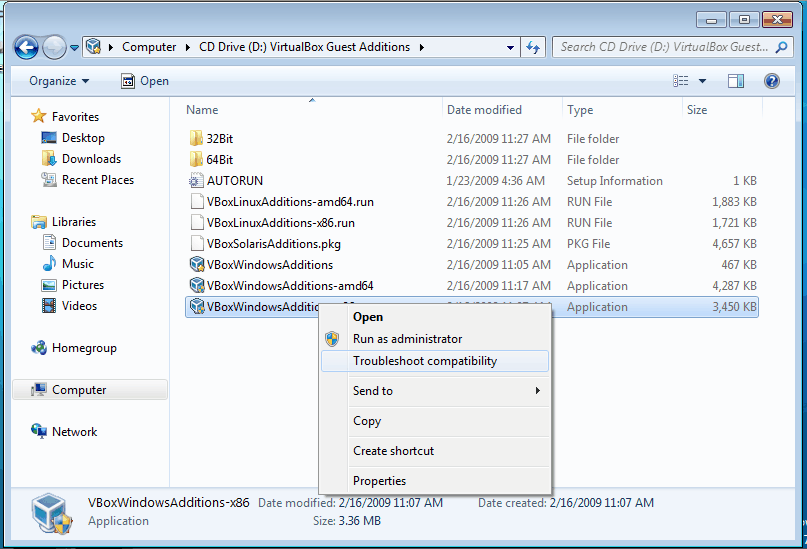
El archivo que utilice dependerá del hardware que utilice. Haga clic con el botón derecho del ratón en la que desee utilizar y seleccione Solucionar problemas de compatibilidad (consulte la Figura 1). Esto le guiará a través de un asistente que intentará resolver el problema. Lo más probable es que no lo haga, así que tendrá que hacerlo manualmente. Cuando el asistente haya terminado, tendrá dos opciones: Pruebe la configuración recomendada y el programa de solución de problemas. Seleccione Troubleshoot Program y, a continuación, en la nueva ventana, seleccione la primera entrada que sea
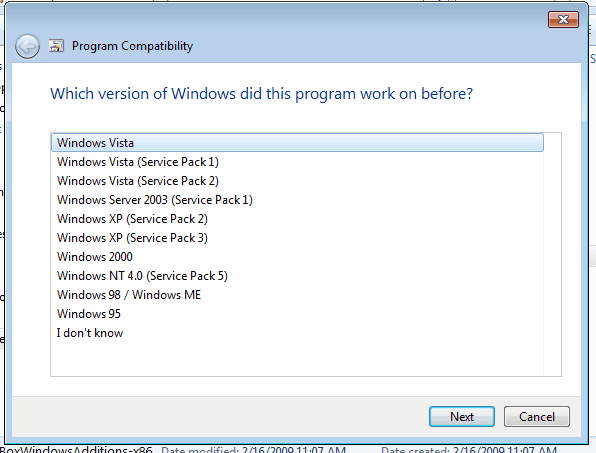
“El programa funcionaba en versiones anteriores de Windows pero no se instala ni se ejecuta ahora.” Después de seleccionar esta opción, haga clic en el botón Siguiente y, a continuación, seleccione Vista de la lista (consulte la Figura 2). Una vez seleccionada esta opción, haga clic en Siguiente y, a continuación, en la ventana resultante, haga clic en el botón “Iniciar el programa”. Esto iniciará el proceso de instalación de las Adiciones para Huéspedes para Windows 7. Ahora puede terminar esta instalación como lo haría con cualquier otra.
Final thou….
Publicaciones relacionadas:
 Microsoft: por favor, haga algo contra el spam de Media Player en Windows Store
  Mostrar una lista de todos los adaptadores de red instalados
  Fijar el vídeo no pudo reproducir los errores en Windows 8
  Spybot Search and Destroy 2.0 tiene problemas de bloatware
  La tienda de Windows 8 necesita mejores filtros
  Cuando tiene sentido usar Windows Store Apps
  Referencia de directiva de grupo de Windows 8
  Razones por las que no quiere Windows 8
  Sonámbulo: El apagado de Windows se ha vuelto más cómodo
  Descargue ahora la vista previa de Office 15 Consumer Preview
  El Navegador predeterminado en Windows 8, o, ¿dónde se abren mis enlaces?
  QuiteRSS, Lector RSS de código abierto para Windows