
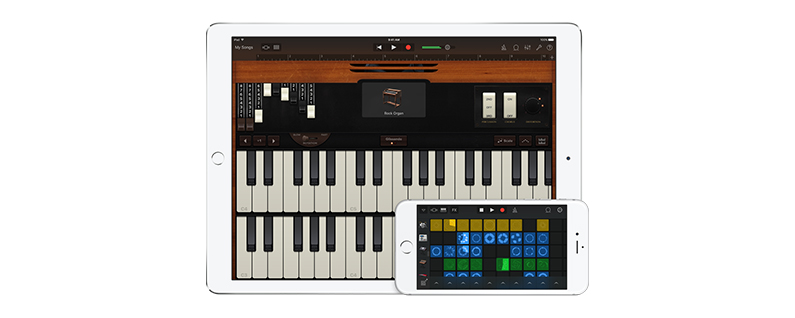
De acuerdo, no soy muy músico (aunque estudié música en la universidad), y sé que no voy a crear nada muy bueno con Banda de garage. Pero es divertido jugar con la nueva función Live Loops que Apple agregó hace un par de semanas, incluso para quienes no son músicos. Deberías intentarlo, especialmente porque GarageBand es gratis. Aquí hay un bucle que creé después de abrir la nueva aplicación y jugar con Live Loops durante aproximadamente media hora y tener una idea de cómo funciona.
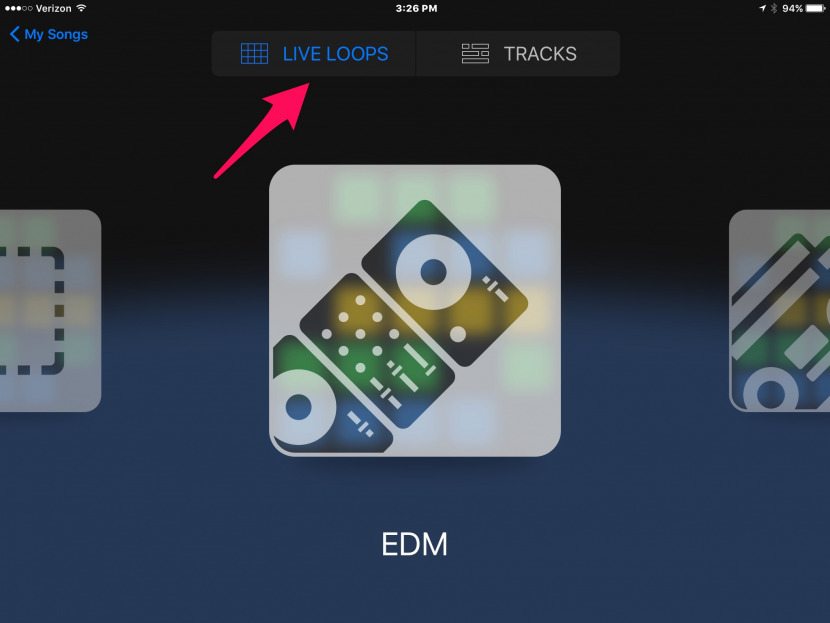
Para usar la función Live Loops, abra la aplicación GarageBand y seleccione Live Loops. Verás un carrusel de diferentes tipos de música: EDM (música electrónica de baile), Hip Hop, RnB y siete más. Elegí EDM porque era el primero en el carrusel.
Esto mostrará una pantalla llena de celdas, cada una ofreciendo un ritmo o melodía diferente. Toque una celda y seguirá reproduciéndose hasta que la toque de nuevo. O si toca una segunda celda en la misma fila, la primera celda dejará de reproducirse. También puede deslizar el dedo por varias celdas para que comiencen a reproducirse al mismo tiempo.
En la selección anterior, primero comencé un ritmo deslizando hacia abajo las primeras cuatro celdas en la parte superior izquierda. Luego, después de unos pocos golpes, pasé por las dos primeras celdas más a la izquierda debajo de las celdas de ritmo. Después de 16 latidos, pasé por dos celdas de la séptima columna que estaban en la misma fila que las dos celdas de la izquierda.
Después de alternar entre los dos temas, pasé los espacios en blanco completamente a la derecha de las dos celdas de música que se habían estado reproduciendo para silenciarlas, y en el mismo gesto toqué la celda más a la derecha en la fila debajo de las dos. células que habían estado jugando.
Como puede ver, a medida que uno se familiariza con los sonidos de las distintas celdas, puede crear rápidamente secuencias que vayan juntas. Y una vez que tengas algo que te guste, puedes grabarlo. Lo que lo hace divertido es que puedes armar combinaciones y sentir como si estuvieras haciendo música sobre la marcha.
También puede simplemente tocar la pequeña flecha hacia arriba en la parte inferior de cada columna. Eso iniciará la reproducción de una columna completa, y luego, en ritmo, puede tocar las flechas hacia arriba en la parte inferior de las otras columnas para hacer la transición entre bucles.
Para guardar una grabación que hagas, toca Mis canciones en la parte superior izquierda. Tu canción se guardará. Para darle un nombre, mantenga presionado el nombre.

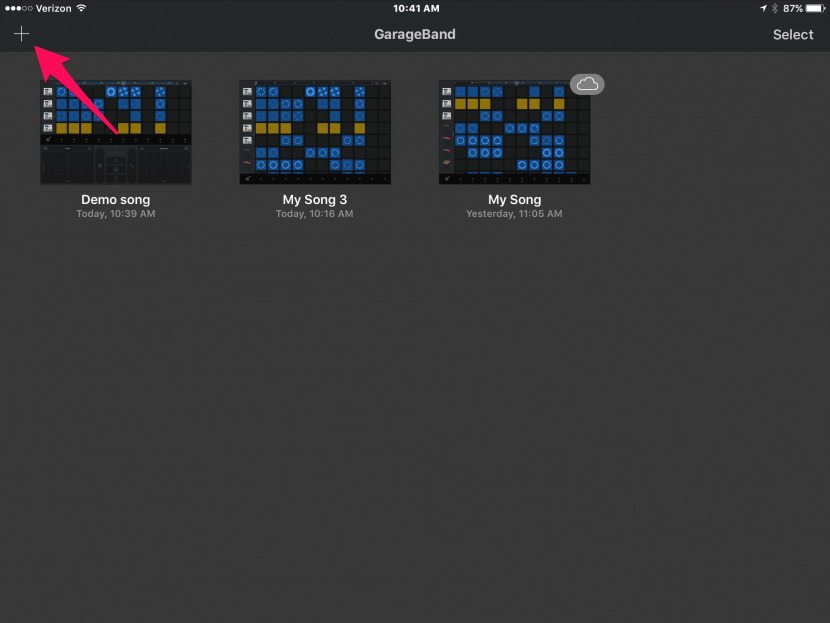
Para volver a la interfaz principal, toque el + en la esquina superior izquierda.
Por supuesto, la aplicación tiene un montón de funciones para modificar tus pistas. El panel de efectos, por ejemplo, le permite agregar fácilmente efectos de oscilación, reverberación o repetición.
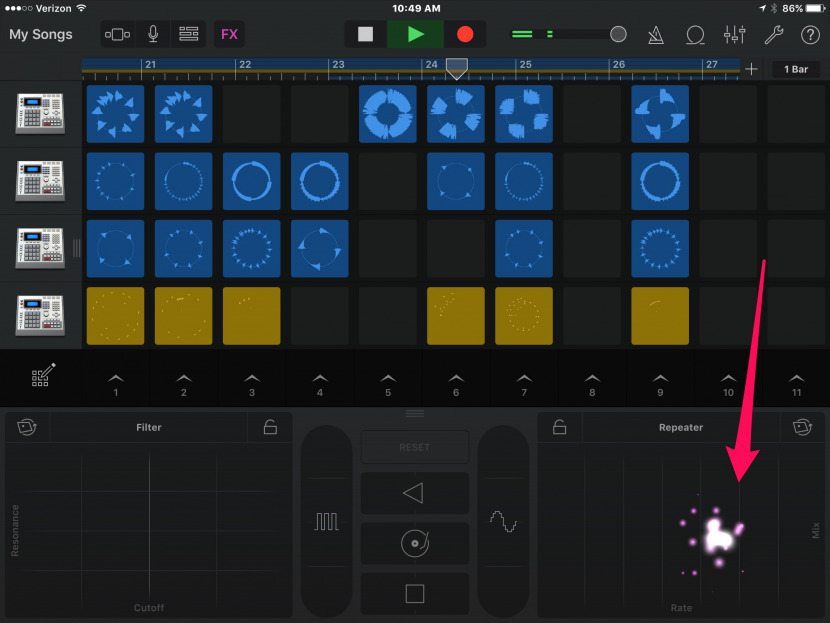
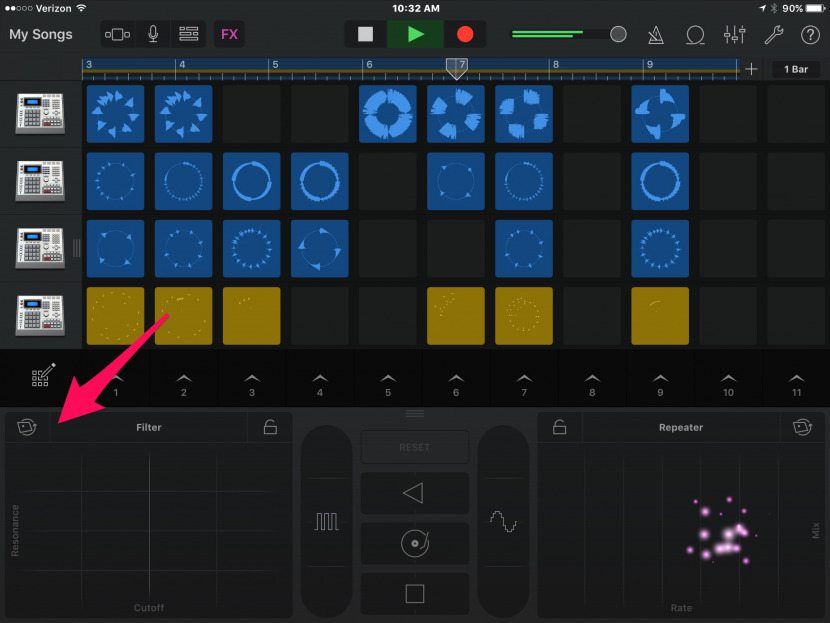
Para activarlo, toque “FX” en la barra de herramientas en la parte superior. Quizás la característica más interesante del panel FX es la capacidad de obtener diferentes efectos moviendo su dispositivo. Para habilitar esto, toque el botón del acelerómetro ubicado en la esquina superior izquierda de la almohadilla de filtro y la esquina superior derecha de la pestaña Repetidor.
Publicaciones relacionadas:
 Cómo agregar páginas web a los favoritos de Safari en el iPhone y iPad
  Configurar tus ajustes de música
  Cómo acceder a los mapas del aeropuerto en Apple Maps en iPhone
  Consejo del día: cómo recuperar los viejos botones en forma de flecha
  Cómo hacer un video profesional de alta calidad en su iPhone
  https://www.iphonelife.com/blog/31078/open-letter-newt-what-do-you-call-gingrich Consejos de conversión masiva de video (HandBrake (Batch), MP4 / MKVTools) para su iDevice / Apple TV
  Cómo agregar una ubicación al reloj mundial en iPhone
  Cómo mostrar el porcentaje de batería en el widget de batería del iPhone
  Qué hacer si su iPhone no se conecta a Wi-Fi
  Cómo ver notas en la vista Galería en la aplicación Notas
  Cómo acceder fácilmente a la música mientras hace ejercicio en Apple Watch