

Todos dependen de una buena conexión de red de iPhone en estos días. Lo usamos en casa, en el trabajo, en los restaurantes; está en todas partes y por una buena razón. Nuestros iPhones son nuestro sustento para nuestros amigos, familiares e Internet, y si tiene que usar su iPhone como un punto de acceso Wi-Fi, los datos que no son Wi-Fi pueden acumularse rápidamente. Entonces, ¿qué sucede cuando su iPhone no se puede conectar a Wi-Fi? Al final de este artículo, conocerá varios trucos que le ayudarán a recuperar su conexión Wi-Fi si su iPhone no se conecta a Wi-Fi.
Relacionado: Cómo compartir su contraseña de Wi-Fi con un iPhone o iPad cercano con solo un toque
Índice de contenido
- 1 ¿El iPhone no se puede conectar a una red Wi-Fi? Verifique su enrutador
- 2 Verifique la configuración de Wi-Fi de su iPhone
- 3 Es hora de reiniciar su enrutador y iPhone
- 4 ¿El iPhone aún no se conecta a Wi-Fi?
- 5 Si restablecer la configuración de red no funciona
- 6 ¿Aún no puedes conectar tu iPhone a Wi-Fi? Nunca temas
¿El iPhone no se puede conectar a una red Wi-Fi? Verifique su enrutador
El primer elemento que debe verificar es que su enrutador esté encendido y que se encuentre dentro del alcance. Es fácil olvidar que es posible que la señal no llegue a su ático o sótano. O su mascota puede haber desconectado el cable de alimentación por accidente. Asegúrese de que su teléfono muestre el ícono de Wi-Fi en la parte superior de la pantalla y que tenga al menos una barra de intensidad de señal.
Verifique la configuración de Wi-Fi de su iPhone
Una vez que esté seguro de que su enrutador está encendido y que está dentro del alcance, asegúrese de que Wi-Fi esté habilitado en su teléfono.
- Abre el Aplicación de configuración y toque Wifi.
- Asegúrese de que el Wifi el botón se cambia a la en posición.


- Si no es así, actívelo y debería ver el nombre de su red aparecer en la sección a continuación etiquetada Mis redes.
- Si su iPhone no se une automáticamente, toque el Nombre de la red Wi-Fi para unirse, y eso debería resolver su problema.
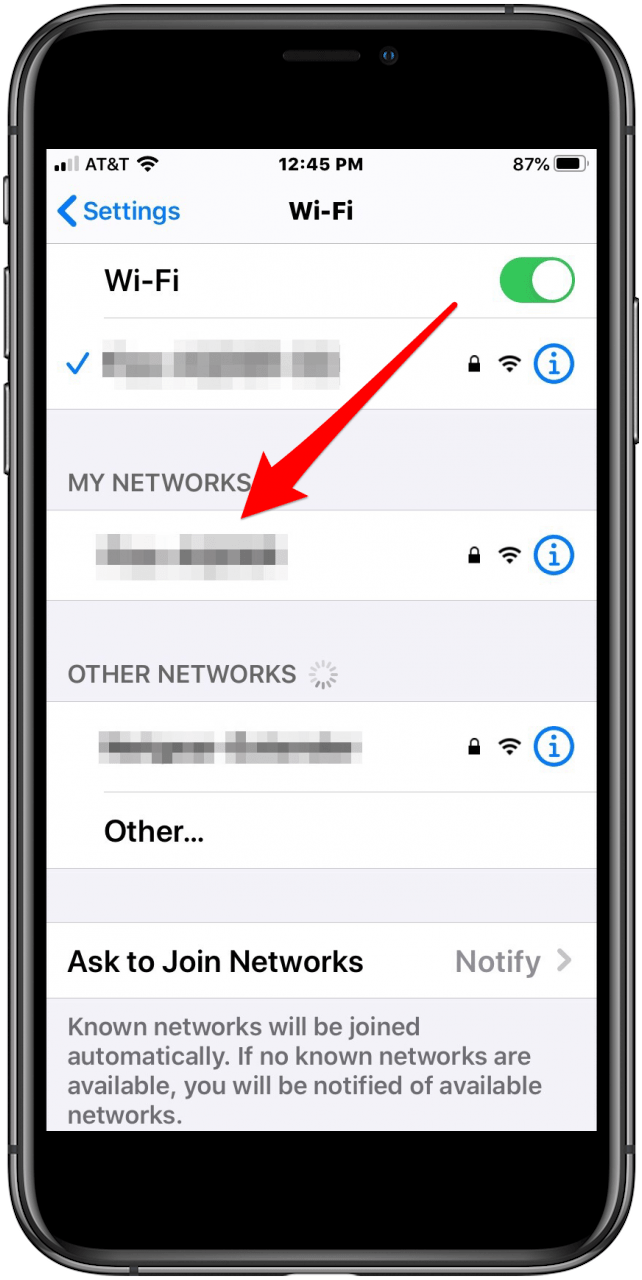
- Si su Wi-Fi estaba encendido y no ve ninguna conexión Wi-Fi, siga leyendo.
Es hora de reiniciar su enrutador y iPhone
- Apaga tu enrutador, desconéctelo del cable de red y de la fuente eléctricay espere un minuto más o menos.
- Apague su teléfono presionando y sosteniendo el botón lateral y botón para subir o bajar el volumen hasta que se le indique que lo apague. Para modelos de iPhone más antiguos, mantenga presionada la botón superior o lateral hasta que veas el Desliza para apagar inmediato.

- Dejando tu teléfono apagado vuelva a conectar su enrutador al cable y a la fuente de alimentacióny espere hasta que haya terminado su ciclo de inicio. Este proceso lleva un par de minutos.
- Voltea tu teléfono encendido. Si su teléfono no se ha unido automáticamente a su red WI-FI, vuelva a Configuración> Wi-FI y vea si el nombre de su red aparece en la sección Mis redes.
- Si esta ahí tócaloy es posible que se le solicite que vuelva a ingresar su contraseña.
- Ingrese el correcto contraseña, y su problema debería resolverse.
¿El iPhone aún no se conecta a Wi-Fi?
Puede probar una última opción antes de pedir ayuda a su proveedor de servicios de Internet, y es restablecer todas las configuraciones de red en su iPhone. El restablecimiento de la red incluirá todas las contraseñas de red, las redes Wi-Fi que su iPhone ha recordado, la configuración de su celular y la configuración de VPN que pueda estar usando. No es terrible, pero sí algo inconveniente.
- Abre el Aplicación de configuración.
- Grifo General.
- Grifo Reiniciar.

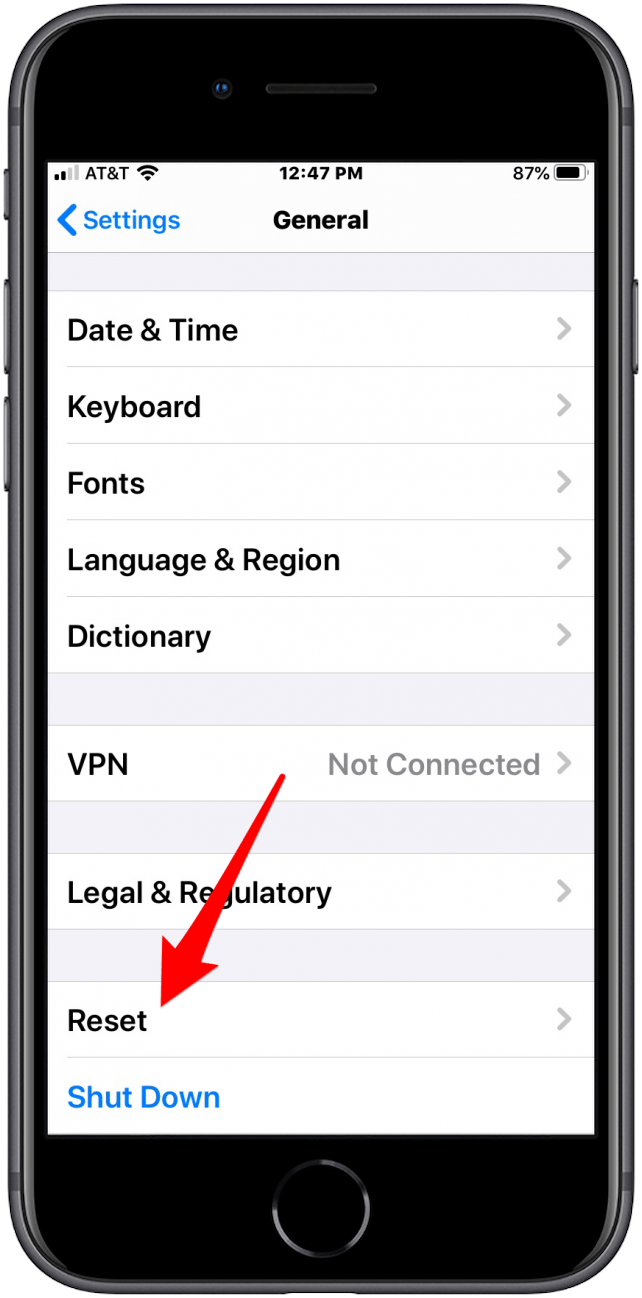
- Grifo Reiniciar configuración de la red.
- Entra tu contraseña de iPhone.
- Grifo Reiniciar configuración de la red para confirmar.

Si restablecer la configuración de red no funciona
Podría haber un problema con su proveedor de servicios de Internet. Llámelos y averigüe si el problema ha desaparecido o permítales que le ayuden a averiguar cuál es el problema.
¿Aún no puedes conectar tu iPhone a Wi-Fi? Nunca temas
Usando una de estas opciones, y salvo algún mal funcionamiento inusual del hardware, el Wi-Fi de su iPhone debería estar funcionando nuevamente. Incluso las redes más confiables experimentan fallas que pueden interrumpir su servicio o conexión. Lo más importante que debe hacer es mantener la calma y seguir estas instrucciones. Te volverás a conectar en poco tiempo.
Echa un vistazo a nuestro Consejo del día para obtener más tutoriales de dispositivos Apple geniales.
Crédito de la imagen superior: aurielaki / Shutterstock.com
Publicaciones relacionadas:
 Cómo guardar (todas) las imágenes de mensajes y Facebook en su iPhone
  Cómo encontrar el iPhone de otra persona cuando se pierde
  ¡Sorteo de iPhone para estudiantes!
  Pedido anticipado del iPhone X: cuándo, dónde y cómo comprar el iPhone más nuevo de Apple
  Cómo recortar videos en iPhone y iPad (2019)
  Revisión: Estuche ZAGG Dropguard y Protector de pantalla Invisible Shield
  Este termómetro inteligente sin contacto mide su temperatura en menos de un segundo
  Cómo ver su conversación de Siri más reciente en iPhone
  ¿Es duro para tu Apple Watch? Echa un vistazo a estos 3 mejores estuches para relojes
  Cómo usar Split View en Safari en iPad con iOS 10
  Tivoo-Max: el lindo altavoz Bluetooth con una pantalla de píxeles personalizada se hace grande
  Símbolos del teclado: cómo escribir el símbolo de derechos de autor en su iPhone