
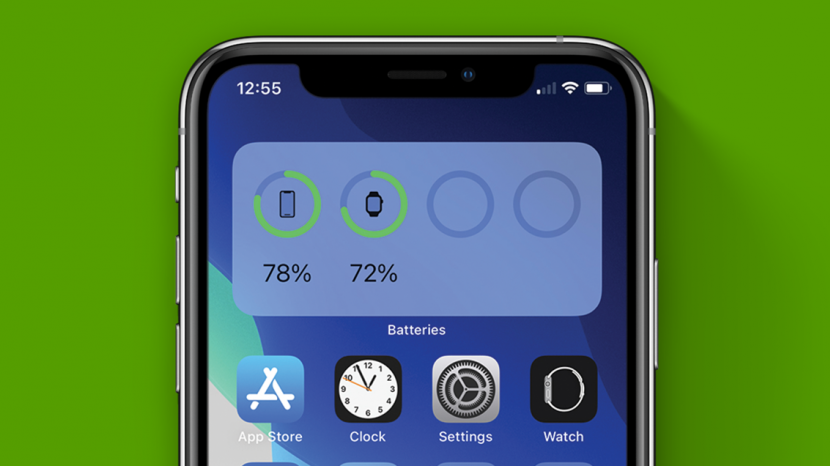
¿El widget de batería predeterminado de su teléfono es demasiado pequeño o le falta información porcentual? Si se pregunta cómo activar el porcentaje de batería en su iPhone, esta guía paso a paso lo guiará a través del proceso. Con solo unos pocos toques, podrá elegir su versión favorita de este widget y mantener el estado de la batería siempre visible en la pantalla de inicio o en la vista Hoy.
Índice de contenido
Cómo agregar porcentaje de batería al widget de iPhone
Si su iPhone se ejecuta en iOS 14, probablemente ya haya notado un widget de batería predeterminado en su Vista Hoy. Si bien a algunos usuarios les gusta, otros prefieren un widget más grande que también muestra los porcentajes exactos de batería.
La gran noticia es que puedes personalizar tu widget de batería. Si prefiere un widget más grande que sea más fácil de ver y que muestre información porcentual de un vistazo, es tan fácil como eliminar el widget predeterminado y agregar su versión preferida.
Para eliminar el widget de batería predeterminado:
- De tu Pantalla de inicio, deslice hacia la derecha para acceder a su Vista de hoy.
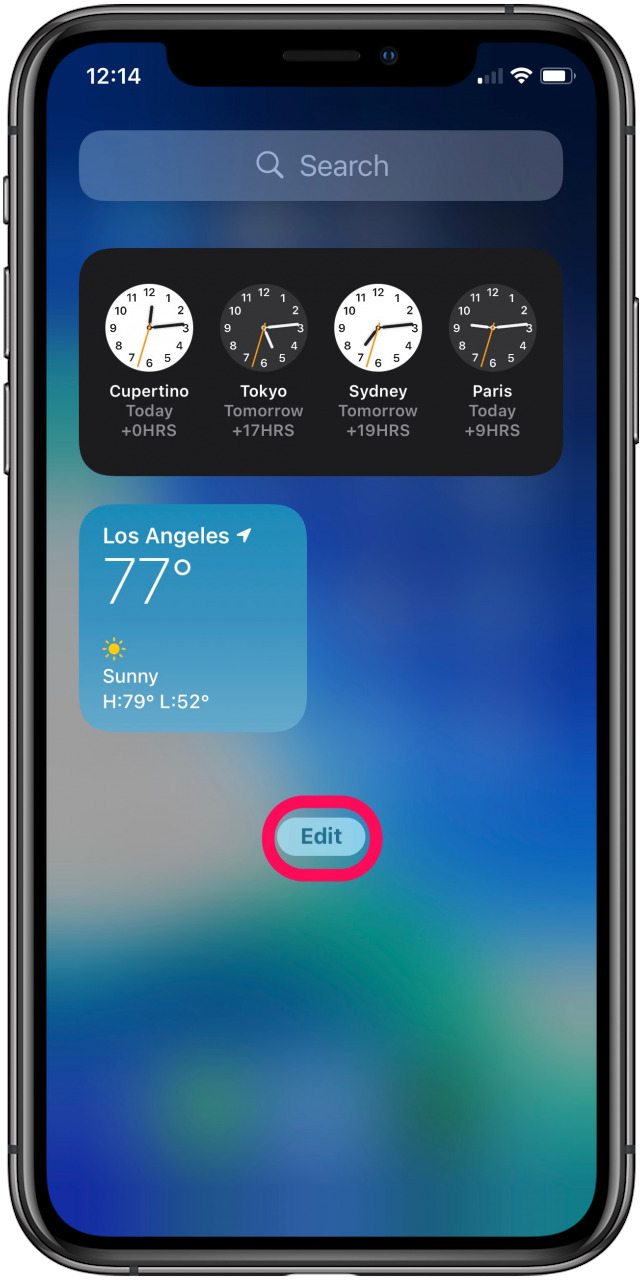
- Toque en el Editar en la parte inferior de la pantalla o mantenga pulsado en cualquier lugar de la vista Hoy.

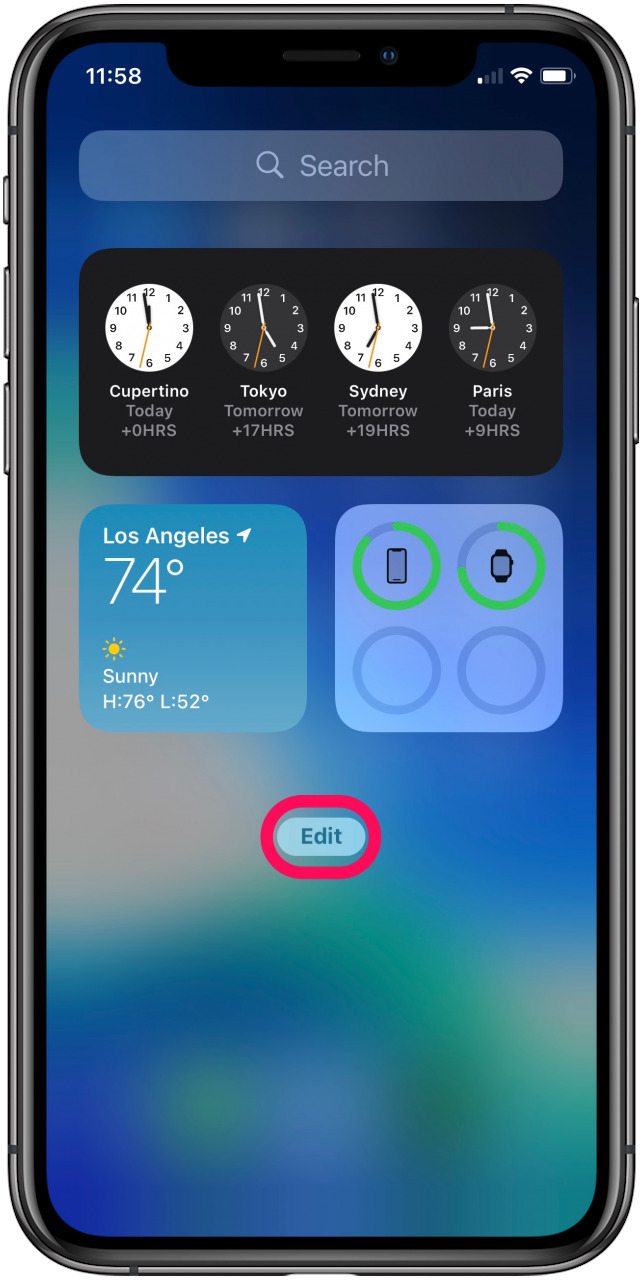
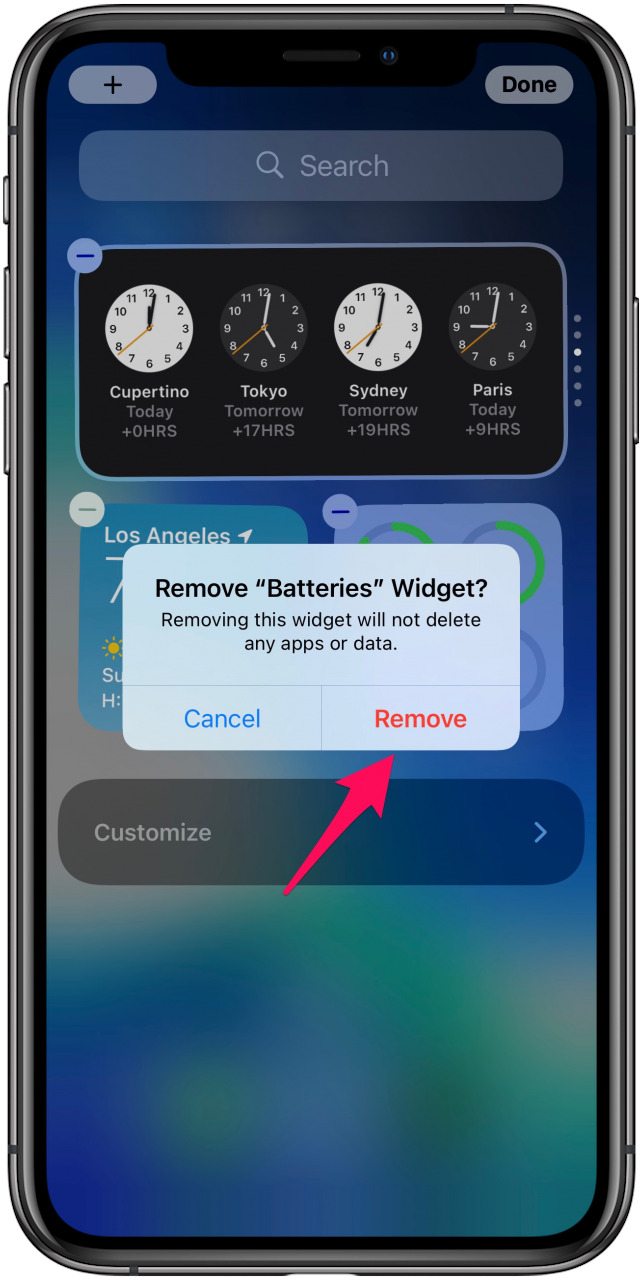
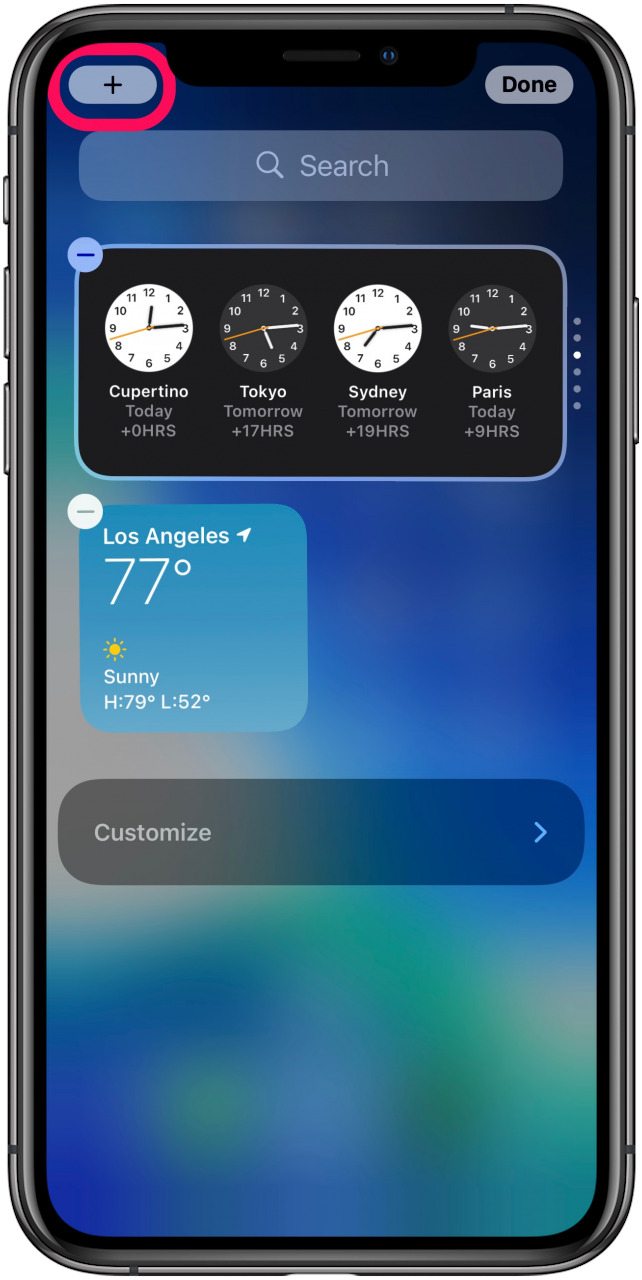
- Cuando los widgets comiencen a moverse, toque el – icono para eliminar el widget de batería predeterminado y verificar eligiendo Eliminar en la pantalla de confirmación.

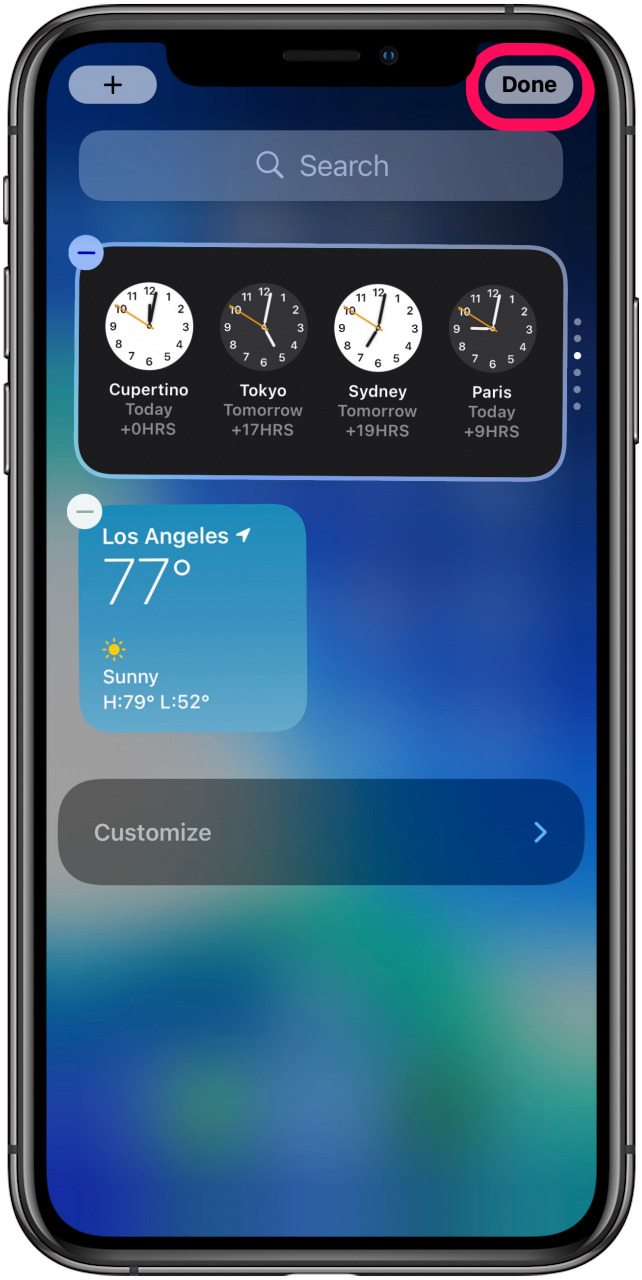
- Grifo Hecho.
Para volver a agregar el widget de batería:
- De tu Vista de hoy, grifo Editar en la parte inferior o mantenga pulsado en cualquier lugar de la pantalla.
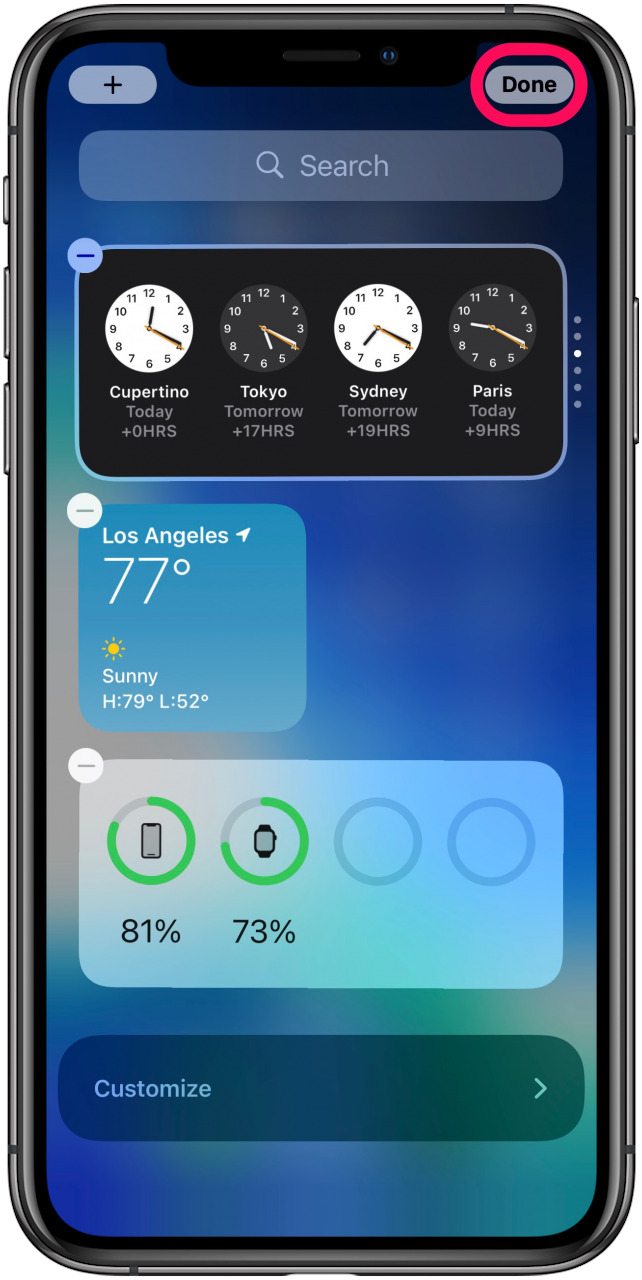
- Cuando los widgets comiencen a moverse, toque el + signo en la parte superior izquierda de la pantalla para agregar widgets.
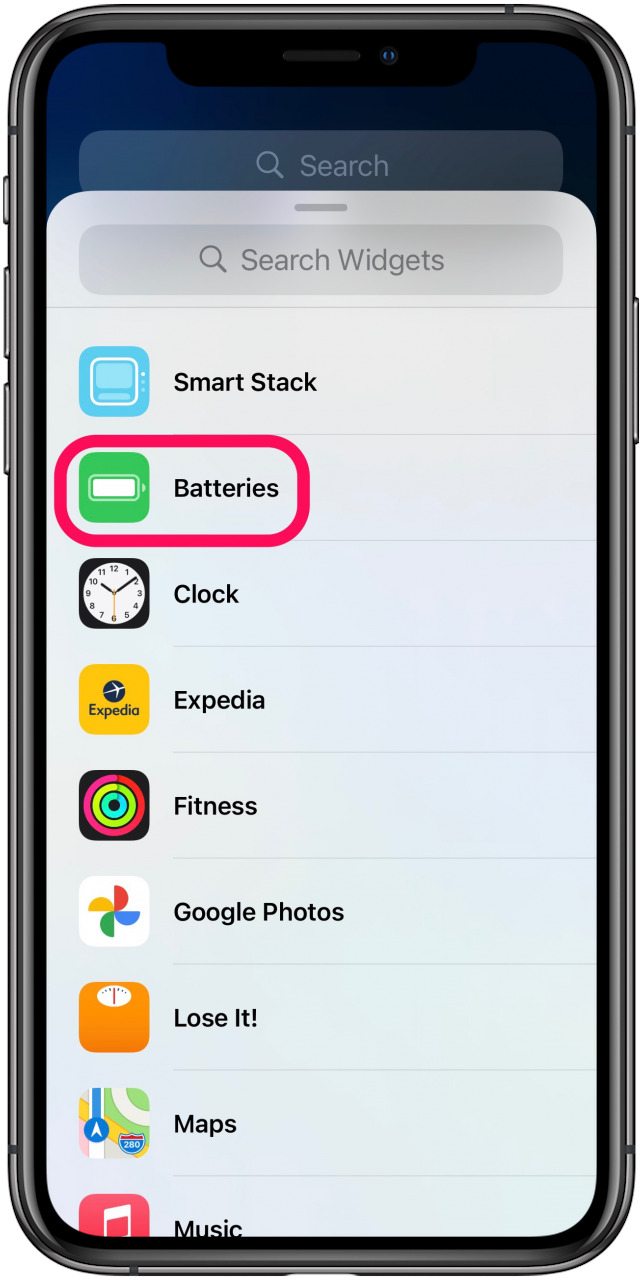
- Sobre el Widgets de búsqueda pantalla, desplácese hacia abajo hasta Baterías o escríbalo en la herramienta de búsqueda.

- En la pantalla Baterías, deslice el dedo para ver los diferentes widgets de batería disponibles.
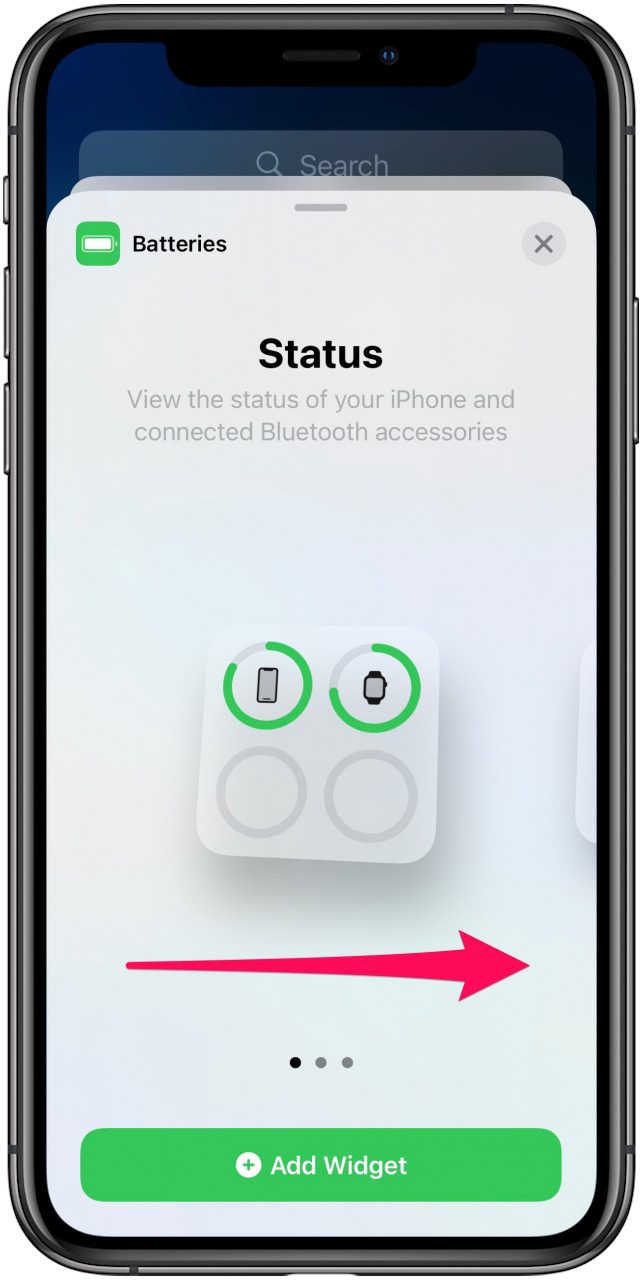
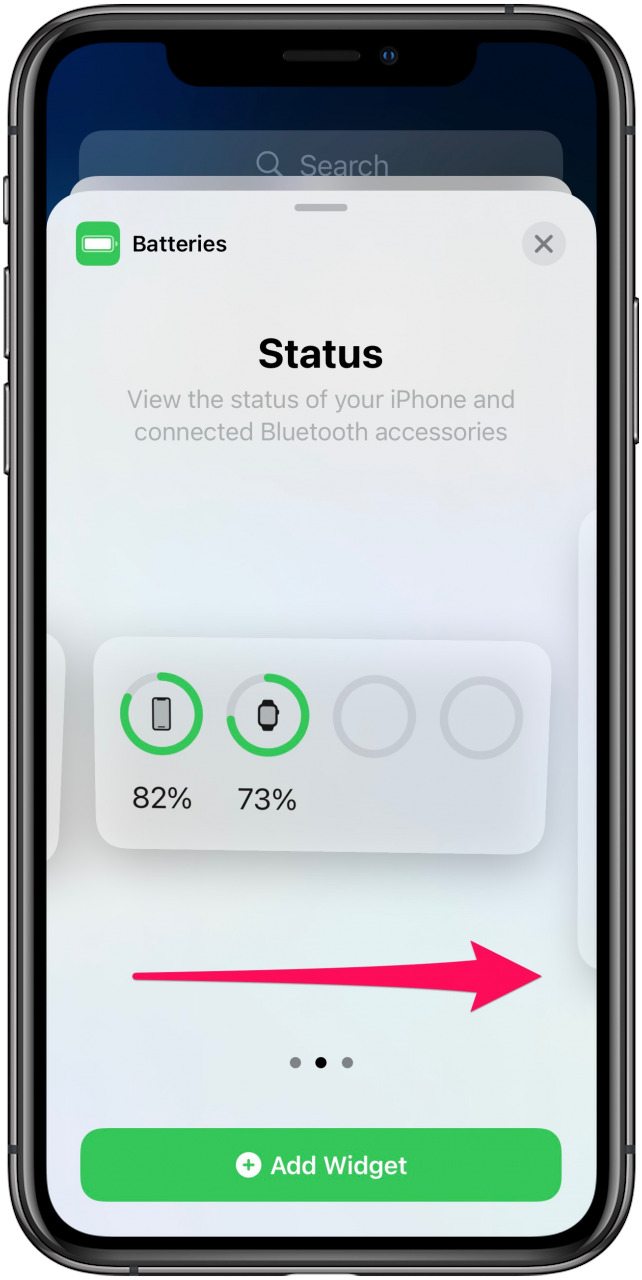
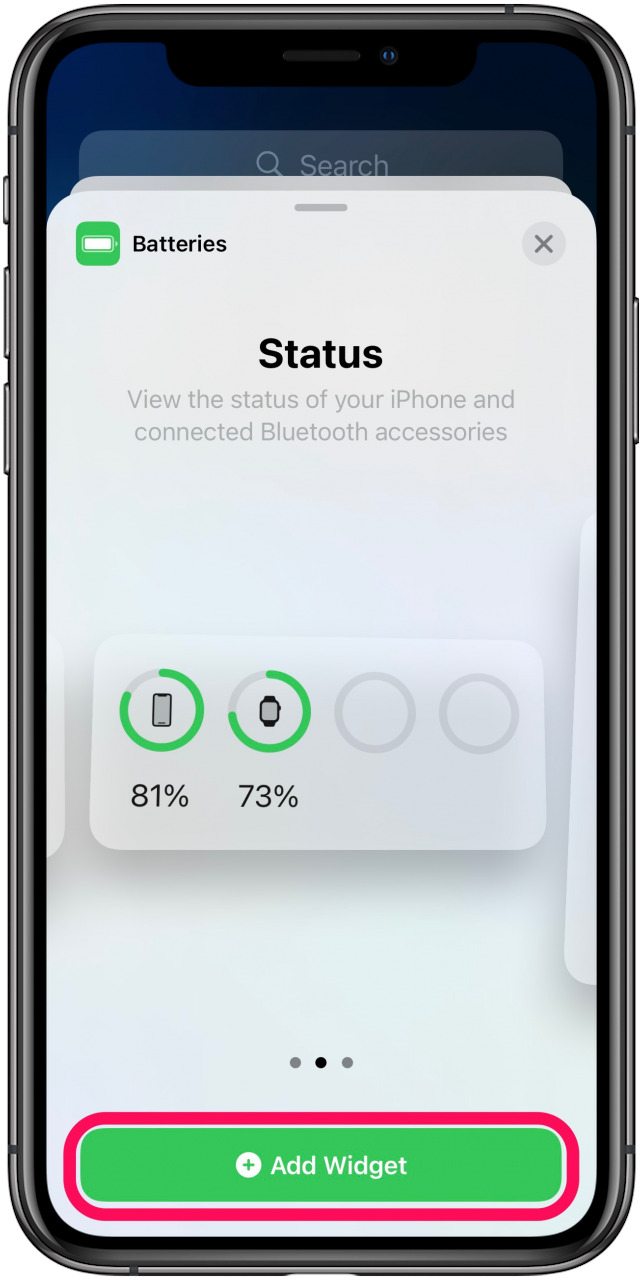
- Una vez que encuentre su widget de batería preferido, toque Agregar widget.
- Grifo Hecho.
Cómo ver el porcentaje de batería en la pantalla de inicio del iPhone
Una vez que haya personalizado el widget de la batería en la vista Hoy, es posible que desee realizar un mejor seguimiento del uso de la batería moviendo el widget a la pantalla de inicio. Así es como puede hacerlo:
- Desde el Vista de hoy, grifo Editar en la parte inferior o mantenga pulsado en cualquier lugar de la pantalla.
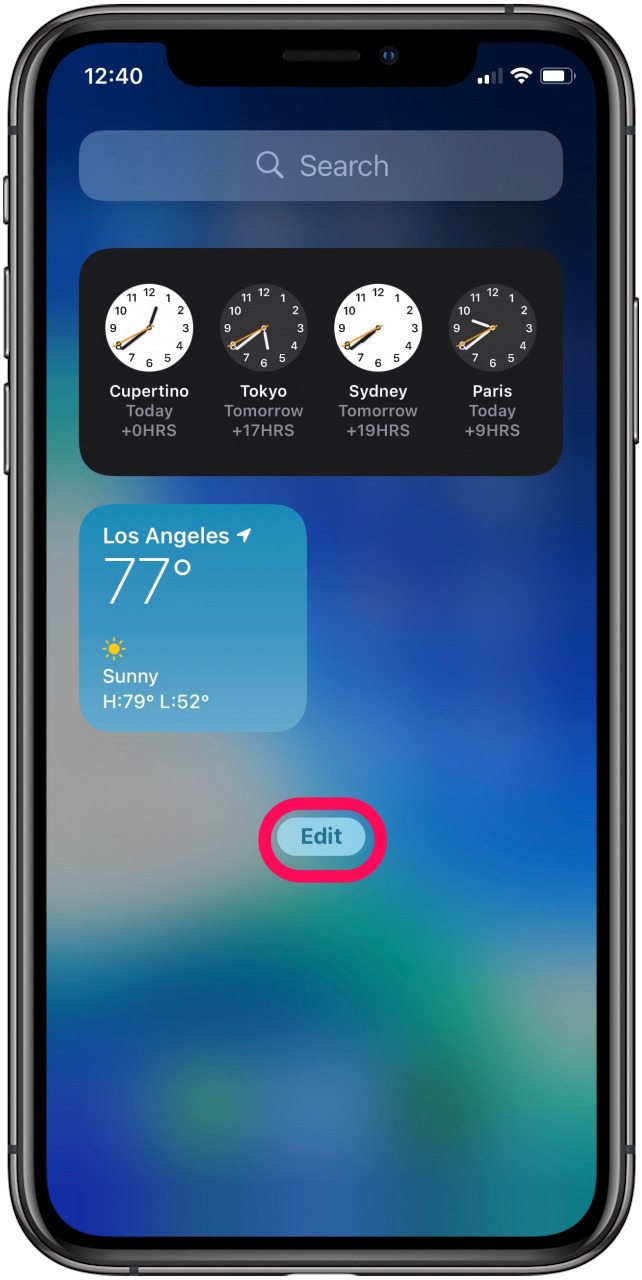
- Cuando los widgets comiencen a moverse, mantenga presionado el widget de la batería hasta que se agrande y arrástrelo a su Pantalla de inicio.
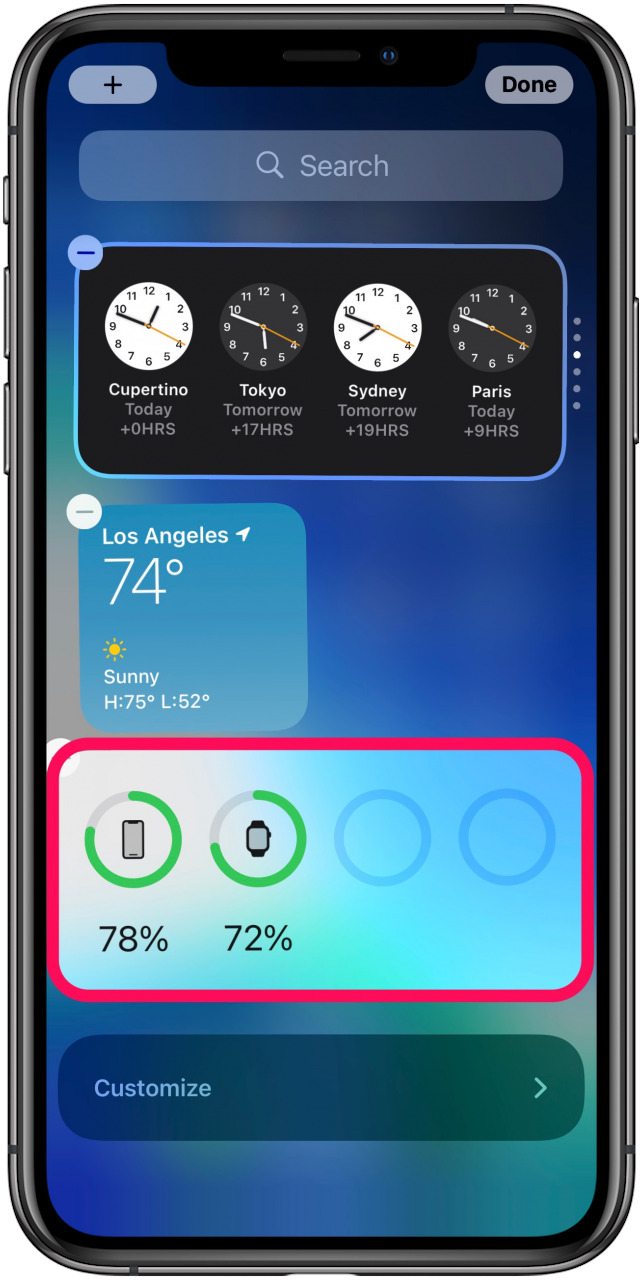
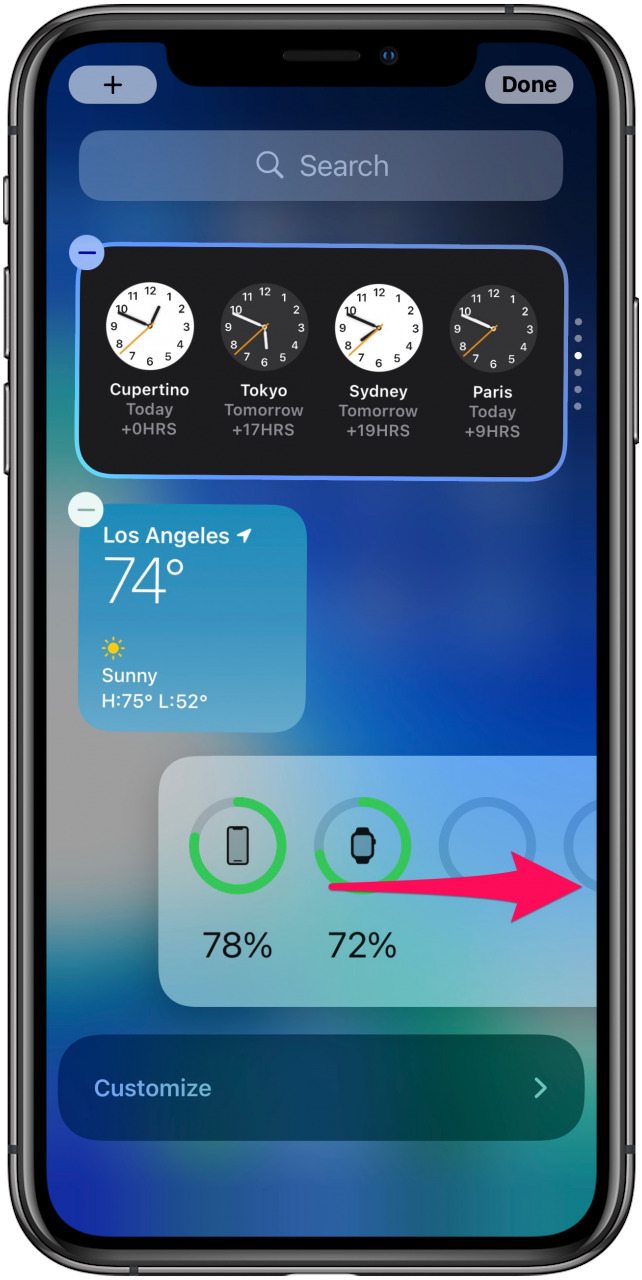
- Grifo Hecho.

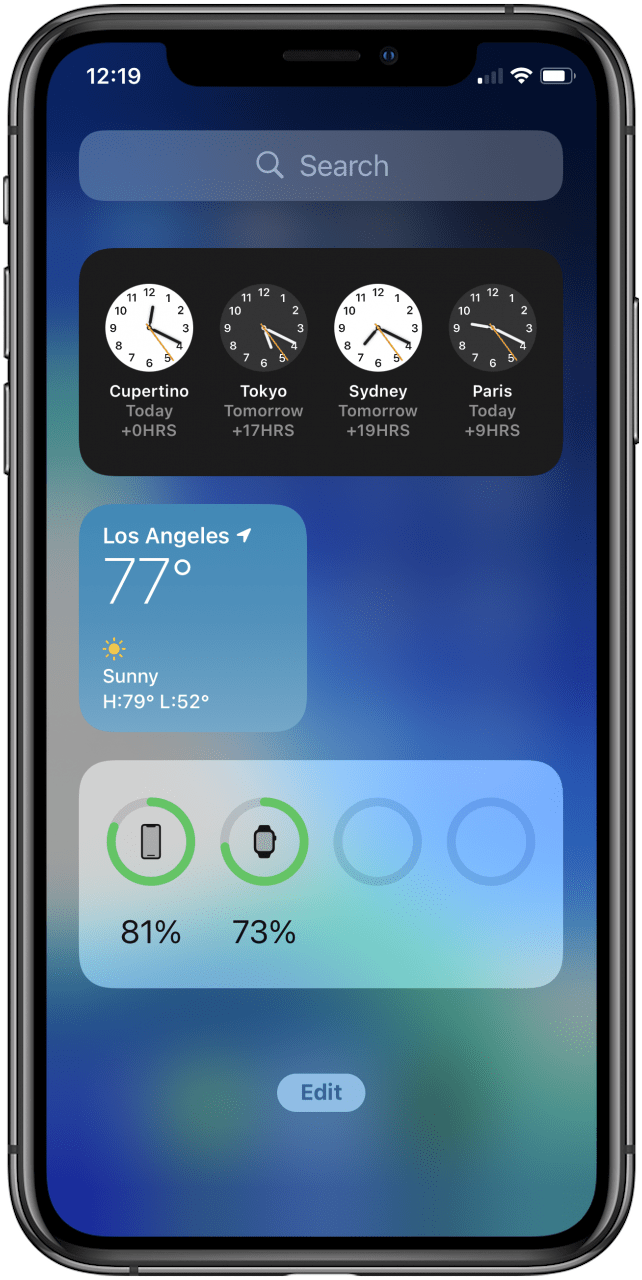
Con el widget de batería más grande, puede ver fácilmente el estado de su iPhone y otros dispositivos Bluetooth conectados. Ya sea que mantenga este widget en la Vista Hoy o lo mueva a la Pantalla de inicio, es una herramienta útil que lo ayuda a administrar el uso de su dispositivo y a realizar un mejor seguimiento de la duración de la batería.
Publicaciones relacionadas:
 Revisión de PopSockets: ¿Accesorio práctico para iPhone o distracción tonta?
  Vanagloria y el auge de los eSports móviles
  Cómo usar el proveedor de TV para ver cable en iPhone o iPad
  Aplicación sábado: Instagram
  Consejo del día: use Handoff para pasar sin problemas entre iDevices y una Mac
  Cómo usar atajos de emoji en lugar de cambiar de teclado
  Cómo activar el control por voz en el iPhone
  Revisión del teclado mecánico: Woo-dy combina alta tecnología con materiales de la vieja escuela
  ¡La aplicación Rube Goldberg es una invención elegantemente compleja!
  Cómo informar a los remitentes que ha leído su iMessage en iPhone
  Cómo usar el modo nocturno en la cámara del iPhone 11 y 11 Pro
  Reseña: Fundas de cuero personalizadas para iPhone de Michael Louis