

Su iPhone y iPad son útiles para muchas cosas; uno de los más importantes es ayudarlo a mantenerse en contacto con amigos, familiares y compañeros de trabajo. Si está buscando un chat de audio y video, ya sea para solo dos personas, un grupo pequeño o incluso grupos de hasta cien personas, debería consultar Zoom. Zoom es un servicio web y basado en aplicaciones que ofrece la posibilidad de chatear, hacer una llamada telefónica, organizar un seminario web, crear una sala de conferencias virtual y organizar o unirse a reuniones de audio y video en línea con personas de todo el mundo. Zoom funciona tanto para Android como para iPhone, PC y Mac, por lo que todos sus contactos pueden comunicarse con facilidad. Le mostramos cómo crear un texto grupal en un iPhone, cómo agrupar FaceTime y cómo realizar una llamada de conferencia en su iPhone. Ahora, comencemos a aprender a usar Zoom, incluido cómo descargar, crear una cuenta de Zoom, iniciar sesión, participar en reuniones y todas las funciones y configuraciones de Zoom que necesita saber para navegar la plataforma con éxito.
Índice de contenido
- 1 Guía de zoom para iPhone y iPad: tabla de contenido
- 2 Requisitos del sistema: iPhone, iPad, iPod Touch
- 3 Descargar Zoom y crear una cuenta de Zoom en un iPhone y iPad
- 4 Cómo unirse a una reunión de Zoom
- 5 Cómo crear una ID de reunión personal (PMI) para usar en reuniones de Zoom programadas o instantáneas
- 6 Cómo organizar una reunión de Zoom programada
- 7 Configuración y funciones de zoom adicionales
- 8 ¿Cómo te va con Zoom hasta ahora?
Guía de zoom para iPhone y iPad: tabla de contenido
- Requisitos del sistema
- Descarga Zoom y crea una cuenta
- Cómo unirse a una reunión de Zoom
- Cómo crear una ID de reunión personal (PMI)
- Cómo organizar una reunión de Zoom programada
- Ajustes y funciones adicionales de zoom (pantalla compartida, chat, accesos directos de Siri y más)
Requisitos del sistema: iPhone, iPad, iPod Touch
Si su iPhone, iPad o iPod Touch incluye las siguientes funciones y software, puede usarlo con Zoom.
Hardware
iPhone 3GS sin cámara frontal, iPhone 4 y posterior, iPod Touch de cuarta generación y posterior, iPad 2 o posterior, iPad Pro, iPad mini
Software
iPhone, iPod Touch o iPad con iOS 7 o posterior.
iPad con iPadOS 13 o posterior.
Safari 5+ o Chrome
Procesador
Procesador de un solo núcleo de 1 GHz o superior
Banda ancha
El zoom se puede ajustar automáticamente para Wi-Fi o 3G. Si se conecta a través de Wi-Fi, necesitará:
- 600 kbps para llamadas uno a uno con alta calidad de video y 1.2 Mbps para llamadas HD.
- 600 kbps o 1,2 Mbps para llamadas grupales con alta calidad de video. 1.5Mbps para usar la vista de galería en llamadas grupales.
Si no está seguro de si su velocidad de Internet es adecuada, hay muchas pruebas de velocidad diferentes disponibles en línea. Algunas opciones populares incluyen Rápido y Ookla.
Descargar Zoom y crear una cuenta de Zoom en un iPhone y iPad
Si desea utilizar Zoom en su iPhone o iPad, la forma más sencilla de comenzar es visitar la App Store y descargar Reuniones de Zoom Cloud (Gratis). Si es nuevo en esto, consulte nuestro consejo sobre cómo descargar aplicaciones. Una vez que haya descargado y abierto la aplicación Zoom, es hora de crear una cuenta.
- Cuando abra la aplicación Zoom, verá tres opciones; grifo Regístrate.
- Ingrese su fecha de nacimiento y toque Confirmar.

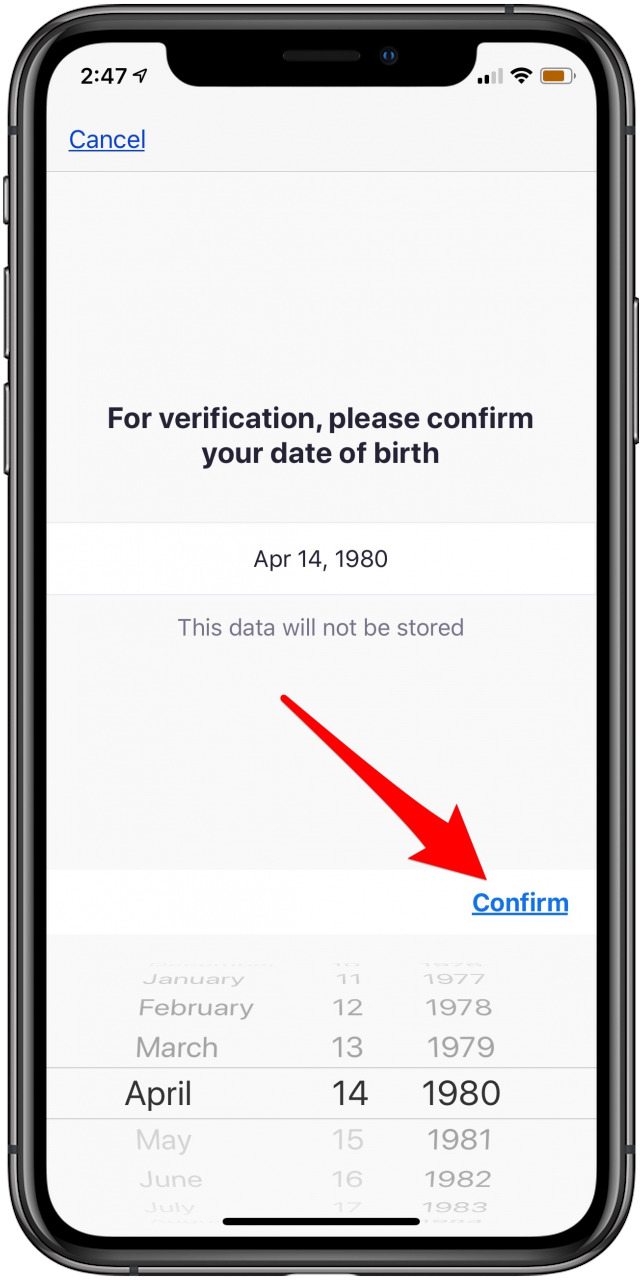
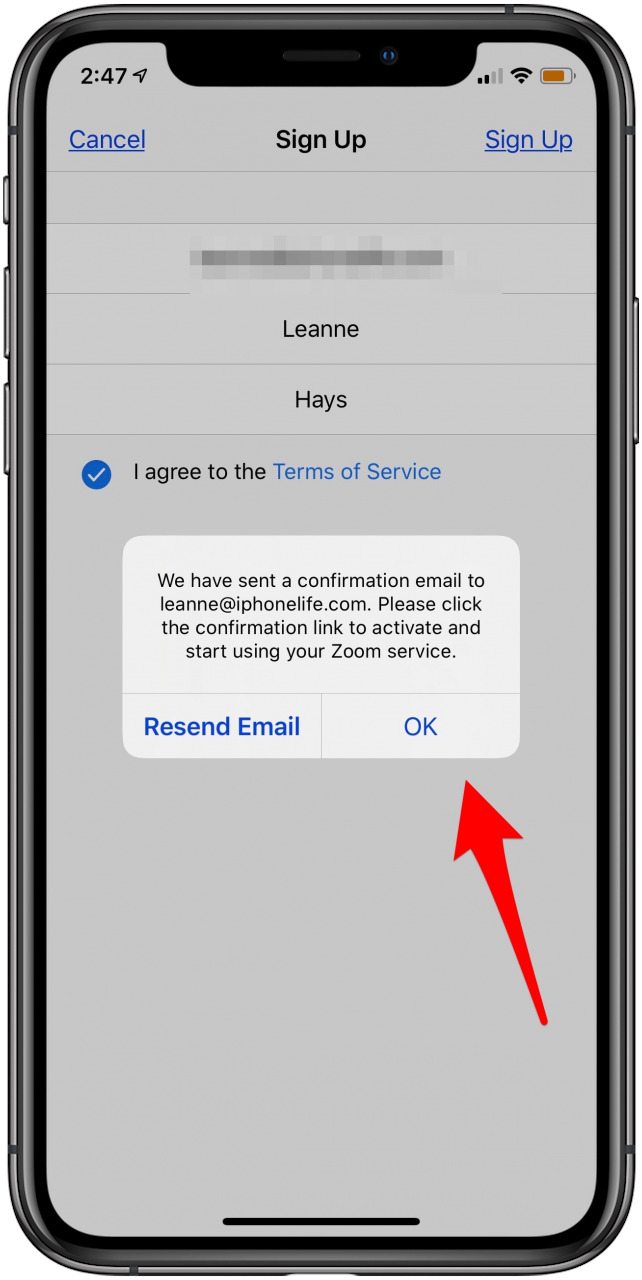
- Entra tu nombre y dirección de correo electrónico, de acuerdo con el Términos de servicioy toque Regístrate.
- Grifo Okay, luego vaya a la bandeja de entrada asociada con la dirección de correo electrónico que ingresó y haga clic en el enlace para activar su servicio Zoom.

Configurará una contraseña, que puede guardar en su llavero de iCloud. Si necesita habilitar su llavero de iCloud, tenemos un consejo sobre cómo solucionarlo.
Zoom también le preguntará si puede enviar notificaciones y acceder a su nalendar, para ayudarlo a programar y recordar sus reuniones. También tendrá la opción de habilitar Zoom para usar Siri, de modo que pueda usar Siri para iniciar sus llamadas de Zoom. Si su dispositivo tiene Touch ID o Face ID habilitado, tendrá la opción de iniciar sesión con estas funciones.
Cómo unirse a una reunión de Zoom
Si alguien más ha configurado una reunión de Zoom, hay más de una forma de unirse, ya que hay más de una forma de ser invitado. Si recibió una invitación por correo electrónico o mensaje de texto, haga clic en el enlace Zoom incluido y siga las indicaciones. Debe ingresar una contraseña si se incluyó una. Si no tiene un enlace, pero tiene el ID de la reunión, siga los pasos a continuación.
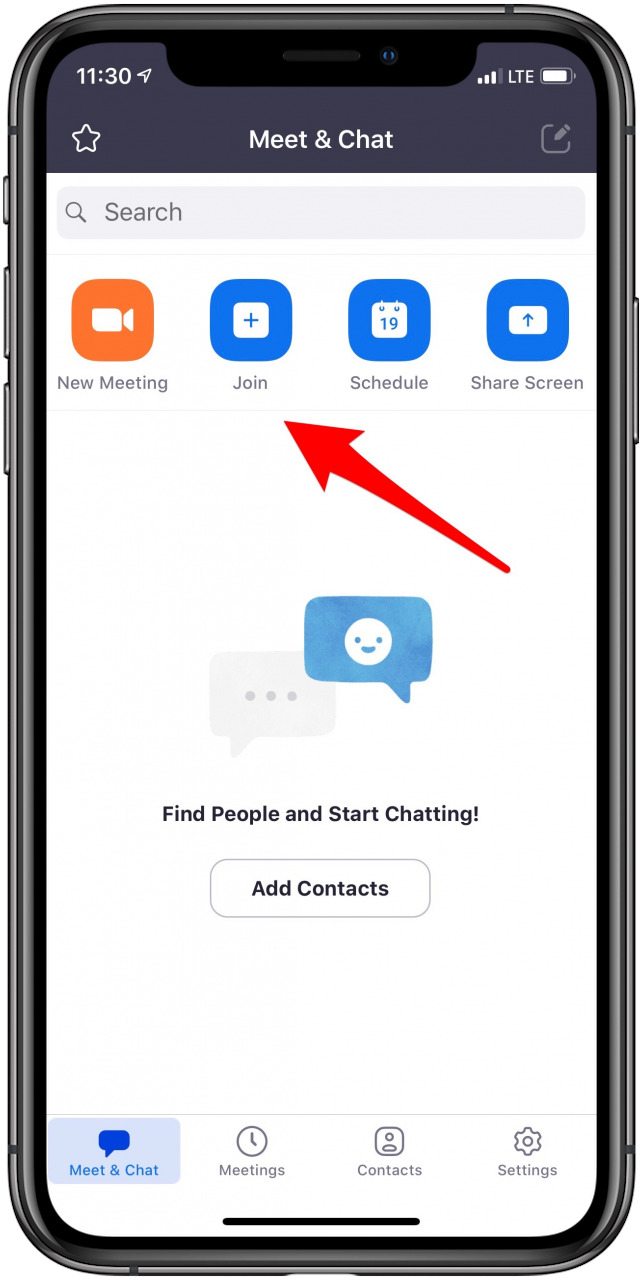
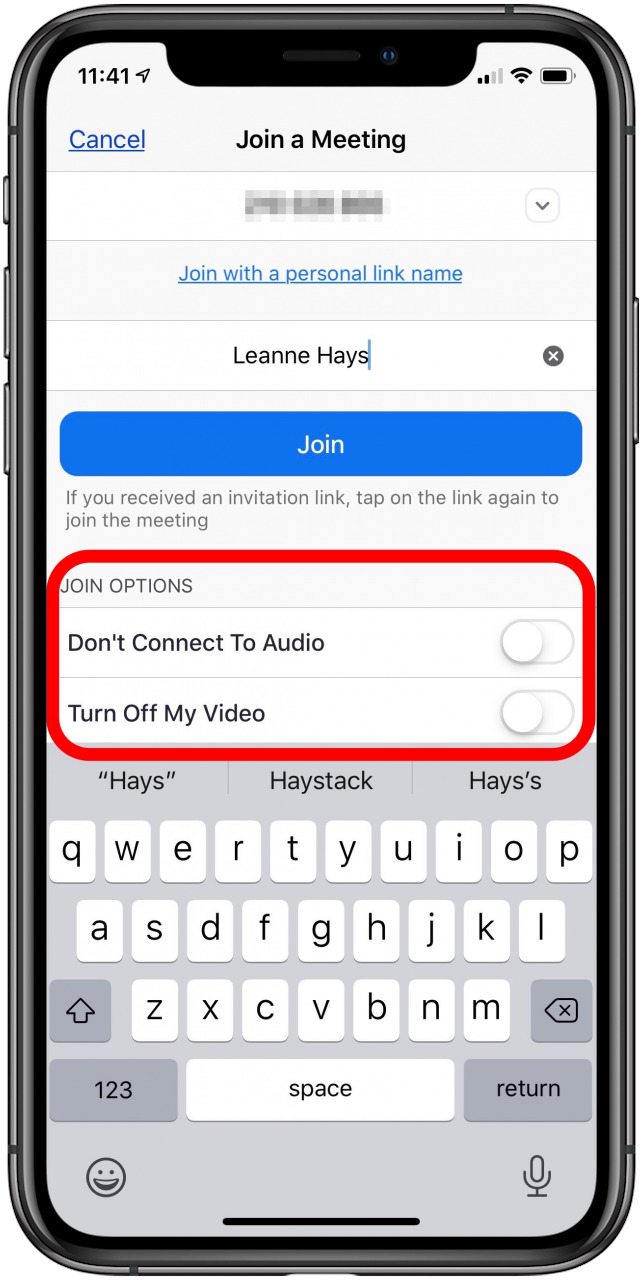
- Abre el Aplicación de zoom y toque Unirse.
- Introducir el ID de reunión si se une a una reunión por primera vez.

- Si se trata de una reunión a la que se ha unido anteriormente, toque el flecha pequeña para mostrar todo tu reuniones previamente unidasy toque el que desee.
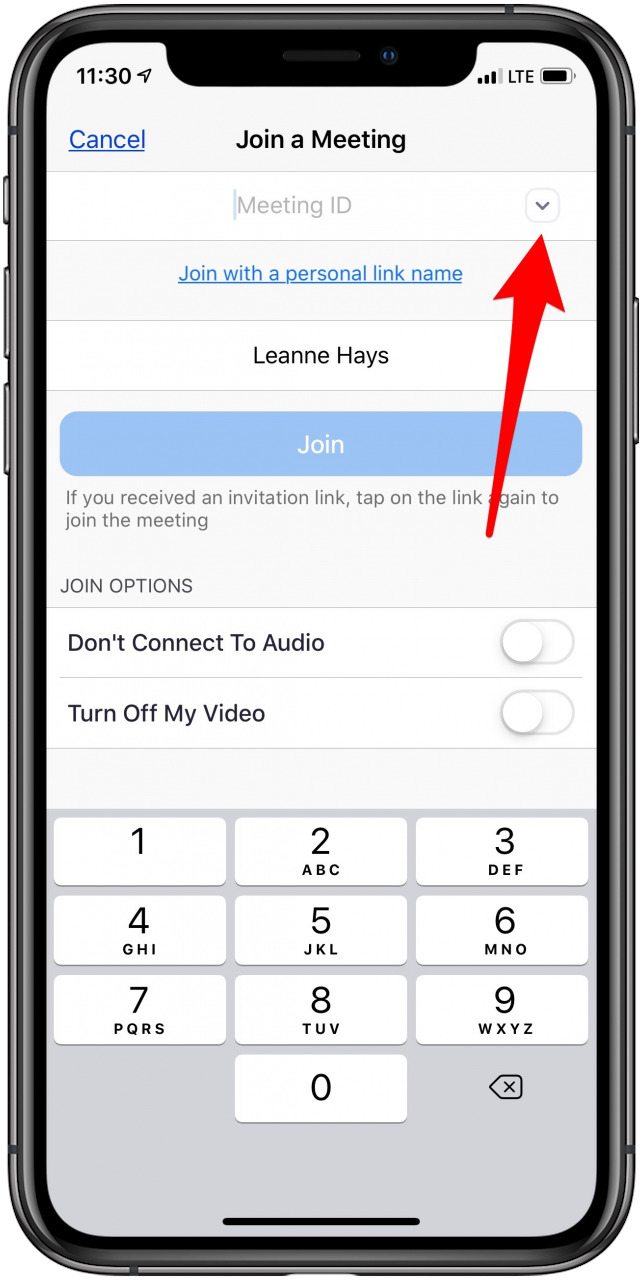

- Tiene las opciones para no usar su audio, video o ambos.
- Grifo Unirse.

* Nota: Mucha gente se confunde durante las llamadas de Zoom porque los iconos desaparecen de su pantalla si no los ha tocado por un tiempo. Simplemente toque la pantalla una vez y todos los controles volverán a aparecer. *
Cómo crear una ID de reunión personal (PMI) para usar en reuniones de Zoom programadas o instantáneas
Zoom ofrece dos tipos de reuniones, programadas o instantáneas. Si necesita organizar cualquier tipo de reunión de Zoom, configure un ID de reunión personal (PMI). El uso de un PMI configura una sala de reuniones virtual que siempre está disponible en esa dirección (PMI). Esta sala de reuniones virtual siempre será accesible mediante su enlace y PMI, por lo que las personas con las que comparte esta información de inicio de sesión pueden unirse a las reuniones en esta sala de reuniones personales en cualquier momento. Los ID de reunión personales también son útiles porque puede personalizar la configuración de audio, video, grabación y seguridad según sea necesario para cada uno de sus PMI, y no tener que comenzar desde cero antes de cada reunión.
Si tiene que llevar a cabo varios tipos diferentes de reuniones, como una para amigos y otra para la familia, o una para sus clientes y otra para el equipo ejecutivo, querrá configurar una sala de reuniones virtual separada con su propio PMI para cada uno. Además, asegúrese de compartir el enlace y el PMI únicamente con las personas que necesiten unirse a esa reunión en particular.
No utilice un PMI que desee utilizar para reuniones personales o laborales para un evento público en el que comparta el enlace Zoom en, por ejemplo, las redes sociales. Cualquiera que guarde ese enlace puede ingresar a su sala de reuniones en cualquier momento después de eso y compartirlo con otras personas, quienes también pueden bloquear su reunión. A continuación, encontrará instrucciones sobre cómo proteger con contraseña sus salas de reuniones de Zoom, pero aun así, si alguien a quien invitó comparte el enlace y la contraseña con personas a las que no invitó, las cosas pueden salirse de control rápidamente.
A continuación, se ofrecen instrucciones para configurar una sala de reuniones con un ID de reunión personal.
- Abre el Aplicación de zoom y toque Nueva reunión.
- Activar Usar ID de reunión personal.


- Grifo Iniciar una reunión.
- Si quieres un video, toca Okay cuando la aplicación solicita acceso a la cámara.


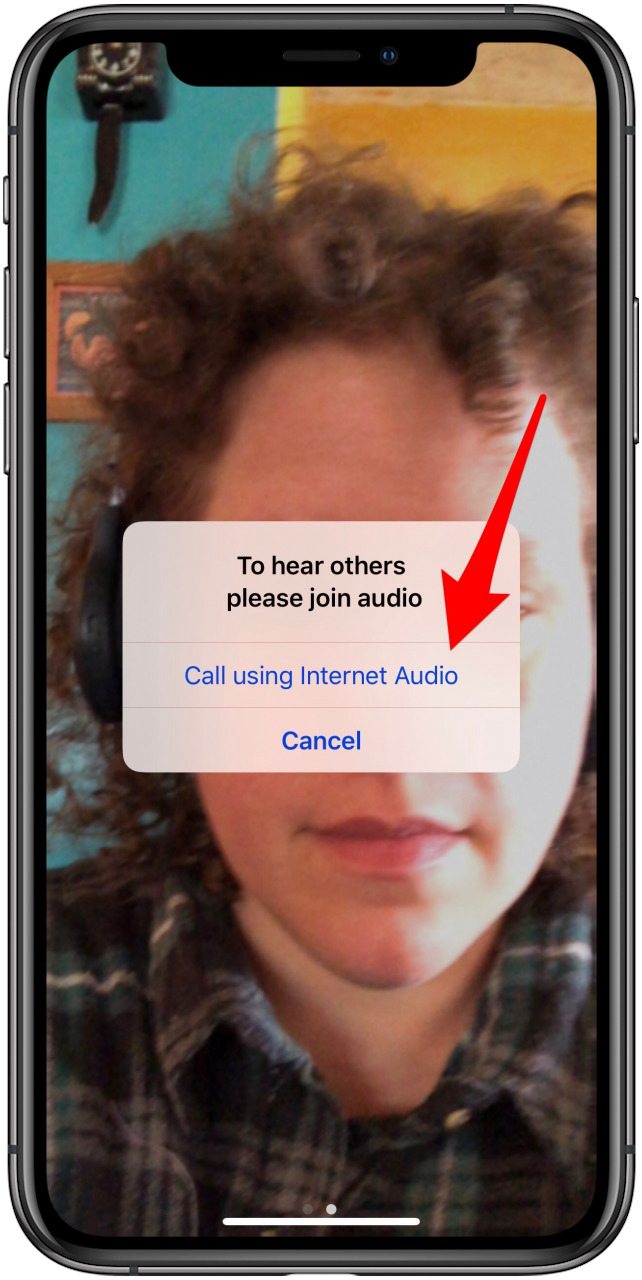
- Grifo Llamar usando audio de Internet para habilitar el sonido.
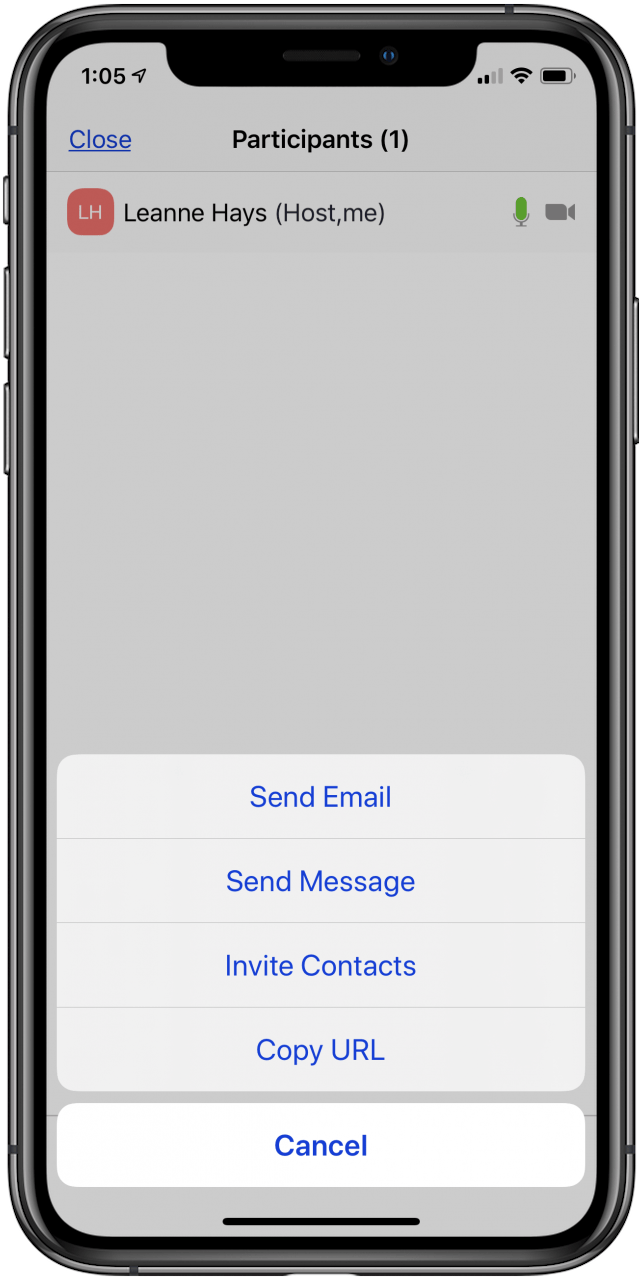
- Grifo Invitación para enviar a las personas un enlace a su reunión.

- Los métodos de invitación incluyen Email, Mensaje, Contactoso Copiar URL.
Ahora puede usar este PMI para reuniones futuras, ya sean programadas o instantáneas. Puede invitar a más personas más tarde, establecer una contraseña de reunión y cambiar varias otras configuraciones de audio, video y seguridad según sea necesario.
Cómo organizar una reunión de Zoom programada
Puede iniciar una reunión programada con un ID de reunión personal (PMI) que creó anteriormente o sin uno. Para hacer esto:
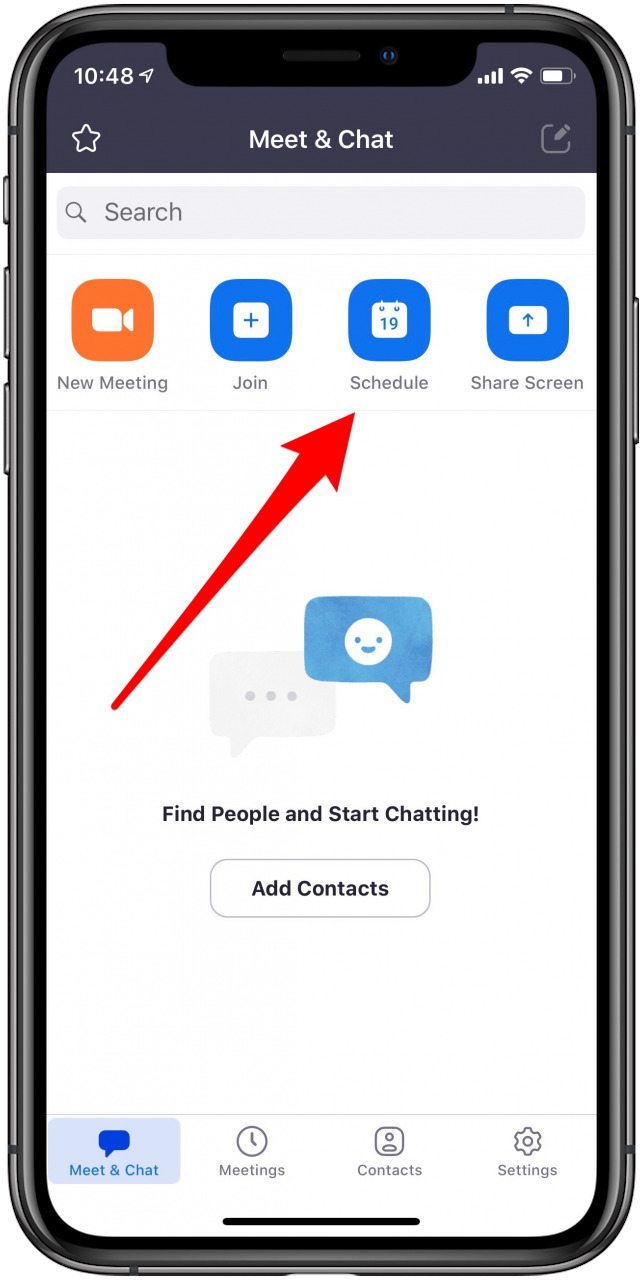
- Toque en el Calendario pestaña en la pantalla de inicio de la aplicación Zoom.
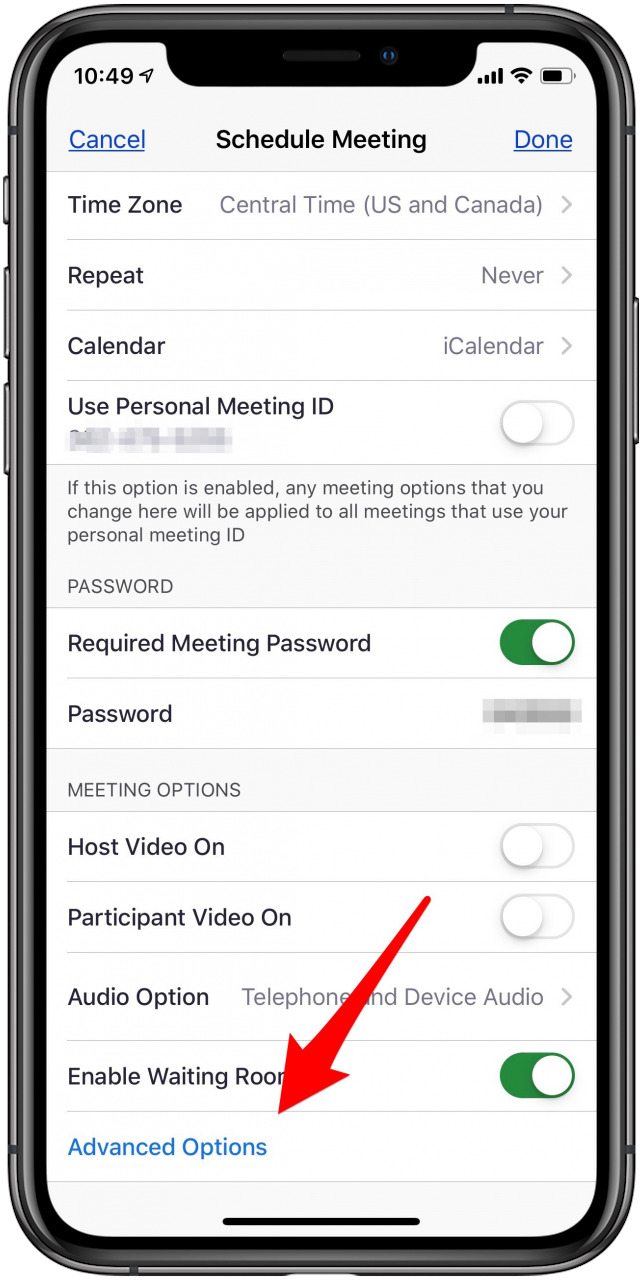
- Complete el nombre de la reunión, escoger hora de inicio y duración, decide si usar o no un PMIy configure su contraseña y otras opciones de reunión.

- Grifo Opciones avanzadas si desea permitir que los miembros de la reunión se unan antes que usted, o grabar automáticamente su reunión. Toque Listo cuando haya terminado.
- Se generará un enlace de Zoom; toque y mantenga presionada la sección en la parte inferior de la página que incluye el enlace y la invitación, y toque Compartir. Desde aquí, podrá compartir el enlace y el ID de la reunión por correo electrónico, mensaje, Facebook y más.

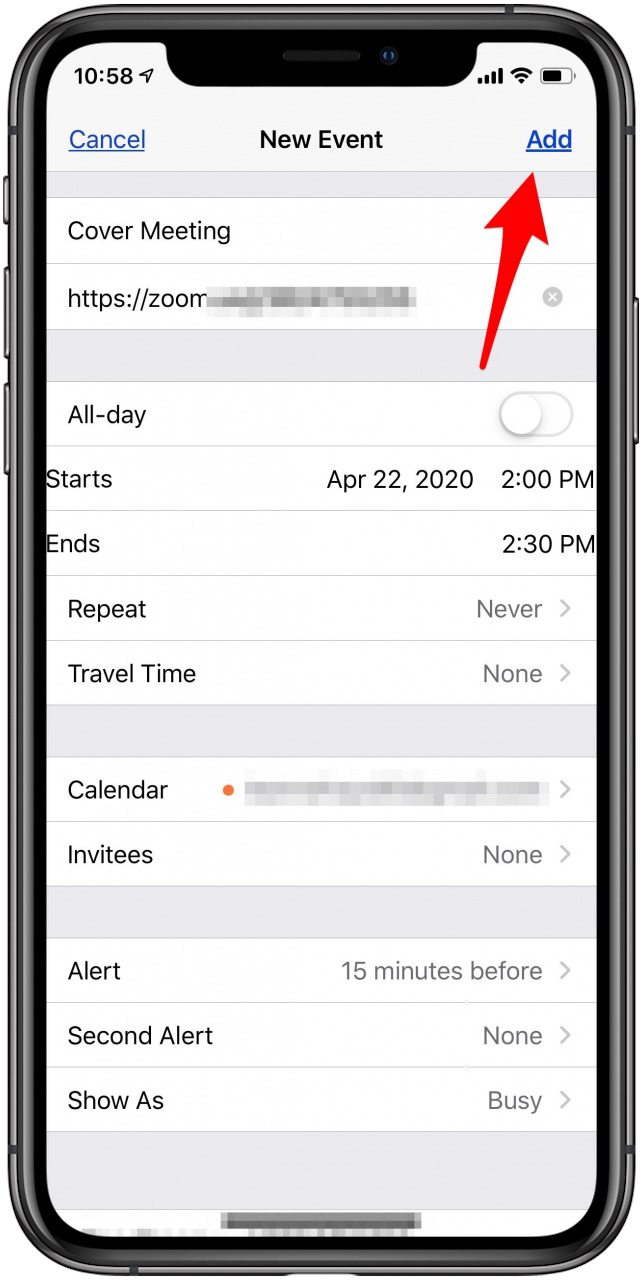
- Grifo Añadir para marcar su evento en su calendario, si habilitó esa función.
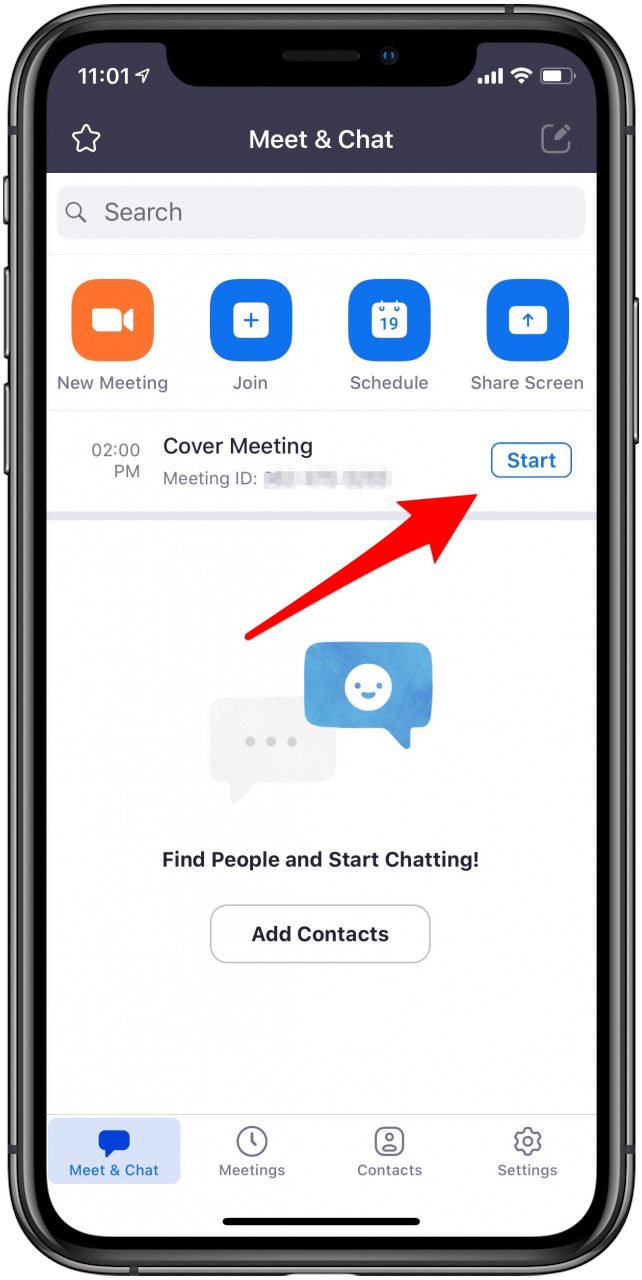
- Cuando sea el momento de que comience la reunión, toque comienzo junto a su ID de reunión en la pantalla de inicio de Zoom.
Cómo editar la configuración de la sala de reuniones personales
Para editar la configuración de la reunión antes de que comience:
- Grifo Reuniones en la pantalla de inicio de la aplicación Zoom.
- Elija el ID de reunión personal y toque Editar.


- Tendrá las opciones para establecer una contraseña de reunión, activar el video del anfitrión, activar el video del participante, habilitar una sala de espera, permitir que los participantes se unan antes que el organizador y grabar automáticamente la reunión.
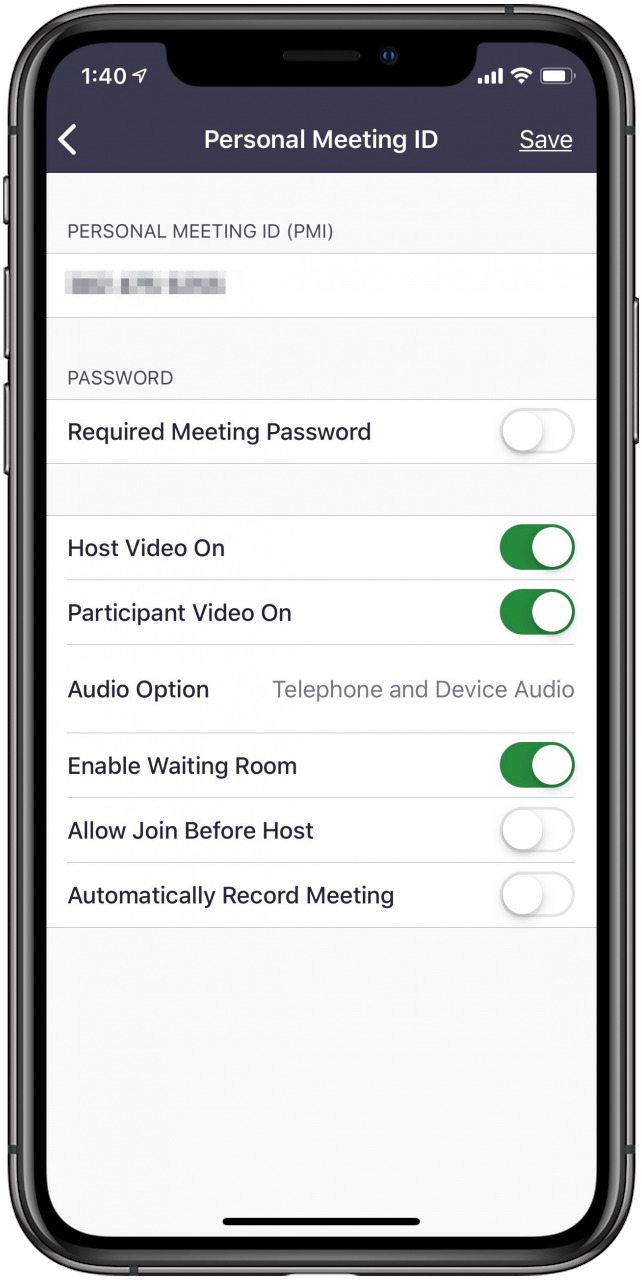
Cuando enciendes Requerir contraseña de reunión, aparecerá un campo donde puede ingresar una contraseña que todos los miembros de la reunión deberán ingresar antes de ingresar a la sala de reuniones virtual.
Activar Habilitar la sala de esperay Zoom crea una página donde los participantes esperan hasta que usted, el moderador, los apruebe para unirse.
Permitir unirse antes que el anfitrión permite a los invitados a la reunión entrar en la sala de reuniones virtual antes que el anfitrión.
Grabar reunión automáticamente permite al anfitrión elegir la ubicación donde se almacenará una copia de la reunión de Zoom.
Configuración y funciones de zoom adicionales
* Nota: Mucha gente se confunde durante las llamadas de Zoom porque los iconos desaparecen de su pantalla si no los ha tocado por un tiempo. Simplemente toque la pantalla una vez y todos los controles volverán a aparecer. *
Cómo compartir la pantalla
Puede compartir la pantalla de su iPhone o iPad durante una reunión de Zoom con otro iPhone, iPad o Mac. Siga los pasos anteriores para iniciar una reunión de Zoom, luego invite a los participantes y comparta las invitaciones como de costumbre. De aquí:
- Toque en el Compartir contenido en la parte inferior de la pantalla.
Grifo Pantalla.


Para obtener pasos y capturas de pantalla más detallados, consulte nuestra guía completa para compartir pantalla, que incluye un tutorial de Zoom paso a paso.
Como puede ver en la segunda captura de pantalla, puede hacer mucho más con este ícono Compartir que solo compartir la pantalla. Utilice esta función para compartir fotos, contenido de su iCloud Drive, Dropbox, Google Drive y más.
Cómo chatear
Otra función de Zoom útil y divertida es la opción de chat. Para acceder a esta función:
- Toque en el Más icono en la parte inferior de la pantalla.
- Grifo Charla.
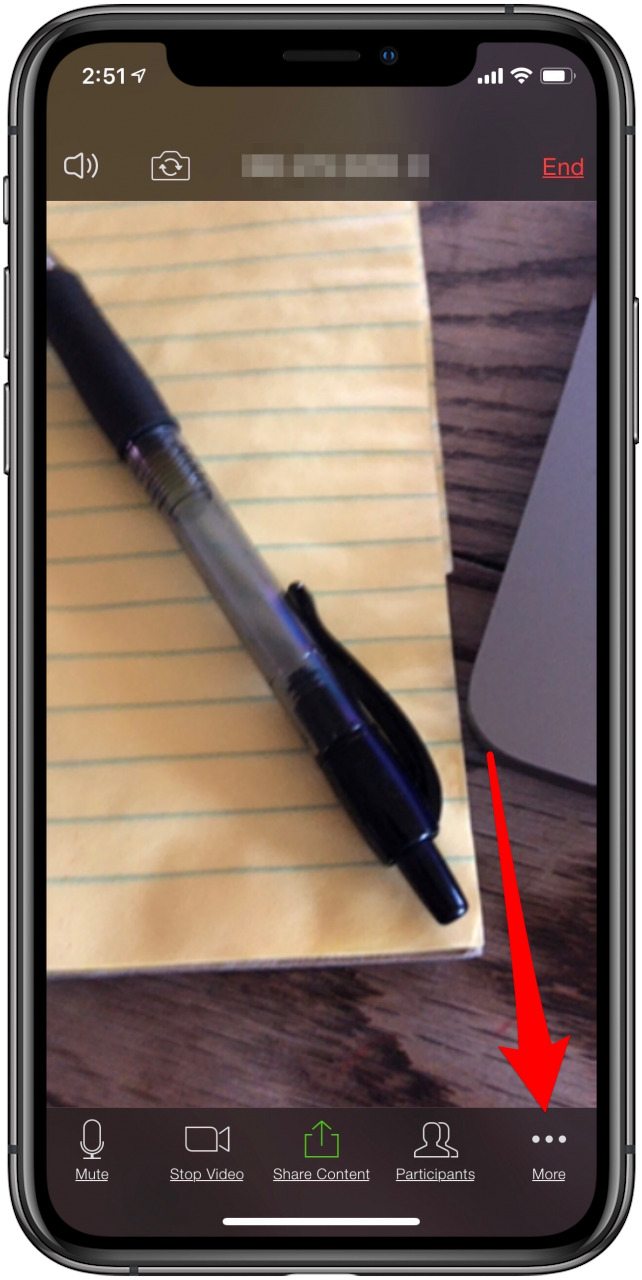

Al igual que con el icono Compartir, el icono Más lleva a muchas otras opciones de reunión.
- Toque Configuración de la reunión para evitar que alguien más ingrese con Bloquear reunión, abra o cierre el Sala de espera, cambiar la configuración de sus participantes y más.
- Grifo Minimizar reunión para reducir la visualización de la reunión a una pequeña parte de la pantalla.

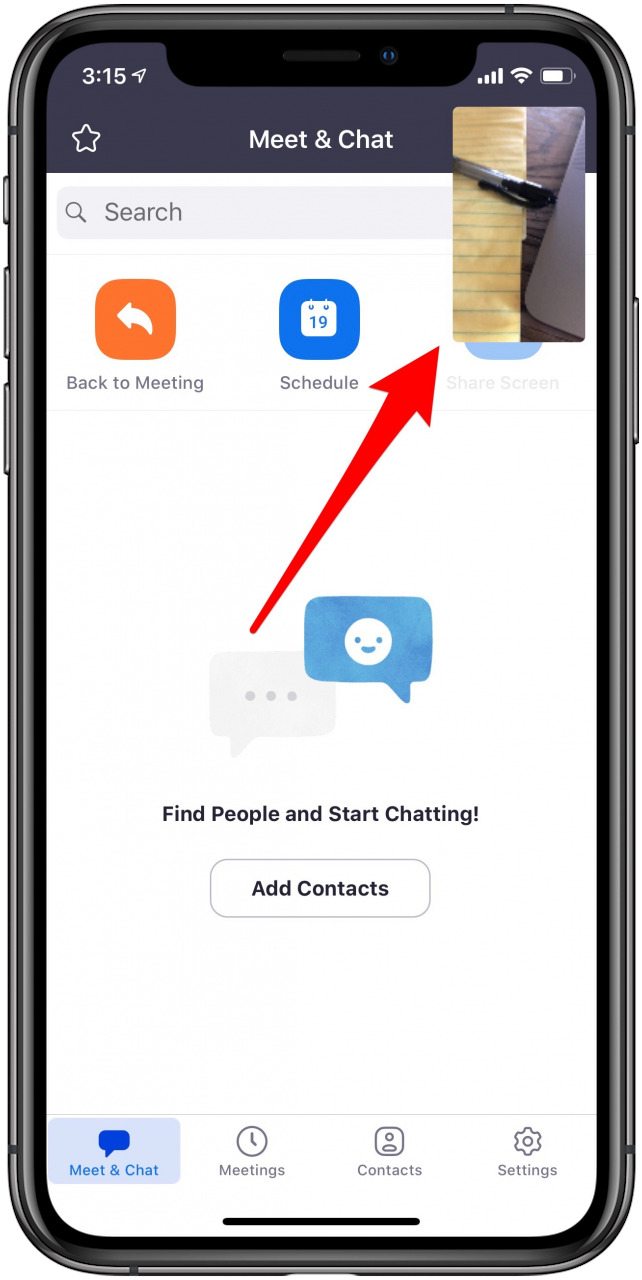
- Toque Fondo virtual, puede usar un fondo de Zoom o crear el suyo propio.

Atajos Siri y Zoom
Siri y Zoom van muy bien juntos; puede configurar accesos directos para ver sus reuniones de ese día, unirse a su próxima reunión programada o iniciar una reunión personal. Para que esto funcione, deberá tener habilitado Hey Siri en su iPhone o iPad. Para configurar un acceso directo de Siri en su dispositivo:
- Grifo Configuraciones en la parte inferior de la pantalla de inicio de la aplicación Zoom.
- Grifo Atajos de Siri.
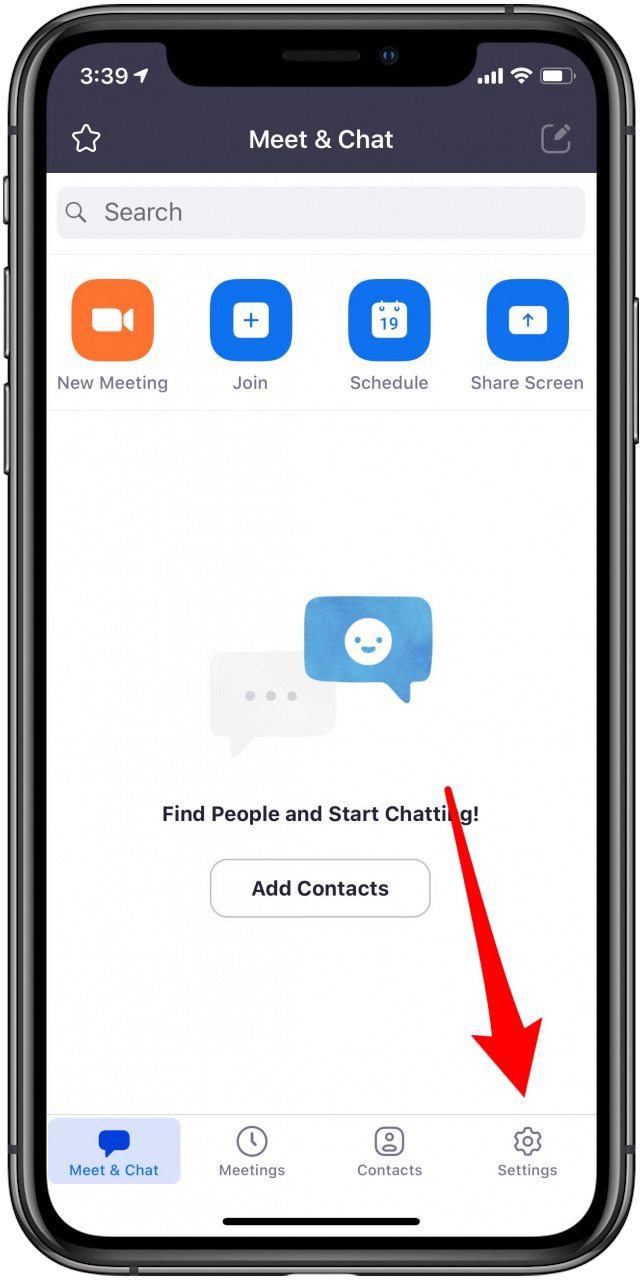

- Toca la frase que te gustaría agregar al repertorio de Siri.
- Grifo Agregar a Siri, luego toque el botón rojo y grabe la frase para el atajo.

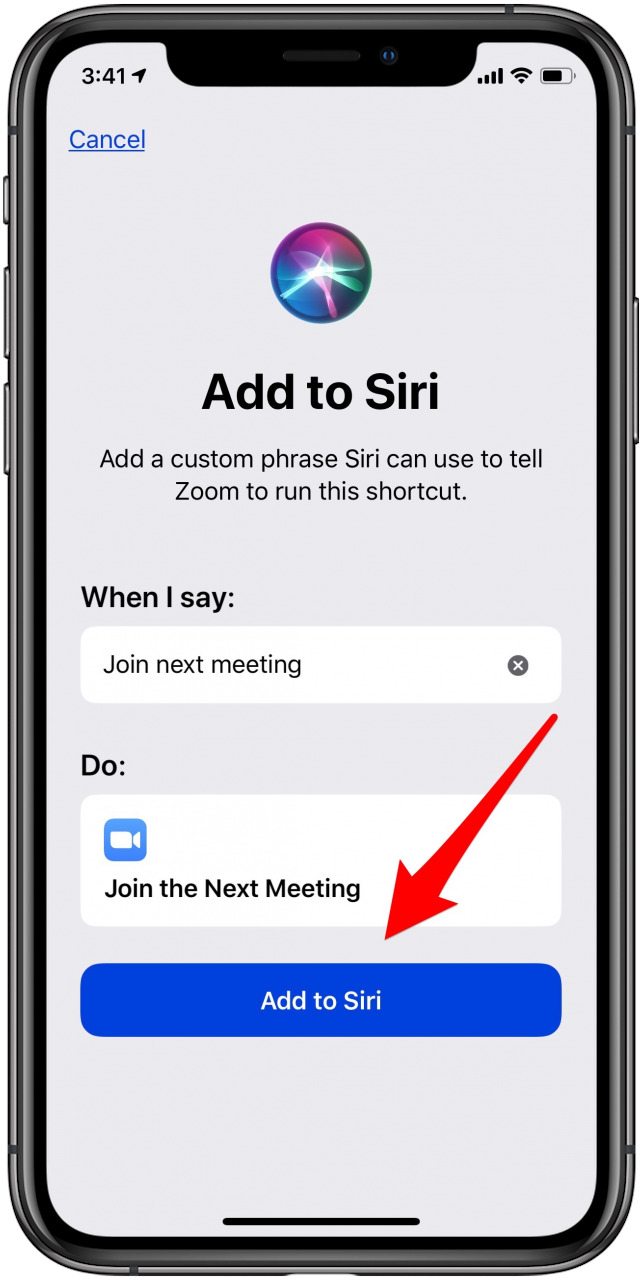
Para usar su atajo, simplemente diga “Oye, Siri”, luego use la frase que grabó para el atajo de Siri que eligió.
¿Cómo te va con Zoom hasta ahora?
Espero que esta guía te haya ayudado a comenzar con Zoom y a aumentar tu nivel de comodidad con la aplicación. Avíseme si me perdí algo (relacionado con el iPhone o iPad) y veré cómo puedo ayudar.
Crédito de la imagen superior: Todo tipo de personas / Shutterstock.com
Publicaciones relacionadas:
 Nuevo Apple Watch Series 6: monitorización del nivel de oxígeno en sangre, relojes para familiares, más
  Las 8 mejores aplicaciones de seguimiento de objetivos y establecimiento de hábitos para tu iPhone
  Revisión de Wicked Ball: juguete para mascotas autónomo que mantiene a los perros y gatos entretenidos
  Cómo habilitar las actualizaciones automáticas de software de iPhone
  Cómo compartir una contraseña de forma segura con AirDrop
  Cómo cambiar el sello de fecha y hora en las fotos de su iPhone
  Cómo habilitar la cuadrícula en la cámara de su iPhone y por qué la regla de los tercios es su amiga
  Cómo arreglar fotos de iPhone al revés
  Altavoz Bluetooth: Revisión de sonido Logitech MX
  Cómo apagar Siri en tu iPhone
  Cómo borrar el historial de búsqueda en Instagram en iPhone
  Los 5 mejores accesorios para iPad Pro