

La inteligencia artificial ha recorrido un largo camino desde el HAL9000. Afortunadamente, es mucho más fácil controlar a nuestros asistentes virtuales que deshabilitar HAL. A veces no querrás preguntarle todo a Siri. A veces, Siri comete demasiados errores. A veces sientes que simplemente no quieres ayuda en absoluto. Cualquiera sea la razón para poner a Siri en la esquina, aquí hay una guía para apagar, limitar y volver a habilitar Siri en su iPhone.
Índice de contenido
¿Qué hay en este artículo?
- Cómo apagar o deshabilitar Siri
- Cómo encender o habilitar Siri
- Cómo desactivar las sugerencias de Siri
Cómo apagar o deshabilitar Siri
Tiene algunas opciones cuando decide apagar o limitar lo que Siri hace por usted. Es posible que desee dejar de encender Siri accidentalmente cuando presione el botón lateral o de inicio. O tal vez solo desee desactivar el reconocimiento de voz. Las opciones cambian ligeramente según el modelo de su iPhone, por lo que abordaremos esas diferencias.
- Abre tu Aplicación de configuración.
- Grifo Siri y búsqueda.


- Si ha utilizado todas las opciones predeterminadas al configurar su teléfono, verá algunas opciones debajo de la Pregúntale a Siri sección.
- Al apagar los tres conmutadores, se activará una ventana emergente que le preguntará si desea apagar Siri.
- Al apagar el interruptor superior, se desactivará el reconocimiento de voz de Siri.
- Si apaga la palanca central, se desactivará la llamada accidental a Siri cuando presione el botón lateral (para iPhone X o modelos posteriores) o de inicio.
- Si apagas la palanca inferior, se desactivará Siri cuando tu iPhone esté bloqueado.
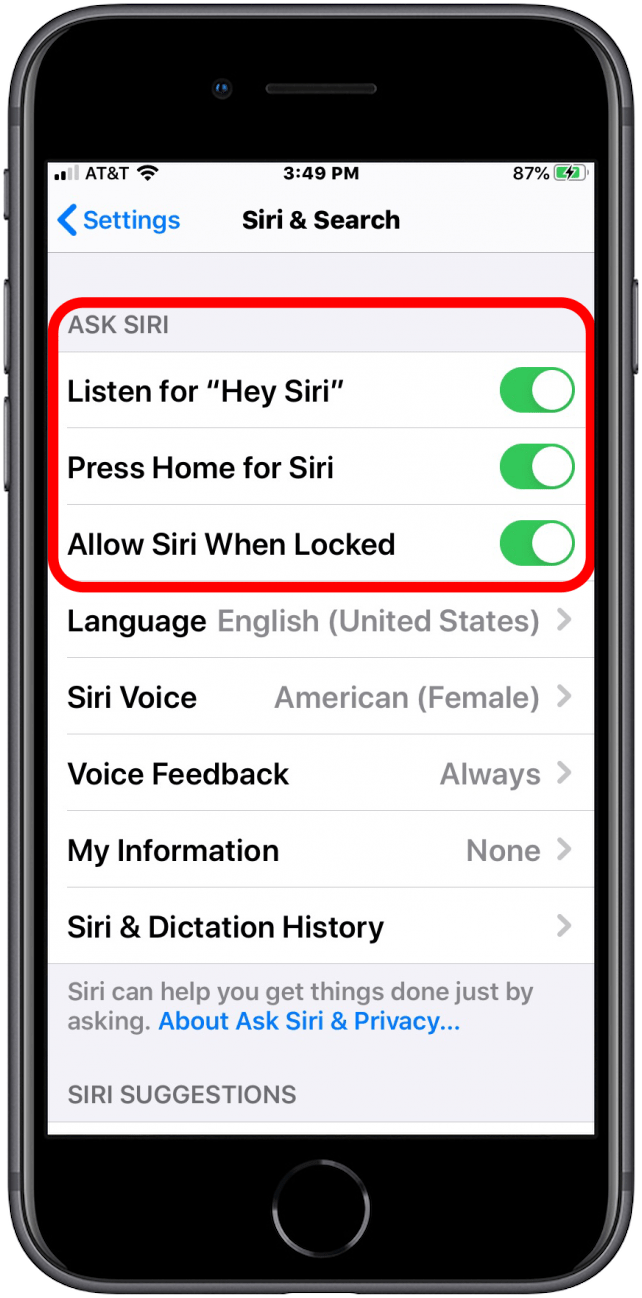
Si decides volver a encender Siri, el iPhone volverá a ejecutar tu configuración de reconocimiento de voz
Cómo encender o habilitar Siri
Si previamente ha optado por no usar Siri, deberá pasar por un proceso muy breve para configurar esta función nuevamente. Aquí le mostramos cómo empezar.
- Abre el Aplicación de configuración.
- Grifo Siri y búsqueda.
- Verás dos botones: Escucha Hey Siriy Presione el botón lateral o Inicio para Siri.
- Grifo Escucha Hey Siri. Esta acción mostrará la indicación de reconocimiento de voz para que el iPhone aprenda su voz. También agregará una tercera opción para que Permitir Siri cuando está bloqueado.
La acción también le dará acceso a varias otras opciones de Siri, que incluyen Idioma, Siri Voice, Comentario de voz, Mi informaciony Siri y el historial de dictados.
Cómo desactivar las sugerencias de Siri
Siri también puede predecir lo que quieres hacer o lo que estás buscando, pero algunas personas optan por no tener esta función habilitada. Afortunadamente, Apple le ha dado la opción de desactivar esas funciones. A continuación, se explica cómo desactivar las sugerencias de Siri.
- Abre el Aplicación de configuración.
- Grifo Siri y búsqueda.
- A continuación, puede desactivar Sugerencia en la búsqueda, Sugerencias en Look Upy Sugerencias en la pantalla de bloqueo.
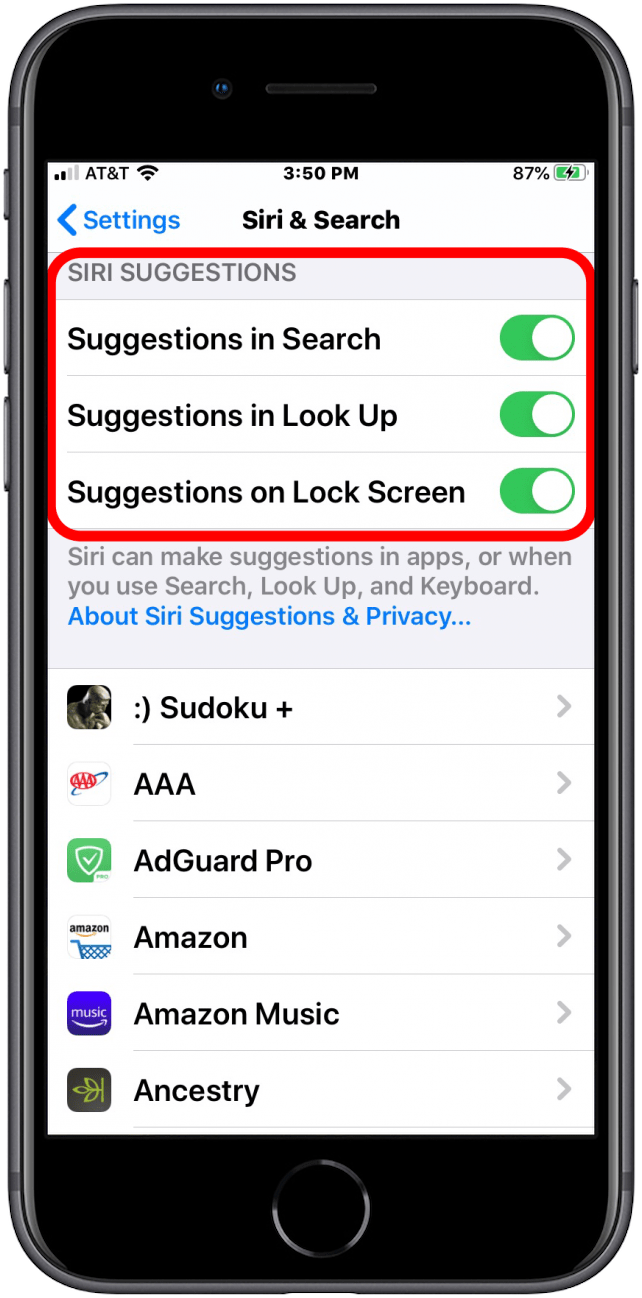
También puede deshabilitar cualquier sugerencia que haya habilitado para las aplicaciones y el teclado. Entonces, ya sea que sea nuevo en Siri y los asistentes virtuales, o haya decidido renunciar a ellos, ahora tiene lo que necesita para controlar cuánto o qué tan poco Siri lo ayuda en el futuro. Como siempre, asegúrese de leer las declaraciones de privacidad sobre cualquier asistente virtual que utilice.
Publicaciones relacionadas:
 Cómo recuperar mensajes de texto eliminados en su iPhone (actualizado para iOS 14)
  Cómo ver lo que está agotando la batería de su iPhone o iPad
  Las mejores bases de carga para iPhone y Apple Watch
  5 aplicaciones increíbles que son inútiles cuando vives en una ciudad pequeña
  Cómo agregar nuevos buzones de correo en la aplicación de correo en iPhone y iPad
  Cómo sincronizar Fitbit y otros rastreadores de actividad con la aplicación Salud de iPhone y Apple
  Cómo ver todos los borradores en Mail en iPhone
  Consejo del día: el teclado horizontal del iPhone 6 tiene botones de cursor hacia adelante y hacia atrás
  Funda Defense Shield: Funda delgada y protectora para iPhone 6s
  Revisión de SoundSurge 46: Auriculares Bluetooth de larga duración y carga rápida
  Véalo, Cómprelo: Encontrar moda con ASAP54
  Mix: aplicaciones gratuitas para iPad