
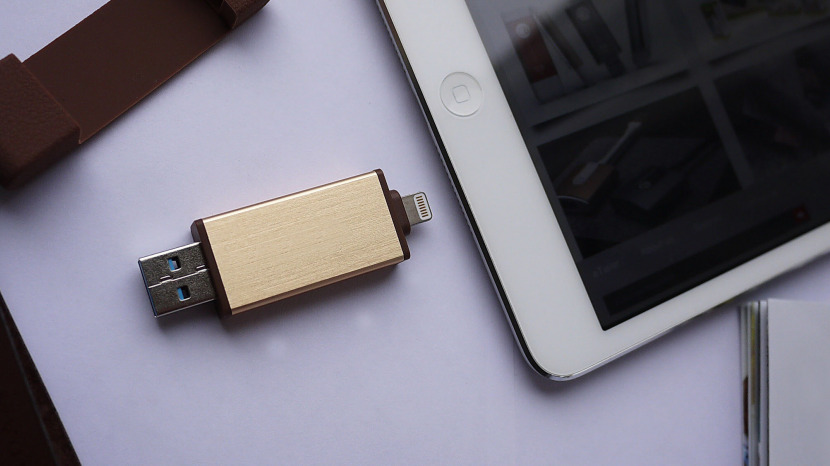
A veces nos quedamos sin espacio en nuestros dispositivos Apple. El almacenamiento externo para iPads y iPhones puede ser complicado de usar, por lo que lo guiaremos a través del uso de un USB (también llamado unidad flash o memoria USB) con un iPhone y un iPad. Esto le ayudará a transferir fácilmente cosas como fotos a un dispositivo de almacenamiento externo o un disco duro externo. Mover ciertos elementos a un almacenamiento externo liberará espacio para que pueda seguir tomando fotos y utilizando su dispositivo al máximo de su potencial. Veamos cómo usar una unidad USB con un iPhone o iPad.
Índice de contenido
¿Qué hay en este artículo?
- Cómo usar una unidad USB con un iPhone
- Consejos para usar una unidad USB con un iPad
- Cómo usar una unidad USB con un iPad: puerto para cable Lightning
- Cómo usar una unidad USB con un iPad: puerto de cable USB-C
Cómo usar un USB con un iPhone
La forma más fácil de usar una unidad USB con un iPhone es usar un dispositivo diseñado para este propósito, como una unidad USB con un adaptador de cable Lightning adjunto. Este dispositivo se conecta directamente a un iPhone sin dispositivos adicionales. Es un método pequeño, portátil y eficiente para expandir su espacio de almacenamiento al mover elementos de su iPhone a un almacenamiento externo para que pueda liberar espacio en su iPhone.
La mayoría de las unidades USB para iPhone tienen sus propias aplicaciones. No hay dos aplicaciones idénticas, por lo que no podemos guiarlo a través de cada proceso individual, pero podemos darle una idea de cómo funcionará normalmente. Aquí hay una explicación paso a paso para usar una unidad USB con su iPhone:
- Primero, descargue la aplicación que acompaña a su unidad flash USB. Cuando conecte la unidad flash a su iPhone, es posible que le solicite que descargue la aplicación adjunta por sí sola, pero si no lo hace, puede descargarla de la App Store buscando el nombre del dispositivo o siguiendo las instrucciones incluidas en el embalaje.
- Si aún no lo ha hecho, conecte su unidad flash a su iPhone.
- Aparecerá un mensaje en la pantalla de su iPhone. Asegúrate de tocar Permitir en ese mensaje.
- Se le indicará que vaya a la aplicación asociada con su unidad flash. En esa pantalla, probablemente verá información como la cantidad de almacenamiento disponible en su teléfono y la cantidad disponible en el USB. También verá opciones de transferencia. Cada unidad USB y aplicación se verá un poco diferente.
- Las instrucciones incluidas con su unidad flash USB serán las más útiles. Sugerimos seguir esas instrucciones sobre qué hacer a continuación.
- Es probable que la aplicación le pregunte si desea eliminar fotos o archivos que acaba de transportar desde su teléfono a la unidad. Si está intentando borrar el almacenamiento de su teléfono, querrá eliminar los elementos que acaba de transferir. De lo contrario, ¡no dude en elegir como mejor le parezca!
Consejos para usar una unidad USB con un iPad
Usar una unidad USB con un iPad es un poco más complicado. Los iPads más nuevos le permiten conectar un adaptador para usar una unidad USB. Sin embargo, algunas unidades USB requieren más energía de la que puede ofrecer un iPad. Antes de comprar una unidad USB, asegúrese de que sea compatible con un iPad.
Su iPad le permite transferir fotos desde su unidad USB al iPad, pero no podrá agregar ningún otro tipo de archivo. También puede transferir fotos desde su iPad a su escritorio, o guardarlas en la unidad flash USB para utilizar el almacenamiento externo para su iPhone.
Los iPads tienen un par de puertos diferentes, lo que significa que necesitará saber qué puerto tiene su iPad antes de decidir qué método funcionará para usted. El iPad Pro tiene un puerto USB-C. Todas las demás generaciones de iPad tienen un puerto Lightning. ¿Necesitas comprobar qué iPad tienes? Consulte nuestro artículo de identificación de iPad para ayudarle a reducirlo.
Cómo usar una unidad USB con un iPad: puerto para cable Lightning
Opción 1: Puede seguir las instrucciones utilizadas para el iPhone y usar un USB especial hecho para un puerto Lightning
opcion 2: Puede comprar un cable que es Lightning a USB. Este tipo de adaptador se conecta a su iPad en un extremo y un USB (unidad flash) en el otro extremo. Cuando conecte su unidad flash USB por primera vez, probablemente se le pedirá que siga las instrucciones para descargar una aplicación y permitir el acceso de forma similar a los pasos para un iPhone.
Cómo usar una unidad USB con un iPad: Puerto de cable USB-C
Puedes usar un USB-A a USB-C cable para conectar su unidad flash a su iPad. Un USB-A es el nombre técnico de una unidad flash. Un cable USB-C es el nombre técnico del puerto en muchas computadoras Mac y iPad Pro.
- Conecte el adaptador a su iPad y conecte el USB-A al otro extremo del adaptador.
- Siga las indicaciones para mover archivos desde su iPad a su unidad flash.
- Su unidad flash vendrá con instrucciones. Cada unidad flash es ligeramente diferente. Para obtener una guía general sobre cómo usar su unidad flash, siga las instrucciones para usar una unidad flash con su iPhone.
Ahora que sabe cómo usar una unidad flash USB con su dispositivo, puede eliminar fotos y archivos de su iPhone o iPad para crear más almacenamiento. Esto ayudará a que su dispositivo funcione de manera más óptima y liberará espacio para que pueda seguir tomando fotografías.
Crédito de la imagen superior: Vilgun / Shutterstock.com
Publicaciones relacionadas:
 Cómo ocultar aplicaciones en el iPhone y encontrarlas más tarde (actualizado para iOS 14)
  Conviértete en un Animoji con Memoji de Apple para iPhone
  9 formas de arreglar un mensaje de iCloud Photo Sharing Link que no funciona en su iPhone
  Manos a la obra con watchOS 2: ¿Qué es diferente?
  Revisión: Proteja su iPhone y otras tecnologías de clima extremo con ClimateCase
  Ideas de regalos navideños de menos de $ 100 para 2018: Gadgets tecnológicos para todos en su lista
  Revisión: las fundas SkyB para Apple Watch apuntan a mejorar el factor de estilo de su reloj
  Revisión: cargador portátil Belkin Valet para iPhone y Apple Watch
  Revisión: Practique la seguridad primero con el botón de alerta de pánico de baliza silenciosa
  Medidas de uso de CPU confiables en iDevices
  Tapplock agrega impermeabilización a su candado inteligente de huellas dactilares
  Las mejores recomendaciones de podcasts de iPhone Life