

Si tiene un iPhone 5s o posterior, y ese iPhone tiene un botón de Inicio, o si tiene un iPad que ofrece Touch ID, puede configurarlo para que funcione como un código de acceso para su iPhone o iPad y las compras de App Store y para aplicaciones. como 1Password o Notes. Si su iPhone o iPad no tiene un botón de Inicio, querrá leer nuestro artículo sobre cómo configurar Face ID. Si no está seguro de si su dispositivo tiene Touch ID, consulte la lista completa de dispositivos compatibles al final de este artículo. Usar Touch ID es tan simple como colocar el dedo en el botón de inicio, que es donde reside Touch ID. Touch ID reconoce sus huellas digitales, hasta cinco de ellas. Pero primero deberá configurar Touch ID y permitir que se use en su dispositivo.
* Esta publicación es parte de Vida del iPhoneBoletín de noticias Consejo del día. Contratar. *
Relacionado: La forma más fácil de bloquear aplicaciones en su iPhone con Touch ID
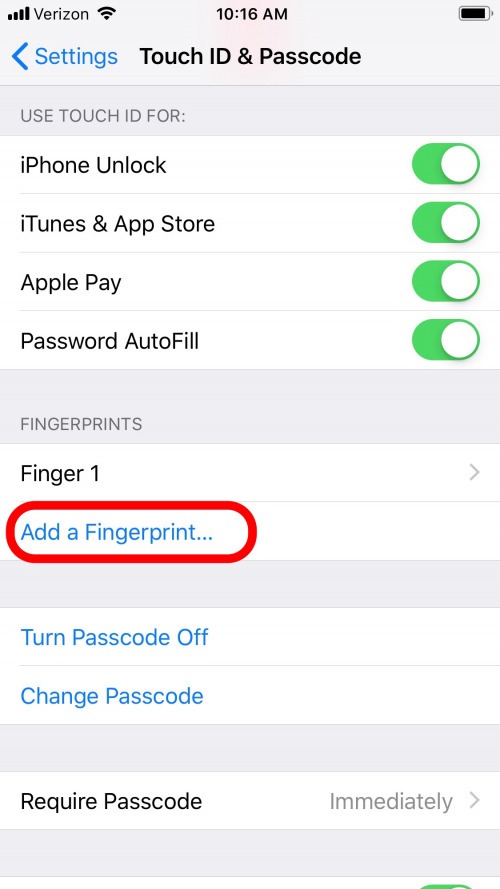
Si omitió la pantalla Configurar Touch ID en la configuración inicial de su iPhone, puede configurar Touch ID en la aplicación Configuración. Para hacer esto:
- Abra Configuración y toque Touch ID & Passcode.
- Ingrese el código de acceso que ha establecido en su dispositivo.
- Para configurar una nueva huella digital, toque Agregar una huella digital.
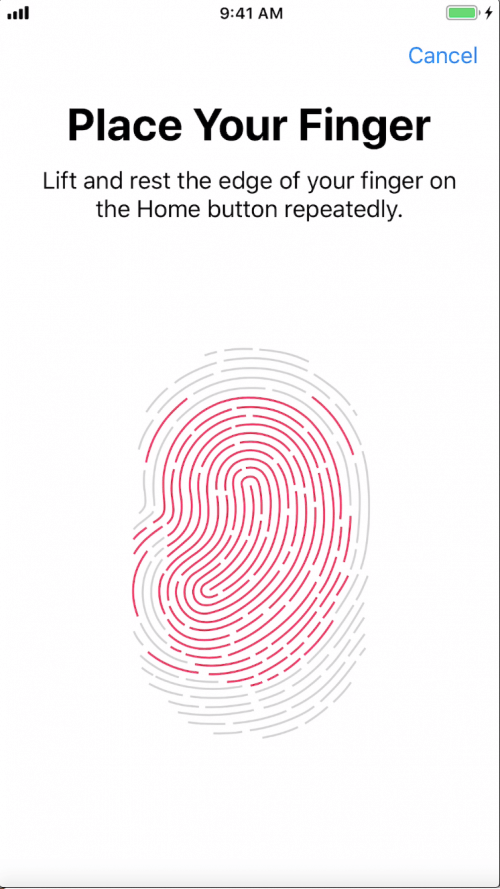
- Siga las instrucciones para agregar una huella digital: coloque el dedo en el botón Inicio, ¡pero no presione!
- Asegúrese de mover el dedo en todas las direcciones alrededor del Botón de inicio para que siempre pueda abrir su teléfono, sin importar en qué dirección esté mirando su dedo.
- Deberá colocar el dedo en el botón de inicio varias veces para almacenarlo en su teléfono. Sentirá vibraciones cuando calibre su huella digital, por lo que sabrá cuándo levantar y colocar el dedo.
- Asegúrese de agregar al menos un dedo de cada mano. También puede hacer que su pareja o familiar agregue una huella digital si desea que tengan acceso a su iPhone o iPad.
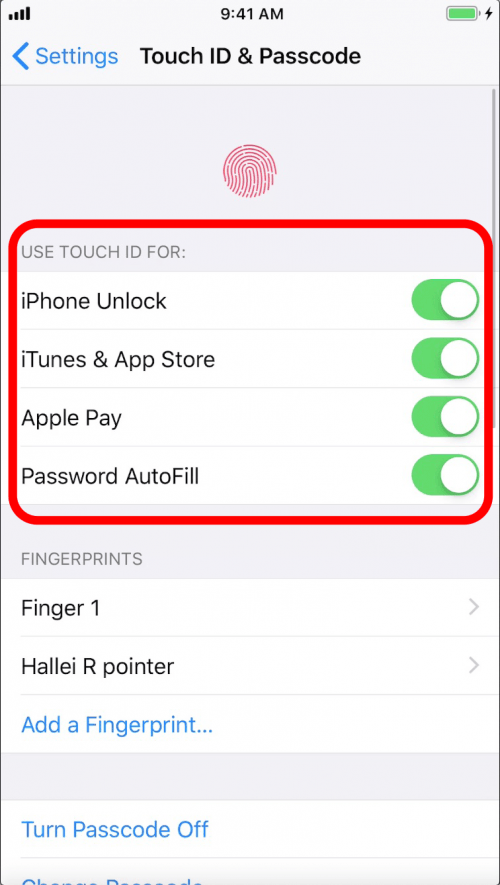
- Una vez que haya agregado su huella digital, Touch ID se habilitará automáticamente para el desbloqueo de iPhone, Apple Pay y compras en iTunes y App Store.
- En Usar Touch ID para, desactive cualquiera de aquellos para los que no desea usar Touch ID.
Para nombrar sus huellas digitales:
- Toque el nombre de la huella digital en la lista sobre la opción Agregar una huella digital y escriba el nuevo nombre.
- Luego toque Listo en el teclado.
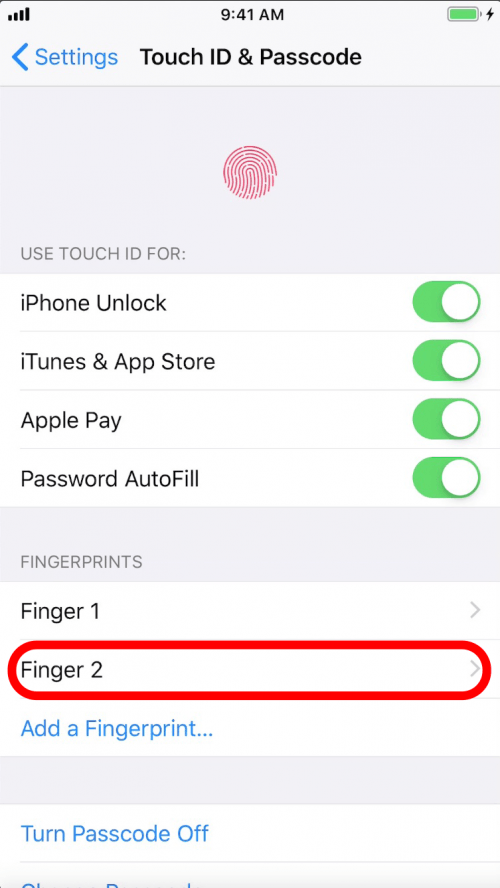
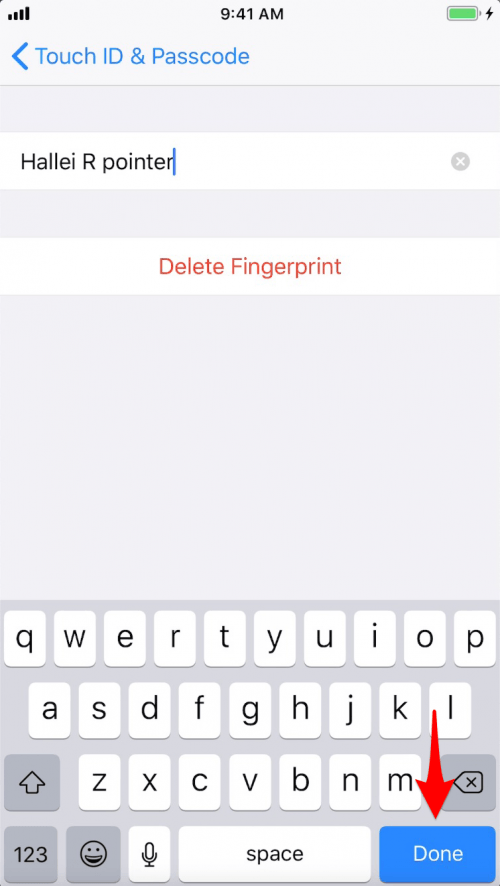
Esto puede ser útil para saber qué huella digital eliminar y rehacer si Touch ID deja de funcionar con ese dedo; especialmente cuando varias personas han agregado una huella digital, como podría ser el caso de un iPad familiar.
Una cosa para recordar es que si su Touch ID no funciona (debido a la lluvia en su pantalla o al hecho de que está usando guantes), o si alguien más necesita acceder a su teléfono, aún se puede acceder a su iPhone a través del contraseña.
* Touch ID funciona con:
- yoTeléfono 5S
- yoTeléfono 6
- yoTeléfono 6 Plus
- iPhone 6S
- yoTeléfono 6S Plus
- yoTeléfono 7
- yoTeléfono 7 Plus
- yoTeléfono SE
- yoTeléfono 8
- iPhone 8 Plus
- iPad Pro 9.7
- iPad Pro 10.5
- iPad Pro 12,9 1G
- iPad Pro 12,9 2G
- iPad (2017)
- iPad (2018)
- iPad Air 2
- iPad Air 3
- iPad mini 3
- iPad mini 3
- iPad mini 5
* Para iPhone X y posteriores, junto con iPad Pro 12.9 3G y iPad Pro 11, usará Face ID.
Crédito de la imagen superior: Real Life Design / Shutterstock.com
Publicaciones relacionadas:
 How to Transfer Photos from iPhone to Computer (Mac & PC) without iTunes
  Price Check de Amazon: la aplicación gratuita le permite buscar precios mediante voz, código de barras, foto o nombre del producto
  Qmadix ChargerLeash le recuerda que no debe olvidar su cargador
  Cómo agregar un evento a la aplicación Calendario desde un mensaje de texto
  Cómo usar el nivel en la aplicación de medición en su iPhone
  [REVIEW] iTunes 11
  Opciones de disponibilidad y fechas de lanzamiento de iPhone 7 y iPhone 7 Plus
  Resumen: rumores recientes de iOS 9 y iPhone 6s
  Cómo suscribirse a un podcast en iPhone
  Cómo encontrar tus AirPods con tu iPhone
  5 juegos gratis que no puedo dejar de jugar
  Wall Street Journal ofrece más pistas sobre el próximo Apple TV