
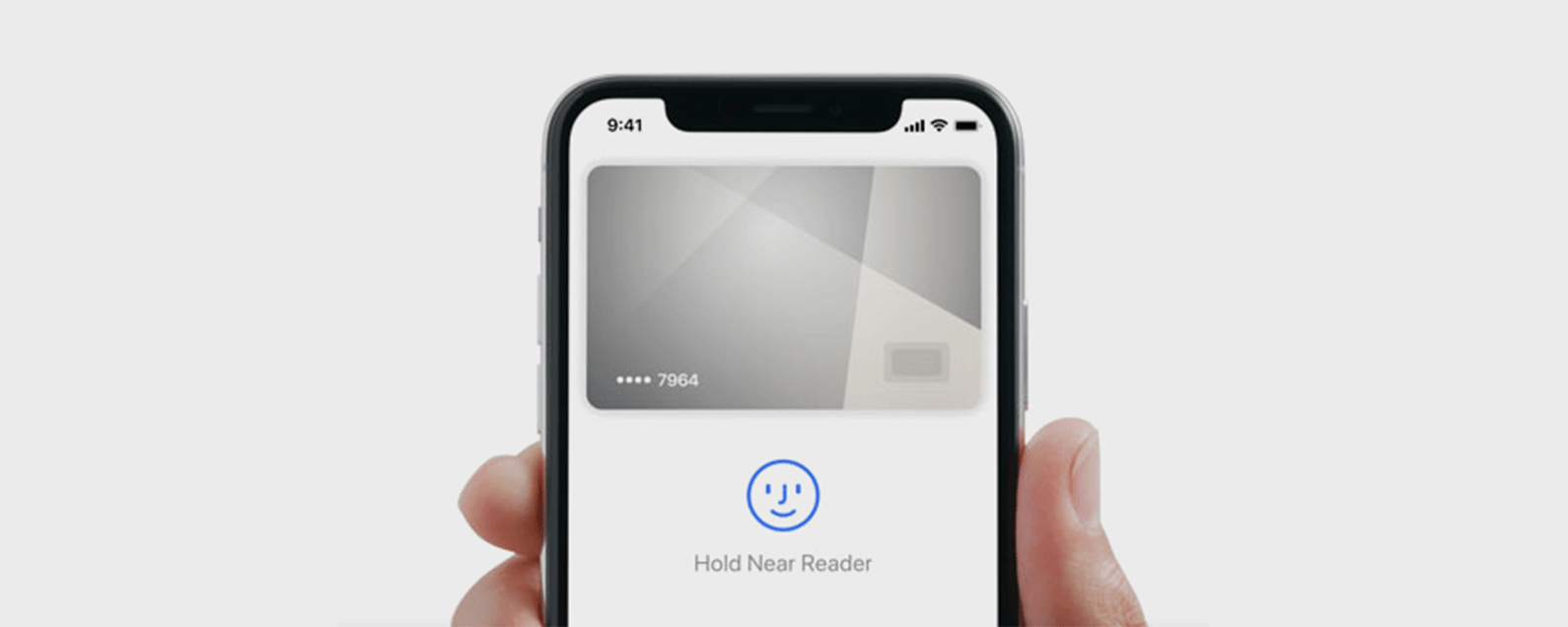
Si pierde o le roban su tarjeta de crédito o débito, querrá suspenderla en la aplicación Wallet & Apple Pay de su iPhone. Si pierde o le roban su teléfono, probablemente también desee borrar su dispositivo de forma remota. ¡Más seguro que la lamentable víctima de fraude con tarjeta de crédito o robo de identidad! Entonces, ¿cómo podemos suspender las tarjetas de crédito perdidas o robadas para evitar que otra persona las use? ¿Y cómo podemos suspender nuestras tarjetas si nuestro iPhone también se ha ido? Que no cunda el pánico; En solo unos pocos y sencillos pasos, puede suspender las tarjetas de crédito en Apple Pay en su iPhone, o de forma remota si su iPhone se perdió o fue robado y tiene acceso a otro teléfono inteligente o computadora.
* Esta publicación es parte de Vida del iPhoneBoletín de noticias Consejo del día. Contratar. *
Relacionado Cómo configurar una tarjeta de crédito predeterminada y eliminar una tarjeta obsoleta en Wallet y Apple Pay en iPhone
Índice de contenido
Cómo suspender una tarjeta de crédito o débito en Wallet y Apple Pay en iPhone
Si está seguro de que perdió o le robaron su tarjeta, comuníquese de inmediato con la compañía de su tarjeta de crédito o el banco para informar el robo y que puedan suspender su tarjeta. Ahora, cuando mires en Wallet y Apple Pay, verás el mensaje “No se puede usar esta tarjeta”. Si todavía le preocupa, puede eliminar la tarjeta de Wallet y Apple Pay también.
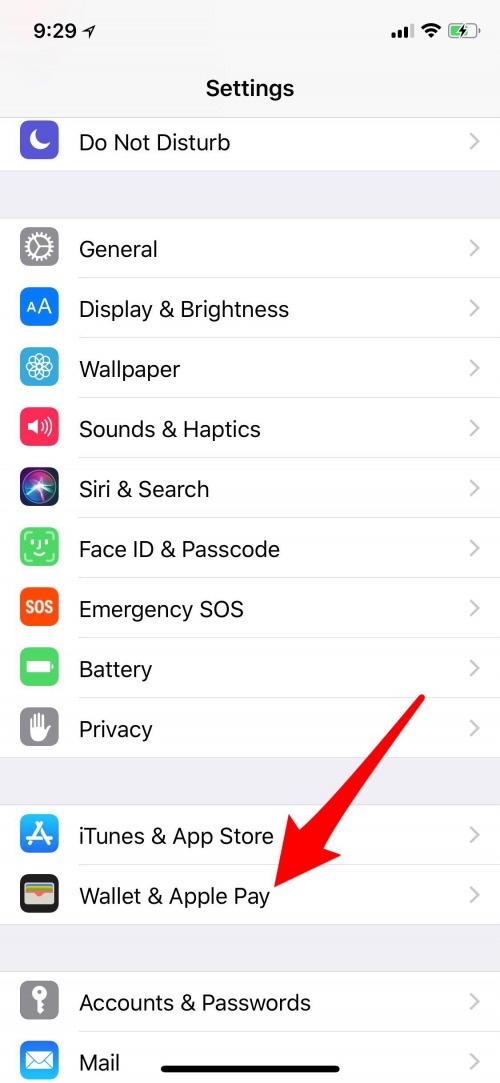
- Ir a la configuración.
- Desplácese hacia abajo y toque Apple Wallet y Apple Pay.

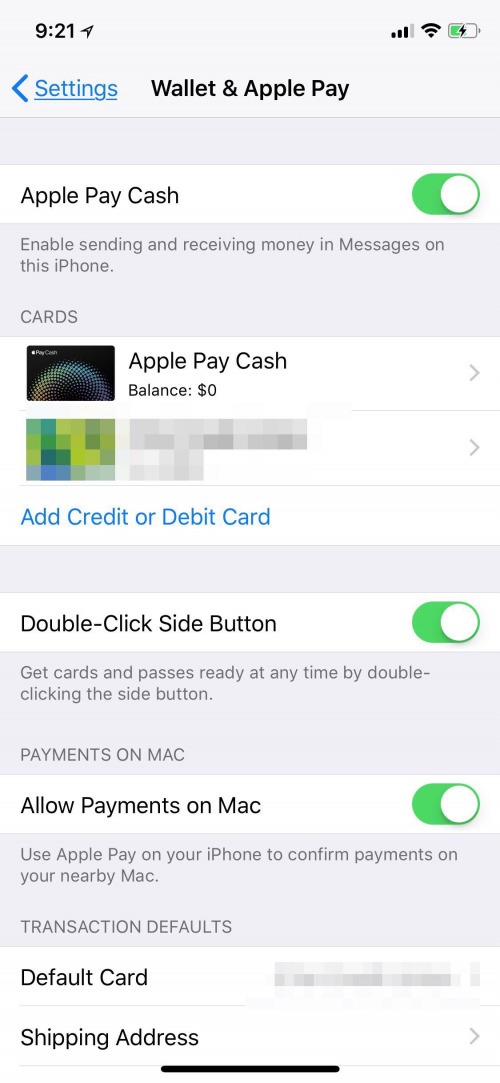
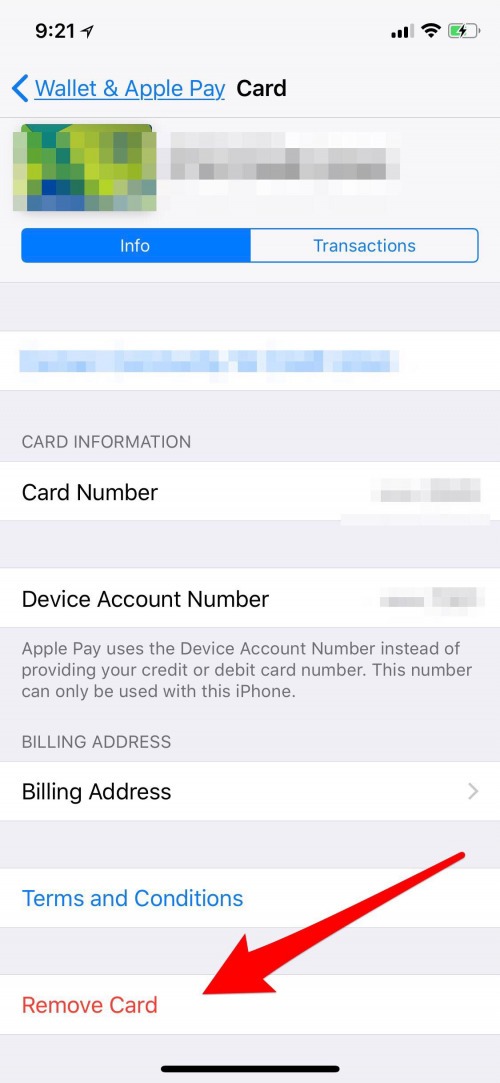
- Toque la tarjeta que fue robada.
- Desplácese hacia abajo y seleccione Eliminar tarjeta.
Suspender Apple Pay con Find My iPhone
Para este consejo, deberá haber configurado Buscar mi iPhone antes de que el teléfono se perdiera o se lo robaran. Si ha hecho esto, podrá activar el Modo Perdido desde icloud.com, o desde el iPad o iPhone de un miembro de la familia, siempre que estén inscritos en el mismo Plan para compartir en familia que usted. Puede volver a habilitar Apple Pay una vez que haya recuperado su iPhone.
- Vaya a icloud.com e inicie sesión en su cuenta.
- Toque Abrir Buscar mi iPhone.


- Inicie sesión para Buscar mi iPhone.
- Después de una búsqueda, Find My iPhone entregará una lista de sus dispositivos, haga clic en el que se perdió o fue robado.


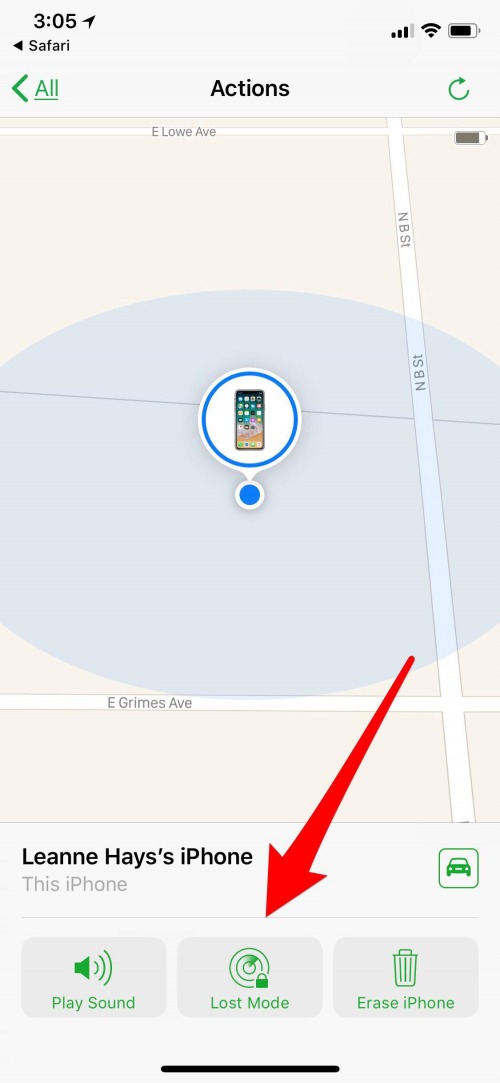
- Ahora, haga clic en Modo perdido. Esta función deshabilitará todas y cada una de las tarjetas en Apple Pay.
Aunque es terrible perder su tarjeta de crédito o su teléfono, espero que este consejo le haya facilitado un poco las cosas en el proceso de proteger su información financiera.
Publicaciones relacionadas:
 iMessage esperando la activación? Cómo reparar el error de iMessage no funciona en iPhone (actualización de iOS 14)
  Cómo cambiar la contraseña de su correo electrónico en su iPhone o iPad
  Vinilo o funda para iPhone Saca a tu artista interior con pintura al óleo
  Cómo jugar juegos en la aplicación iMessages
  Revisión: Transmisor y receptor HDMI inalámbrico Orion Home
  Consejo del día: cómo crear collages de fotos
  La aplicación definitiva para los amantes del vino: Pocket Wine
  ¿Desapareció el calendario de iPhone? Cómo recuperar la aplicación Calendario en su iPhone
  Snapchat en iPad: la forma secreta de descargar aplicaciones solo para iPhone en un iPad
  Cómo desactivar 3D Touch en iPhone
  El inicio de sesión automático para Starbucks funciona bastante bien. Y no es de Starbucks o AT&T
  Cómo crear un nuevo contacto desde la pantalla de inicio con 3D Touch