

Este artículo le dirá cómo restablecer su contraseña de correo electrónico en su iPhone o iPad. Hay muchas razones por las que es posible que desee actualizar su contraseña de correo electrónico en su iPhone o iPad. Lo olvidaste ¿O tal vez sospecha que un hacker ha accedido a su cuenta de correo electrónico? O tal vez sea viejo y no lo suficientemente fuerte. Cualquiera que sea el motivo para preguntar, “¿Cómo cambio la contraseña de mi correo electrónico en mi iPhone?” Seguiremos los sencillos pasos para cambiar su contraseña de Gmail en el iPhone o iPad, ya que es el proveedor de correo electrónico gratuito más popular. Si tiene una cuenta de correo electrónico de Yahoo, Outlook u otro proveedor, este paso a paso aún lo ayudará a aprender cómo actualizar su contraseña. Es mejor cambiar su contraseña lo antes posible, por razones de seguridad, y para que pueda recuperar el acceso a sus mensajes, así que comencemos.
Índice de contenido
Restablecimiento de contraseña de Gmail en su iPhone y iPad
Es relativamente simple restablecer su contraseña de Gmail desde un iPhone o iPad, ya sea que esté vinculado a la aplicación Apple Mail o no. Empezar:
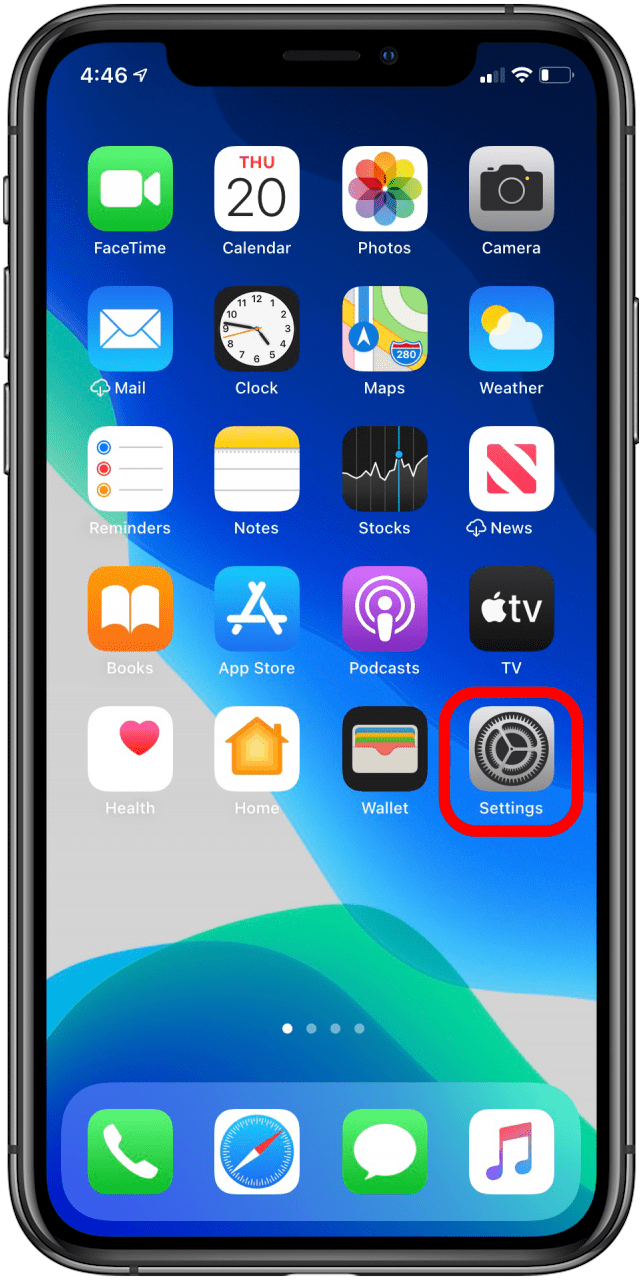
- Abre el Aplicación de configuración en su iPhone o iPad.
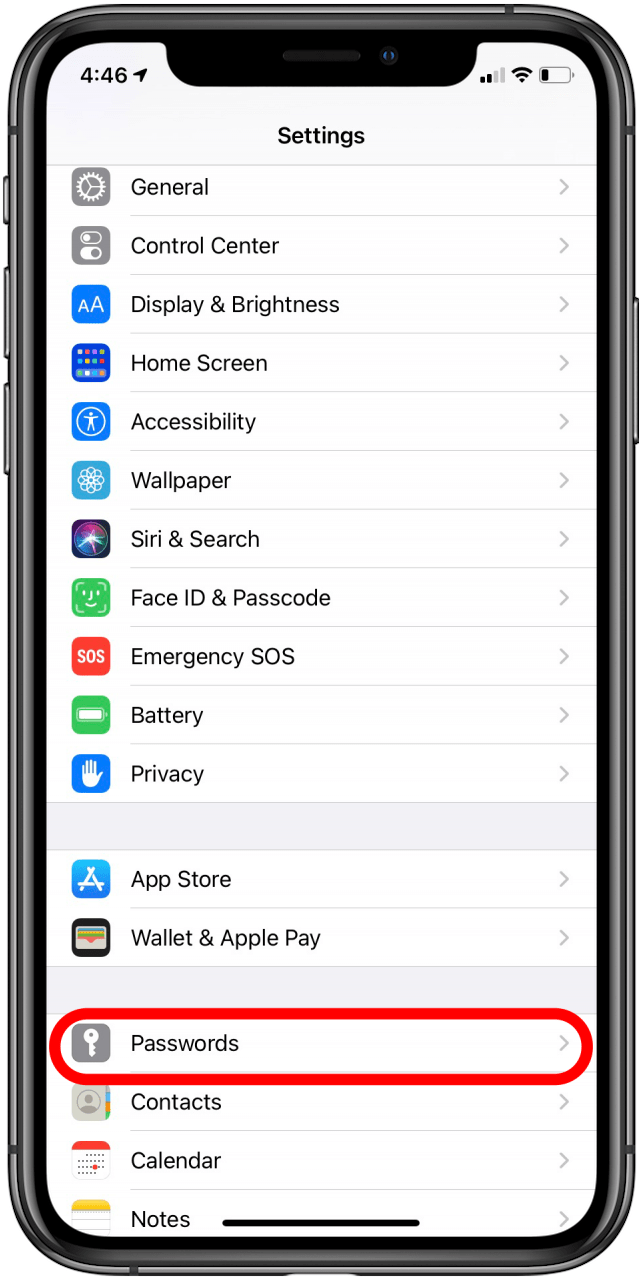
- Desplácese hacia abajo y luego toque Contraseñas.
- Ingrese el código de acceso de su iPhone o verifique su identidad con Face o Touch ID.
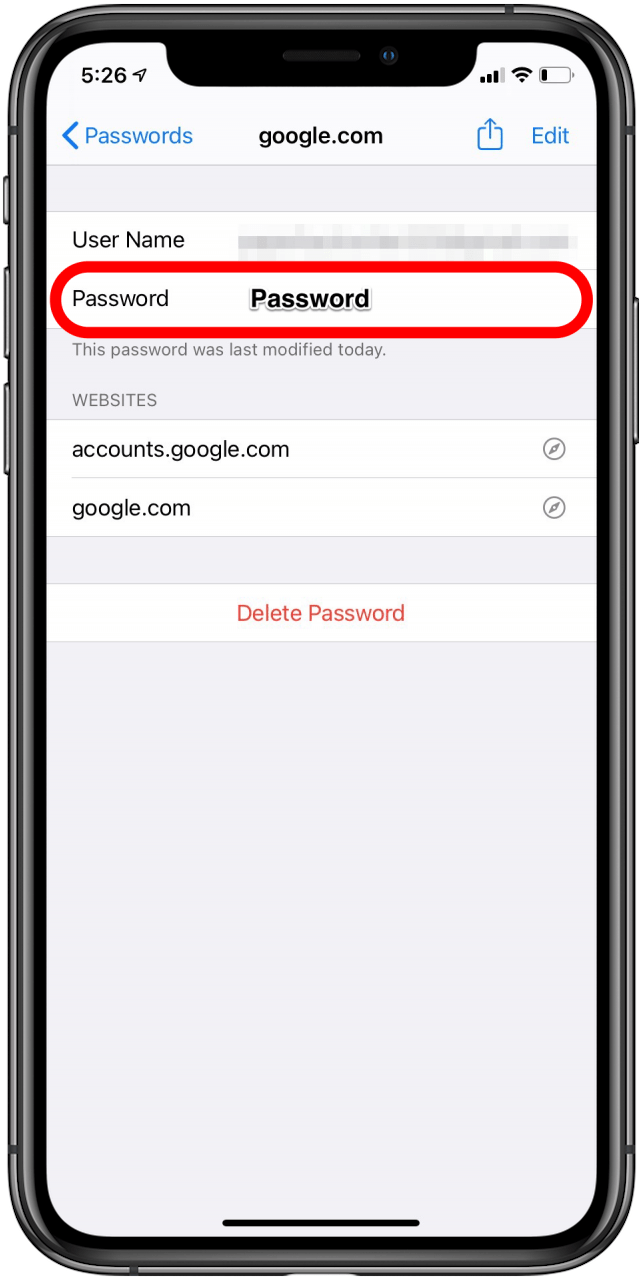
- Grifo Google o Gmail en sus listas de sitios.


- En este punto, si ha olvidado su contraseña de Gmail y no desea cambiarla, encontrará su contraseña aquí.
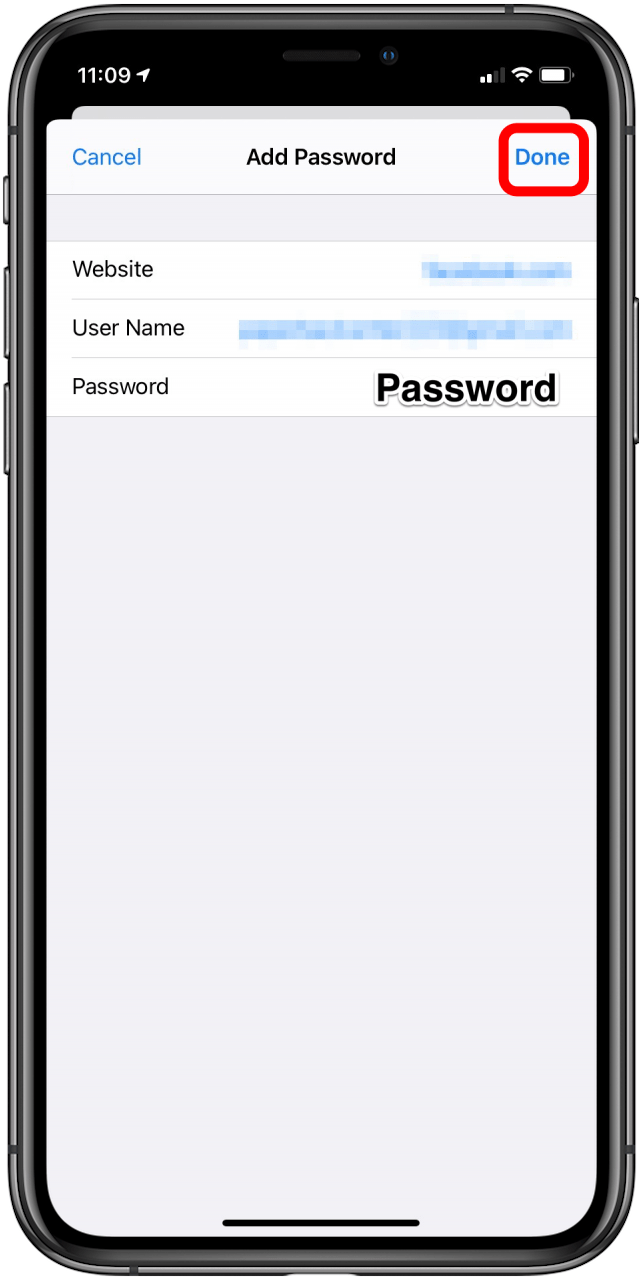
- Si Gmail o Google aún no están allí, toque el Añadir en la parte superior derecha de la pantalla.
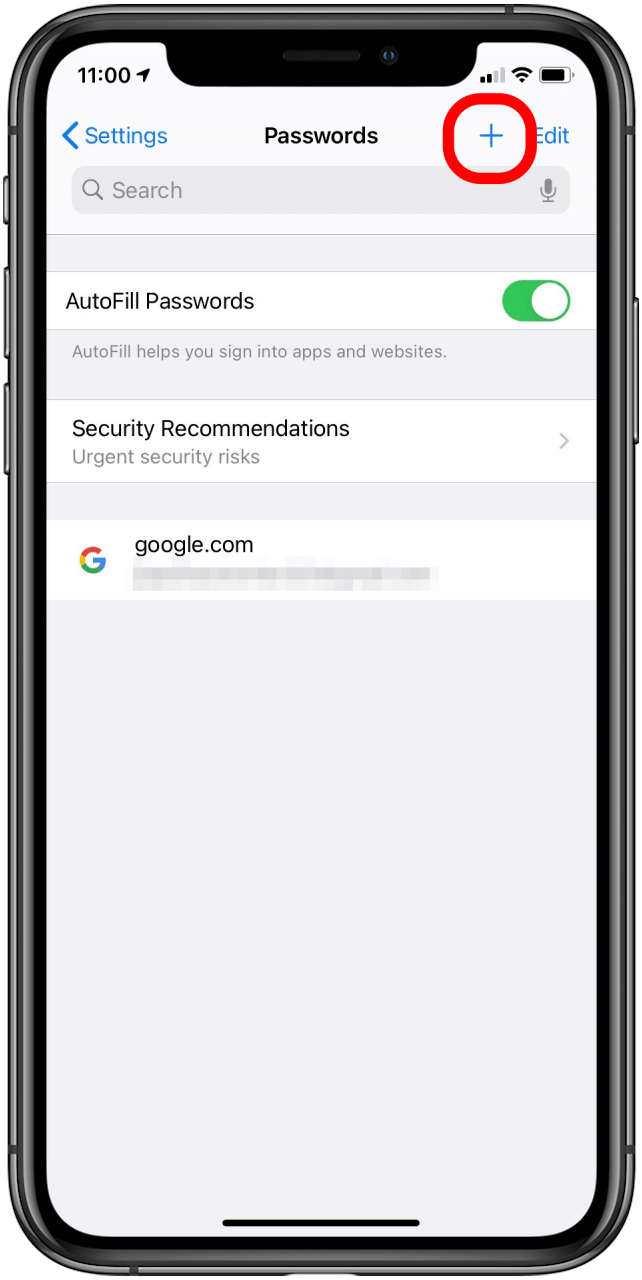
- Entrar en el sitio web, su nombre de usuario y contraseña. Esto no ayudará si ha olvidado su contraseña, por lo que es posible que deba ir al sitio para restablecer su contraseña a algo que pueda recordar.
- Grifo Hecho.

- Si desea cambiar la contraseña, toque el nombre del sitio en Sitio web.
- Cuando lo lleven a la página de su cuenta de Google, ingrese su Contraseña de Gmail o use Face ID.


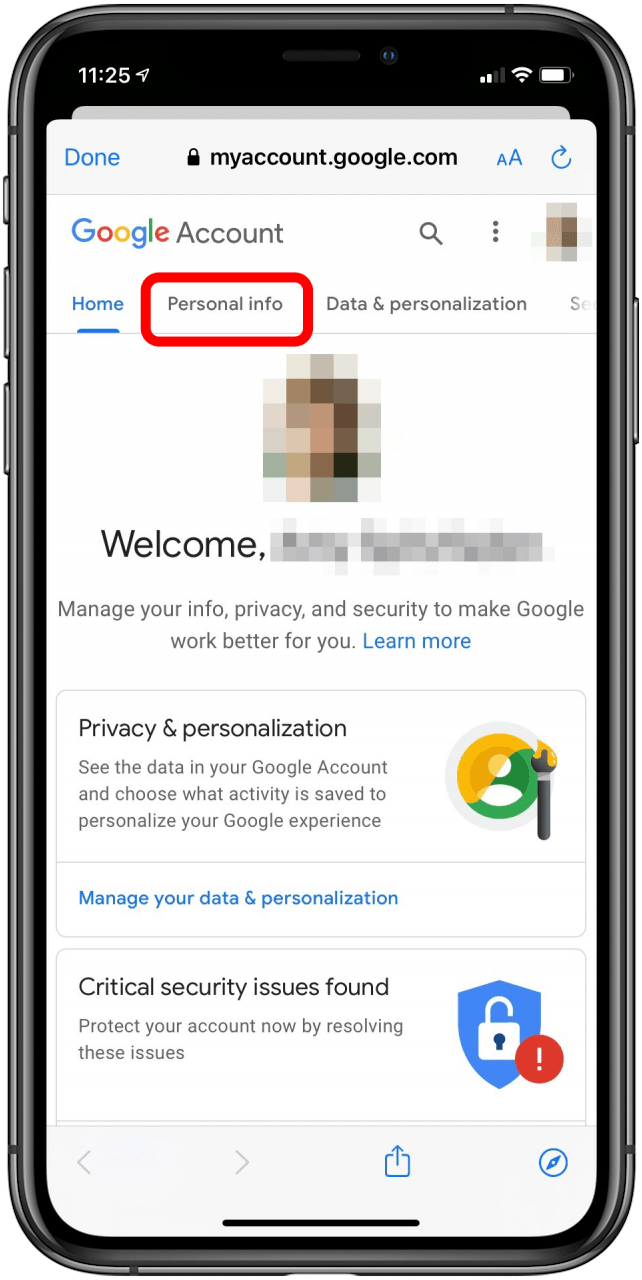
- En la página de su cuenta de Google, toque Información personal.
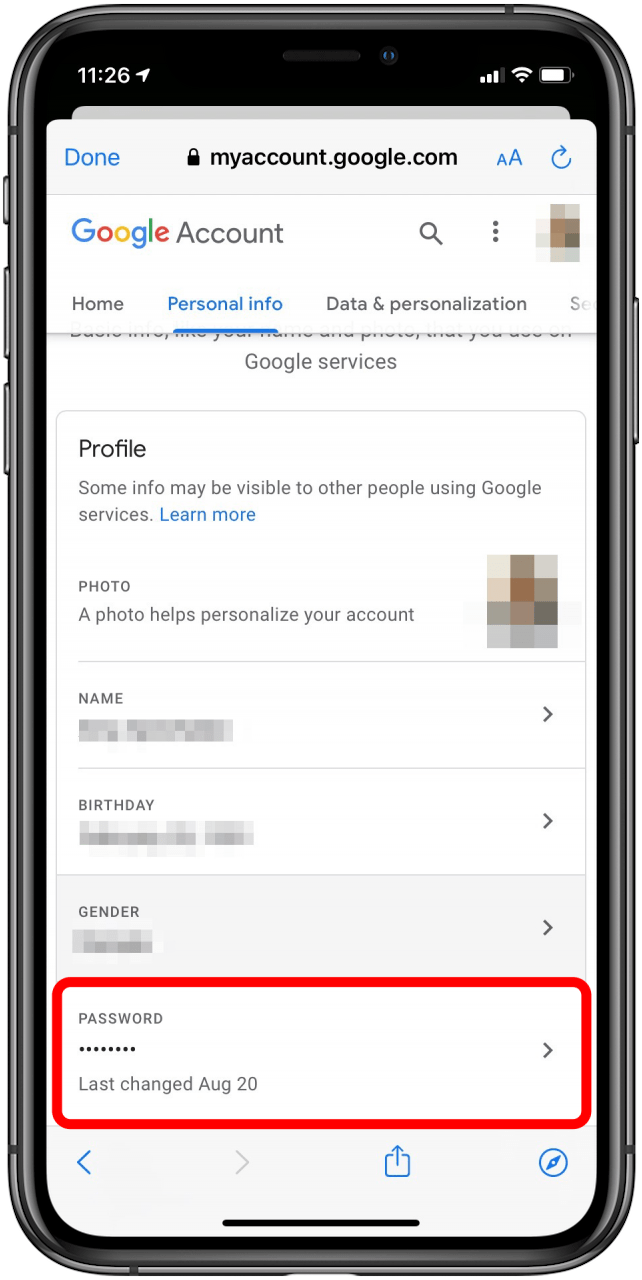
- Grifo Contraseña.
- Ingrese su contraseña nuevamente.
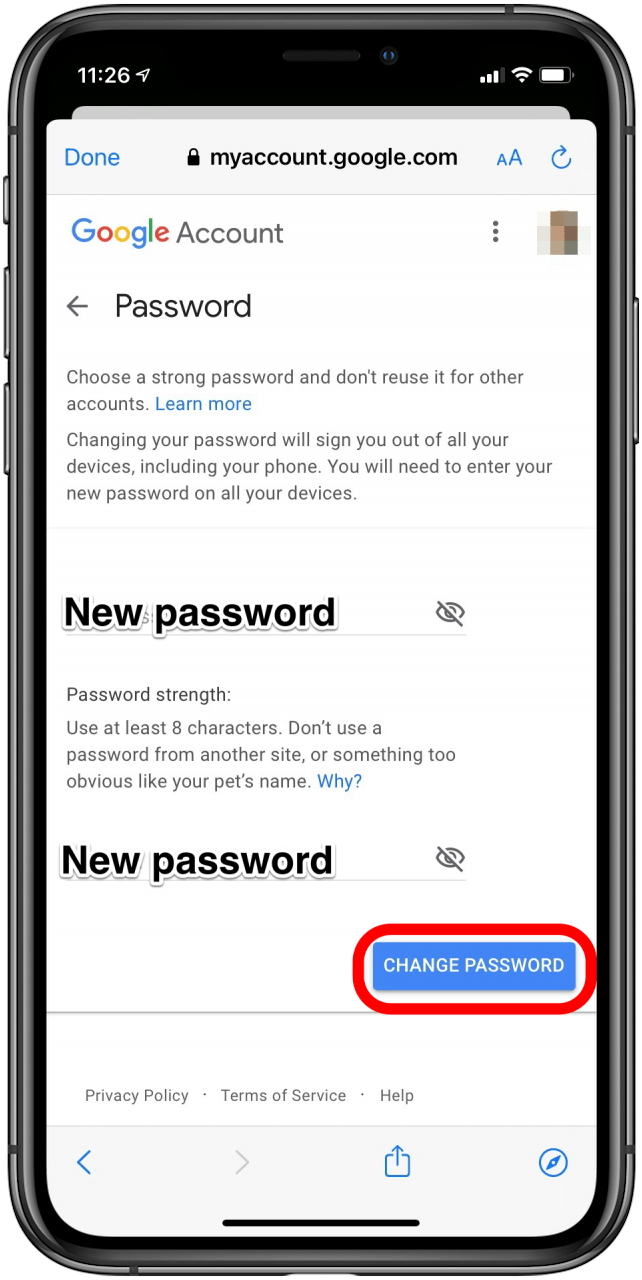
- Ingrese su nueva contraseña, confírmela y toque Cambia la contraseña.
¡Eso es! Ahora ha cambiado su contraseña de Gmail en su iPhone o iPad. Deberá volver a iniciar sesión en Gmail con su nueva contraseña en cualquier dispositivo, computadora portátil o computadora de escritorio donde haya iniciado sesión, así como en cualquier aplicación que haya configurado con su dirección de Gmail.
Restablecer la contraseña de correo electrónico de Yahoo, la contraseña de correo electrónico de Outlook y más
Si tiene una cuenta de correo electrónico de Yahoo, Outlook u otro proveedor, aún puede actualizar su contraseña en su iPhone o iPad. Así es cómo.
- Revise los pasos sobre cómo restablecer su contraseña de Gmail en su iPhone. Puede seguir los pasos del uno al cuatro, pero en lugar de tocar su cuenta de Gmail, toque la otra cuenta de correo electrónico que necesita una nueva contraseña.
- Aquí verá el código de acceso actual para su cuenta de correo electrónico.
- Si su problema fue olvidar su contraseña, su problema ahora está resuelto.
- Si desea cambiar la contraseña, siga los pasos nueve y diez del tutorial de Gmail y toque Cambia la contraseña.
- Se le dirigirá a la página de su cuenta y se le pedirá que ingrese el código de acceso actual para su cuenta, y luego seguir los pasos para cambiarlo.
Publicaciones relacionadas:
 ¿Batería de iPhone amarilla? Cómo activar y desactivar el modo de bajo consumo
  IPhone SE de Apple para 2020: fecha de lanzamiento, precio, características y más
  Revisión: el teclado Bluetooth Logitech K480 funciona con su iPhone, iPad o computadora
  Catalejo: use su iPhone como binoculares, con brújula de realidad aumentada y GPS
  Cómo ver solo música sin conexión en Apple Music
  Entrevista de Tim Cook con la revista Time sobre Apple vs.FBI
  Revisión: Time Traveler Apple Watch y iPhone Portable Power Bank
  Cómo agregar una canción a su biblioteca de música de iCloud
  Cómo usar los botones de volumen para tomar fotos en tu iPhone
  Cómo personalizar el Centro de control en su iPhone
  iPad Gear: teclado mecánico retro Rymek para mecanógrafos nostálgicos
  Revisión: los tanques infinitos harán latir tu corazón