

Puede agregar todo tipo de archivos adjuntos a Mail en iPhone. Poder agregar archivos adjuntos a sus correos electrónicos sobre la marcha le permite ser productivo en cualquier lugar. Puede adjuntar un PDF, un documento y más. Puede hacer esto gracias a iCloud Drive con iOS 9 o posterior y la aplicación Archivos con iOS 11 o posterior. Aquí se explica cómo agregar archivos adjuntos en Mail en iPhone.
* Esta publicación es parte de Vida del iPhoneBoletín de noticias Consejo del día. Contratar. *
Cómo agregar archivos adjuntos en el correo
Abrir correo.
Inicie un nuevo mensaje tocando el icono de lápiz y papel en la esquina inferior derecha.
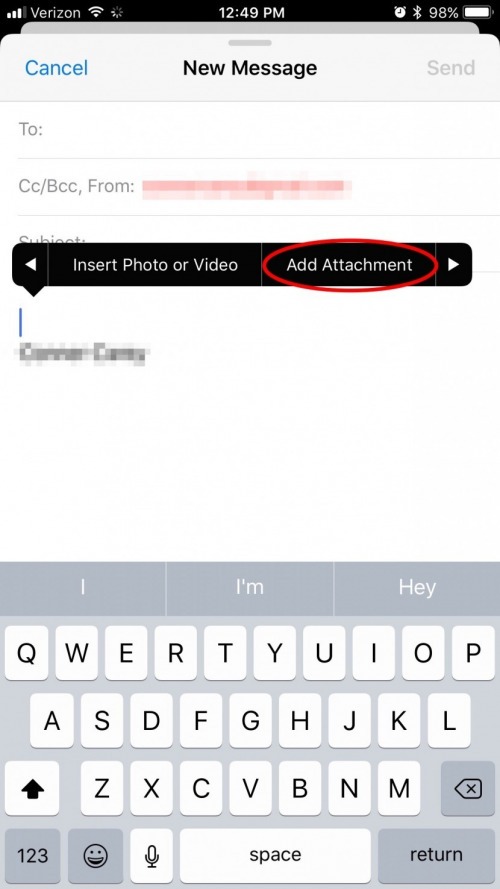
En el cuerpo del texto del correo electrónico, toque dos veces.
Toque la flecha.
Seleccione Agregar archivo adjunto.
Aparecerá iCloud Drive. Si está utilizando iOS 11, aparecerá la aplicación Archivos.
Busque el archivo que desea adjuntar.
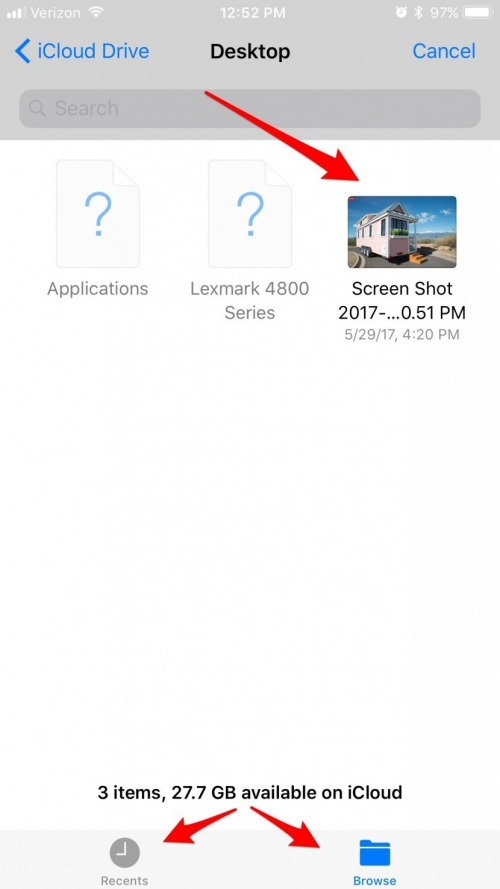
Estoy usando la versión beta de iOS 11, así que veo la aplicación Archivos. Aquí, puedo encontrar Recientes o Explorar la totalidad de mis archivos de iCloud.
Toque un archivo para adjuntarlo. También puede adjuntar fotos, videos y otros archivos.

Una vez que haya adjuntado los archivos, la foto u otros medios como un archivo adjunto en Mail, ingrese la otra información, como Línea de asunto, Para y cualquier mensaje que desee incluir. Luego toque Enviar.
* Las capturas de pantalla beta de iOS 11 pueden parecer ligeramente diferentes, pero las instrucciones deben ser las mismas.
Crédito de la imagen superior: GongTo / Shutterstock.com
Publicaciones relacionadas:
 Cómo activar el modo oscuro en el iPhone en iOS 14
  ¿Falló la llamada en tu iPhone? He aquí cómo solucionarlo
  Los mejores: portátiles, Bluetooth, a prueba de agua y más
  Cómo ver el anuncio del nuevo iPhone de Apple el 12 de septiembre
  3 formas de protegerse del fraude móvil y el robo de identidad
  Cómo programar No molestar en su iPhone (actualizado para iOS 13)
  Conserve sus recuerdos: digitalice fotos analógicas, VHS, casetes, música y más
  Revisión de GoDocs para Google Docs
  Las mejores fundas protectoras para iPhone 7 y 7 Plus: resistentes, impermeables y resistentes
  CES 2015: SL5 de Kodak convierte su iDevice en una cámara HD real y gana el premio Best of CES de iPhone Life
  iPhone Photography Gear Roundup 2018: las mejores herramientas para capturar imágenes impresionantes
  Planificación de bodas simplificada: las mejores aplicaciones y los mejores sitios web