

Antes de comprar un iPhone usado, use una de estas tres formas de saber si su iPhone está desbloqueado o bloqueado. Puede verificar si el iPhone está desbloqueado en Configuración, con la tarjeta SIM o usando un recurso en línea. Repasaremos cada método para que pueda comprobar si su iPhone está desbloqueado. Pero, ¿qué significa “teléfono desbloqueado”? Un iPhone desbloqueado no está asociado con ningún proveedor de servicios celulares en particular y, por lo tanto, puede conectarse a cualquier operador. Los iPhones desbloqueados, cuando se venden usados, también valen más. Una vez que cubramos lo que significa cuando un iPhone está desbloqueado, repasaremos cómo saber si su iPhone está desbloqueado o bloqueado.
Relacionado: U¡Bloquea mi teléfono! Guía para compradores de iPhones usados, bloqueados y desbloqueados
Índice de contenido
- 1 ¿Cómo sé si mi teléfono está desbloqueado? Tres formas de comprobar si su iPhone está desbloqueado
- 2 ¿Qué significan “teléfono desbloqueado” y “teléfono bloqueado”?
- 3 Cómo saber si su iPhone está desbloqueado a través de la configuración
- 4 Cómo verificar si su iPhone está desbloqueado con la tarjeta SIM
- 5 Cómo verificar si su iPhone está desbloqueado con una herramienta en línea gratuita
¿Cómo sé si mi teléfono está desbloqueado? Tres formas de comprobar si su iPhone está desbloqueado
Hay muchos comprobadores de IMEI de iPhone en línea, y algunos de ellos le muestran si su iPhone está desbloqueado. Recomendaré un recurso que funcione para verificar si su iPhone está desbloqueado. Sin embargo, algunos iPhones le permiten verificar si está desbloqueado desde la configuración. También puede usar la tarjeta SIM del iPhone para verificar si está desbloqueada. Si solo necesita verificar si su iPhone está desbloqueado, vaya a los procedimientos. Pero si tiene preguntas sobre lo que significa iPhone desbloqueado, lo cubriremos a continuación.
Suscríbase al boletín de consejos del día de Como5 y le enviaremos un consejo todos los días para ahorrar tiempo y aprovechar al máximo su iPhone o iPad.
Salta a:
- ¿Qué significa “teléfono desbloqueado”?
- Cómo saber si su iPhone está desbloqueado a través de la configuración
- Cómo verificar si su iPhone está desbloqueado con la tarjeta SIM
- Cómo saber si su iPhone está desbloqueado con una herramienta en línea
¿Qué significan “teléfono desbloqueado” y “teléfono bloqueado”?
Un iPhone desbloqueado se puede conectar a cualquier operador. Si tu iPhone está desbloqueado, podrías cambiarte de Sprint a Verizon mañana y tu mismo teléfono funcionará bien. Es probable que los iPhones que se hayan pagado por completo y se hayan comprado directamente a Apple se desbloqueen. Pero si compró el iPhone a través de un operador con un contrato, el teléfono estará bloqueado hasta que finalice el contrato y se pague en su totalidad. También es posible comprar un iPhone usado y bloqueado que se desbloquea más adelante cuando el propietario anterior haya terminado su contrato. Por eso es importante saber si el iPhone que está comprando está desbloqueado o no. Entonces, para recapitular:
- Los iPhones bloqueados están pegados a un portador; Los iPhones desbloqueados son de uso gratuito con cualquier operador.
- Los iPhones pagados directamente de Apple generalmente están desbloqueados.
- Los iPhones arrendados a un operador estarán bloqueados durante el período de arrendamiento.
- Los iPhones desbloqueados obtendrán más dinero cuando se vendan.
En primer lugar, quiero decir que no es necesario realizar ninguno de los siguientes pasos. usted podría llame a su proveedor actual y pregúnteles si su iPhone está desbloqueado. Si está considerando comprar un teléfono usado y el operador actual del teléfono no le dará la información por teléfono, su única opción (además de confiar en el vendedor) es seguir estos pasos. Pero de lo contrario, llamar al operador definitivamente le dirá si el iPhone está desbloqueado o no. La desventaja de este método es el tiempo que llevará (a nadie le gusta pasar una hora hablando por teléfono con el servicio de atención al cliente, lo sé), pero está garantizado que será preciso. ¿No interesado? Muy bien, veamos cómo saber si tu iPhone está desbloqueado.
(Los pasos descritos en este artículo se han probado para iOS 14.)
Cómo saber si su iPhone está desbloqueado a través de la configuración
Para este método, deberá tener el iPhone en cuestión encendido y desbloqueado (el otro tipo: ingrese el código de cuatro o seis dígitos para acceder al teléfono, si es necesario). Para comprobar el estado de desbloqueo de su dispositivo:
- Abre el Aplicación de configuración en el iPhone.
- Seleccione General.
- Grifo Acerca de.
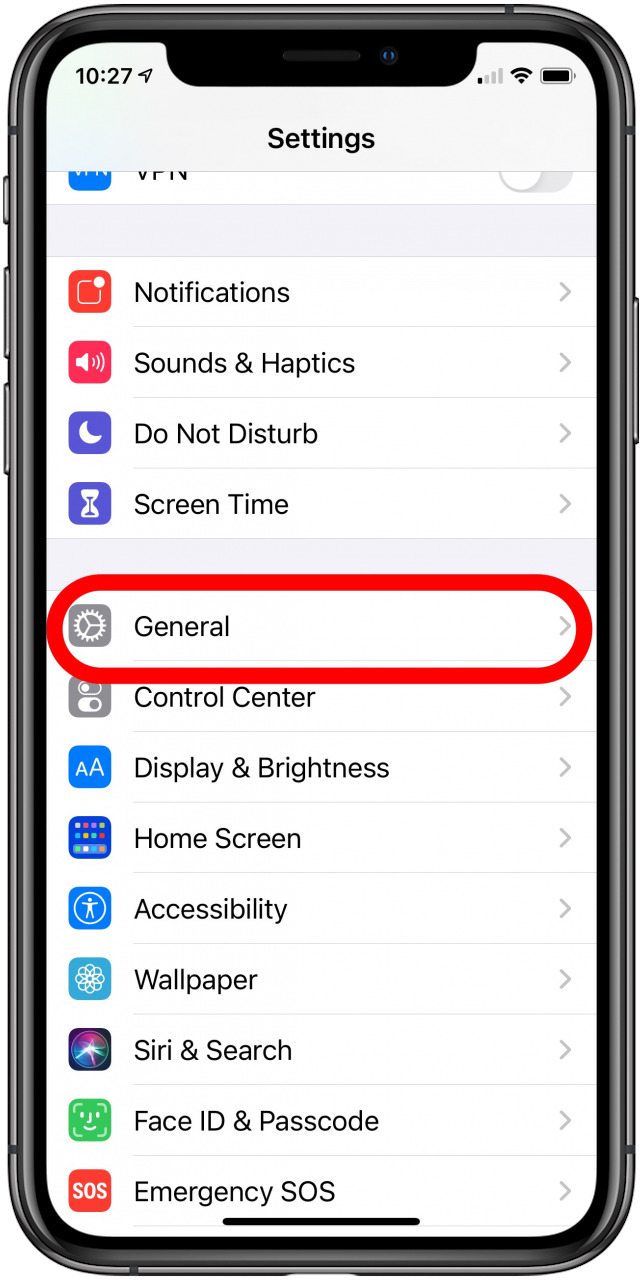
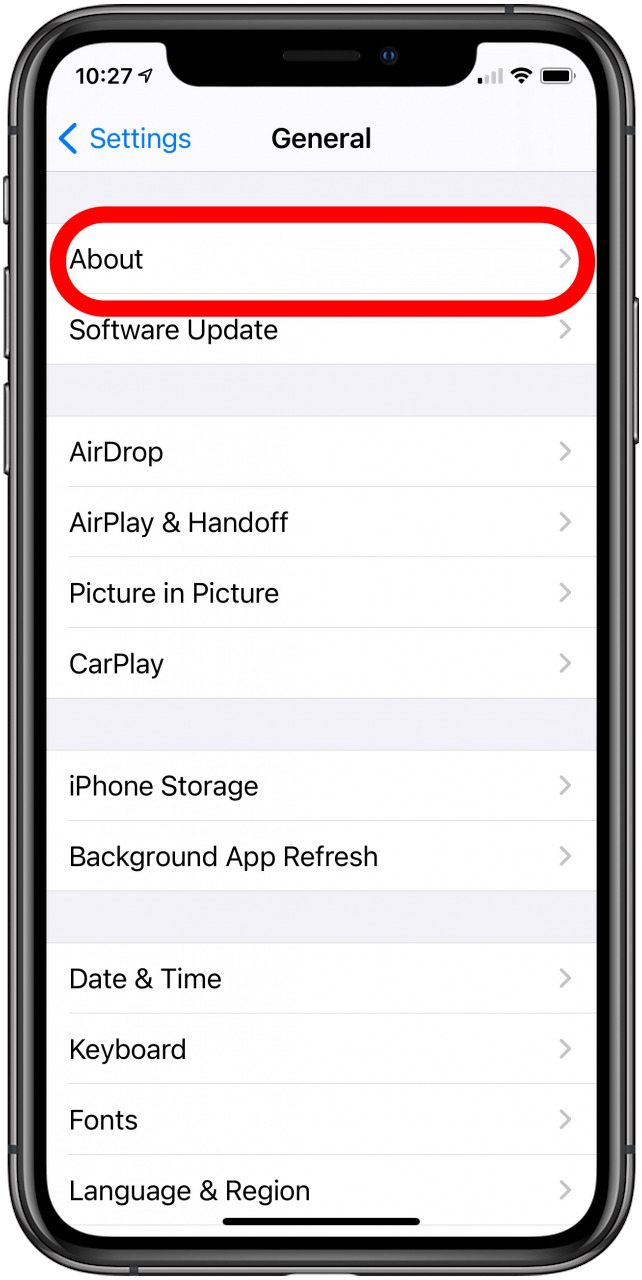
- Desplácese hasta el final y busque Carrier Lock. Si dice Sin restricciones de SIM, luego su iPhone está desbloqueado y puede usar cualquier operador o servicio celular. Si dice algo más, probablemente esté bloqueado.

Sin embargo, este no es el final de la historia, ya que algunos usuarios informan que esta información no se muestra en su página Acerca de en Configuración. Si ese es su caso, consulte uno de los otros métodos que se detallan a continuación.
Cómo verificar si su iPhone está desbloqueado con la tarjeta SIM
Este método requiere que tenga dos tarjetas SIM de diferentes proveedores. Si no tiene dos tarjetas SIM, puede probar esto tomando prestada una del teléfono de un amigo.
Apaga tu iPhone.
- Utilice un clip para papel enderezado para abrir la bandeja de la tarjeta SIM, luego retire la tarjeta SIM actual.
- Coloque la tarjeta SIM de un operador diferente (debe ser del mismo tamaño) en la bandeja de la tarjeta SIM del iPhone. Vuelva a colocar la bandeja en su lugar.
- Enciende el iPhone.
- Ahora, intente hacer una llamada a cualquier número que funcione.
- Si recibe un mensaje de error que indica que la llamada no se puede completar, su iPhone está bloqueado. Si puedes conectarte y hacer la llamada, definitivamente tu iPhone está desbloqueado.
Si aún no está seguro, intente utilizar una de las dos herramientas en línea que recomiendo a continuación.
Cómo verificar si su iPhone está desbloqueado con una herramienta en línea gratuita
Existen bastantes herramientas en línea que le permiten verificar si su teléfono está desbloqueado usando el número IMEI; sin embargo, la gran mayoría quiere que pague unos tres dólares para obtener la información. Sin embargo, encontré una herramienta gratuita. Primero, busque su IMEI y números de serie en su iPhone. Para hacer esto:
- Abre el Aplicación de configuración.
- Seleccione General.
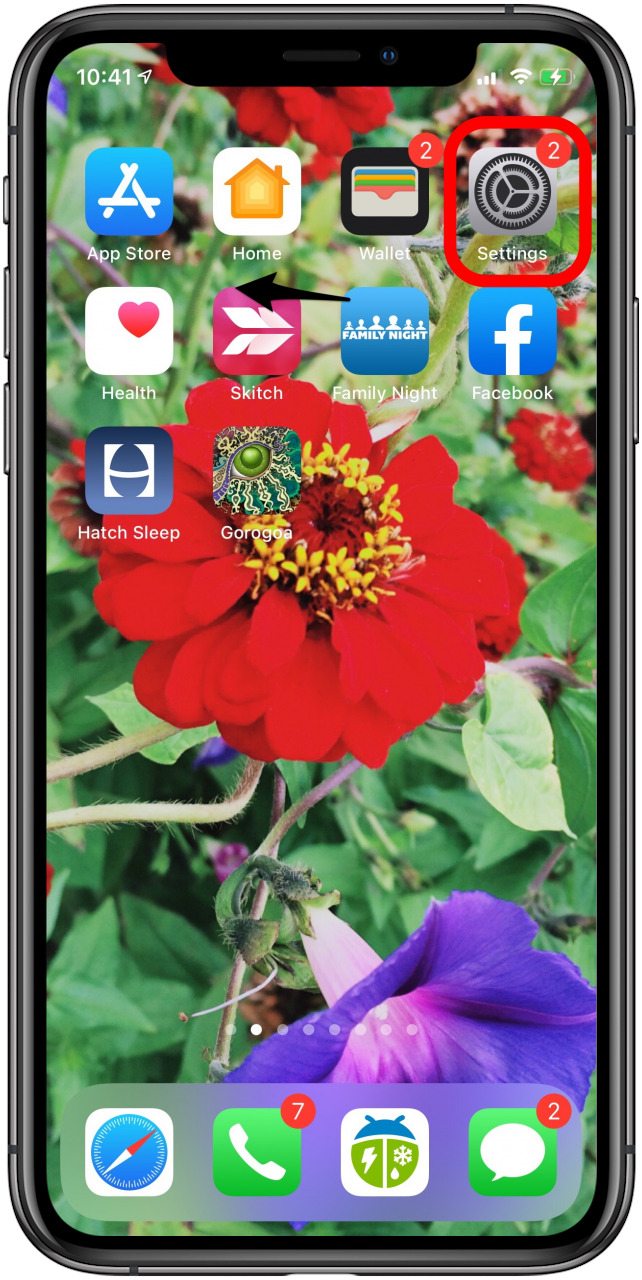
- Grifo Acerca dey luego desplácese hacia abajo hasta encontrar el IMEI número.
- Si tiene un iPhone X o posterior, es posible que observe una segunda lista de IMEI, también la necesitará.
- Finalmente, tome nota del número de serie de su iPhone.

- Ahora visite este sitio web: https://imeicheck.com/simlock-iphone, preferiblemente en una computadora.
- Ingrese el número IMEI que acaba de encontrar sin espacios.
- Ingrese el número de serie de su iPhone, luego haga clic en Cheque.
- Deberá resolver el captcha para demostrar que no es un robot.
- Luego, el sitio web le presentará una tarjeta de información. Busque el estado de bloqueo. Como puede ver en la imagen, muestra que mi iPhone está desbloqueado.

¿Qué método usaste para verificar si tu iPhone está desbloqueado?
Crédito de la imagen superior: hurricanehank / Shutterstock.com
Publicaciones relacionadas:
 Organización de la pantalla de inicio: cómo mover aplicaciones y crear carpetas en el iPhone
  Presentamos Elvie: realice un seguimiento y mejore sus ejercicios de Kegel
  Cómo deshabilitar la visualización de teclas en minúsculas en su iPhone o iPad
  Cómo arreglar el icono de la App Store que falta en el iPhone
  Cómo abrir y usar el selector de aplicaciones en iPhones sin un botón de inicio
  Cómo hacer que Siri anuncie llamadas entrantes con iOS 10
  ¿Cuántos datos usa Netflix en el iPhone? (& Qué hacer al respecto)
  Los mejores bancos de energía para iPhone: revisión del cargador portátil ChargeHubGO +
  Las mejores aplicaciones de búsqueda de empleo para desarrollar su carrera
  Cómo proteger con contraseña sus notas
  Cómo voltear una foto (imagen reflejada) en la aplicación Fotos en iOS 13
  Virgin Mobile ofrece $ 100 de descuento en iPhones; Los planes comienzan en $ 35 / mes