
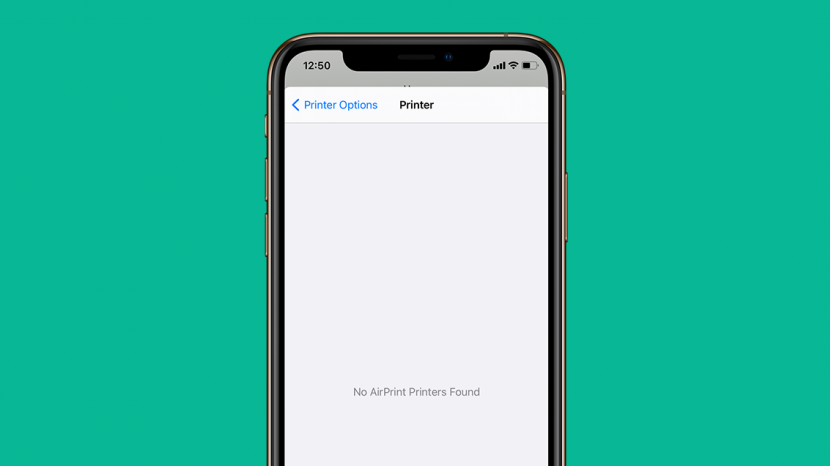
AirPrint es una de las mejores características de Apple, en mi opinión. Ya no tengo que guardar y enviar algo para imprimirlo, ¡puedo imprimir directamente desde mi dispositivo Apple! Desafortunadamente, el atractivo de esta función significa que realmente me molesta cuando no puedo hacer que AirPrint funcione en mi iPhone, iPad u otros dispositivos compatibles. Afortunadamente, este problema suele deberse a algo que se puede solucionar fácilmente. Aquí hay una guía paso a paso para corregir el error “no se encontraron impresoras AirPrint”.
Relacionado Cómo usar AirPrint para imprimir desde su iPhone o iPad
Índice de contenido
¿Qué hay en este artículo?
- Soluciones rápidas para intentar primero corregir errores de AirPrint
- Conexiones y compatibilidad con AirPrint
- Otras cosas para probar
Soluciones rápidas para intentar primero corregir errores de AirPrint
Hay algunas cosas que puede probar que pueden solucionar su problema de AirPrint en cuestión de momentos.
Verifique la configuración en su dispositivo Apple
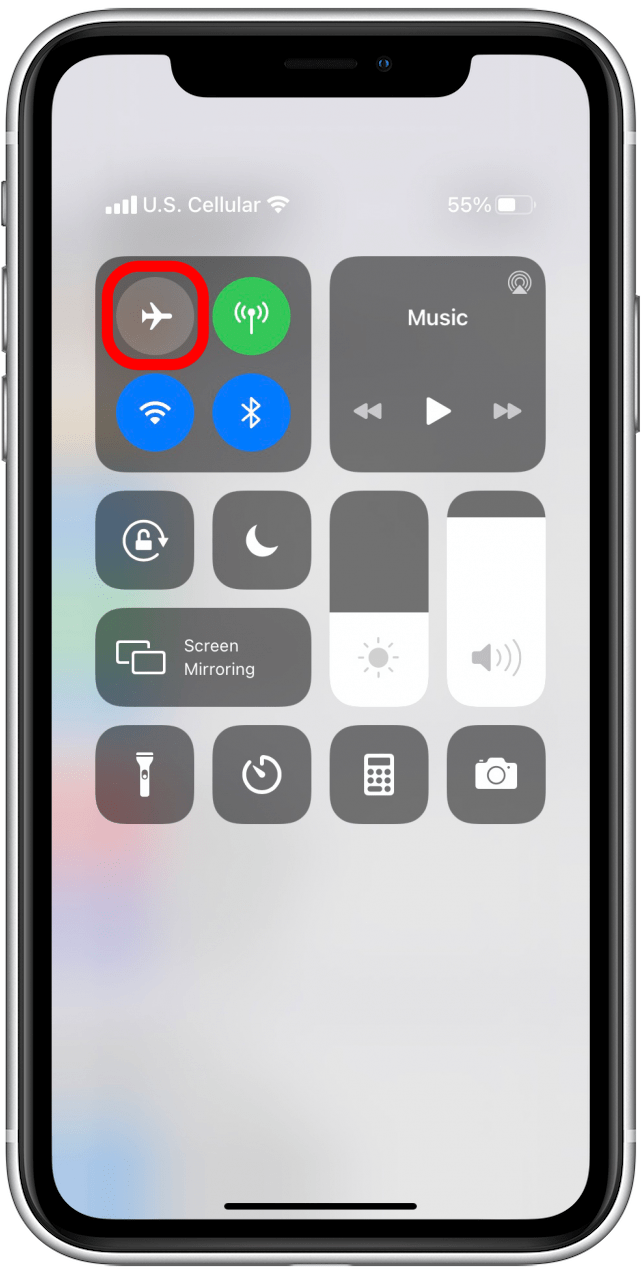
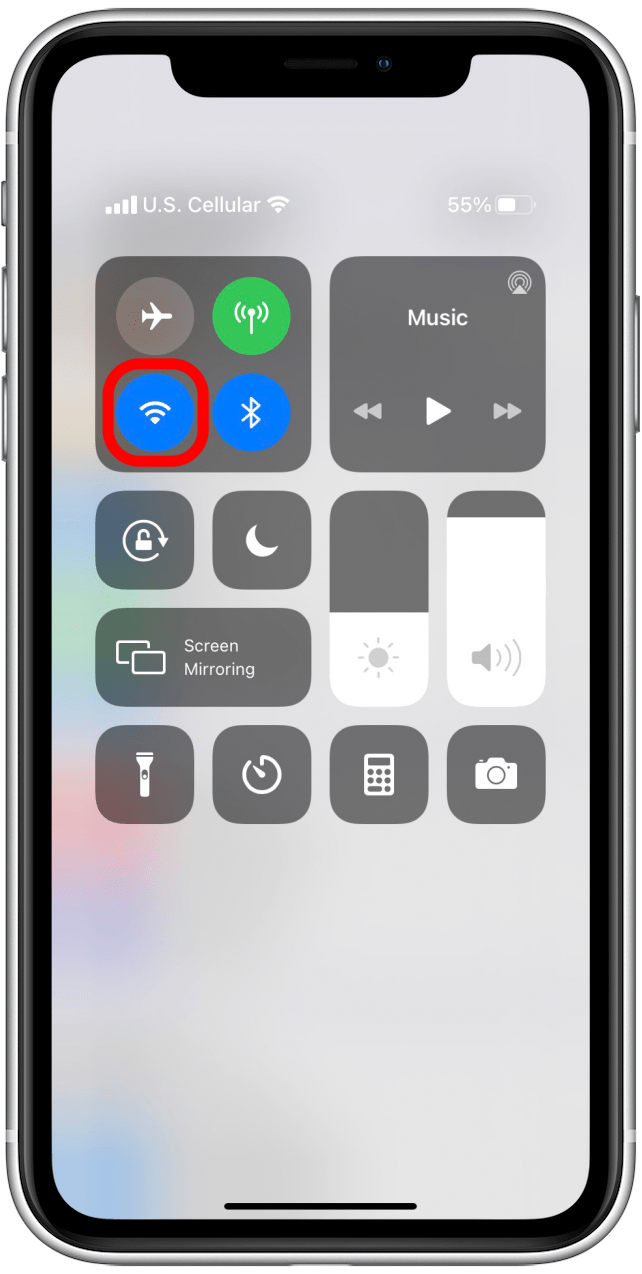
- Modo avión debería ser girado apagadoy Wifi debe ser girado en (puede hacer cualquiera de estos en Configuraciones o en tu Centro de control). Desafortunadamente, AirPrint no es compatible actualmente con datos móviles.
- También puede comprobar que su software de Apple esté actualizado; A menudo, las actualizaciones de software vienen con correcciones para problemas conocidos, ¡y este puede ser uno de ellos!
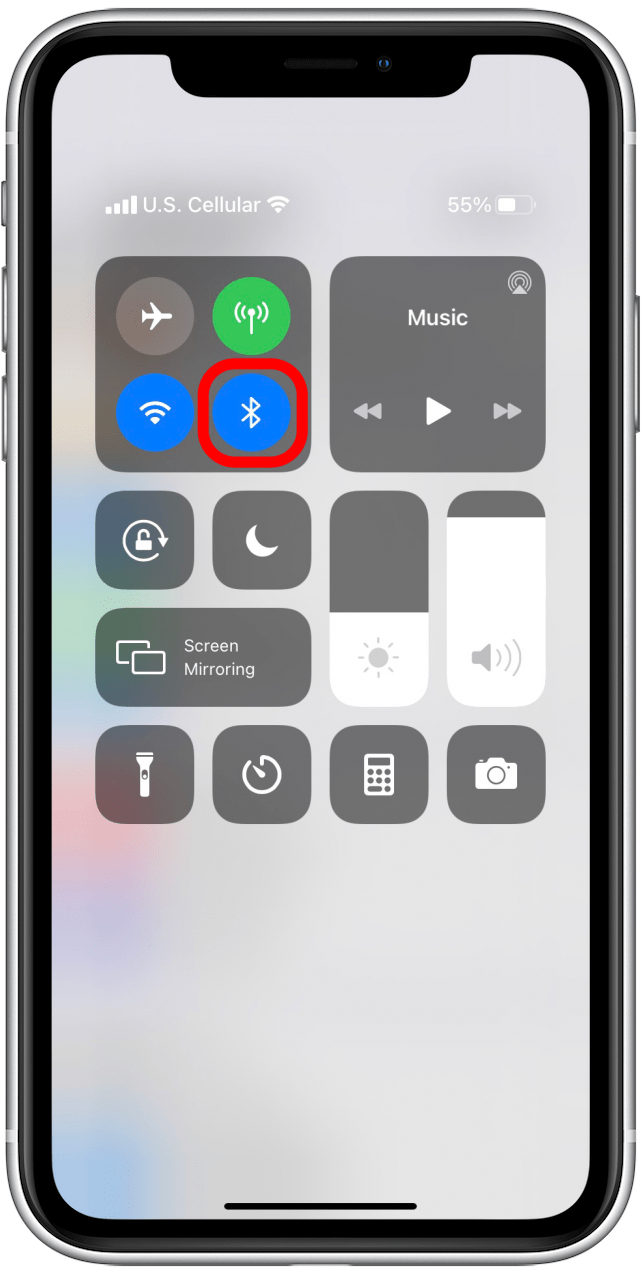
- Finalmente, intente apagar Bluetooth en su iPhone o iPad y luego vuelva a encenderlo. Ahora vuelva a intentar imprimir. A veces, esto soluciona el problema de inmediato.
Verifique la configuración de su impresora
- Revise su impresora en busca de errores. ¿Ves algún problema? Busque elementos como falta de papel, poca tinta, errores de red, atasco de papel u otras luces intermitentes. Asegúrese de consultar el manual del usuario de la impresora o la guía en línea del fabricante para solucionar cualquier problema más complicado o de lo que no esté seguro.
- A continuación, muchas personas no se dan cuenta de que su impresora no es compatible con AirPrint. Es una buena idea utilizar la guía de Apple para AirPrint para comprobar que su impresora es compatible con esta función. Si es así y aún tiene problemas, continúe con los pasos a continuación.
Conexiones y compatibilidad con AirPrint
Si aún no puede hacer que AirPrint funcione en su iPhone o iPad, es probable que esté experimentando un problema relacionado con la red o la conectividad del dispositivo. No se preocupe, esto es más fácil de lo que parece y sigue siendo una solución bastante rápida. Eche un vistazo a las mejores formas de comprobar por qué su iPhone o iPad no se conecta con su impresora a AirPrint.
Verifique las conexiones en su dispositivo Apple
- Comencemos por verificar su conexión Wi-Fi.
- Primero, abre Configuraciones en su dispositivo, luego toque Wifi. Si la configuración está activada, asegúrese de que esté conectado y en su red privada habitual. Deberá saber el nombre específico de su red más adelante cuando verifiquemos la configuración de su impresora, por lo que si tiene varias redes disponibles, asegúrese de tomar nota de la que está conectada a su iPhone o iPad. Tenga en cuenta que AirPrint no funciona en redes Wi-Fi públicas; solo opera en redes privadas porque requiere que exista protección de seguridad.

Verifique las conexiones de su impresora
- Este paso variará según la impresora que tenga. Si aún no lo ha verificado, asegúrese de consultar el Guía de AirPrint para verificar que su impresora sea compatible con AirPrint.
- A continuación, verifique la conexión Wi-Fi de su impresora y asegúrese de que su impresora y su iPhone o iPad estén conectados a la misma red inalámbrica. Este es un problema común, ¡así que no omita este paso!
Otras formas de arreglar conexiones
- Lo crea o no, es posible que simplemente necesite acercar su enrutador inalámbrico o módem a su impresora. También puede intentar acercar su dispositivo Apple a la impresora para que su iPhone o iPad reconozca su impresora.
- Aquí hay uno que es un poco más avanzado: AirPrint no funcionará en su iPhone o iPad si el dispositivo Apple está conectado al red inalámbrica de la impresora en lugar de a su red Wi-Fi principal. Puede verificar esto simplemente volviendo a Configuración en la sección Wi-Fi.

- Debería ver que el dispositivo está conectado a su red inalámbrica principal. Si no es así, desconéctese de los demás y vuelva a conectarse manualmente a su red preferida. En este punto, vale la pena volver atrás y verificar que su impresora también esté en la misma red.
Otras cosas para probar
Bueno, si estás aquí, significa que probablemente tengas un problema más avanzado, ¡pero aún tenemos más trucos para que tu iPhone o iPad encuentre tu impresora!
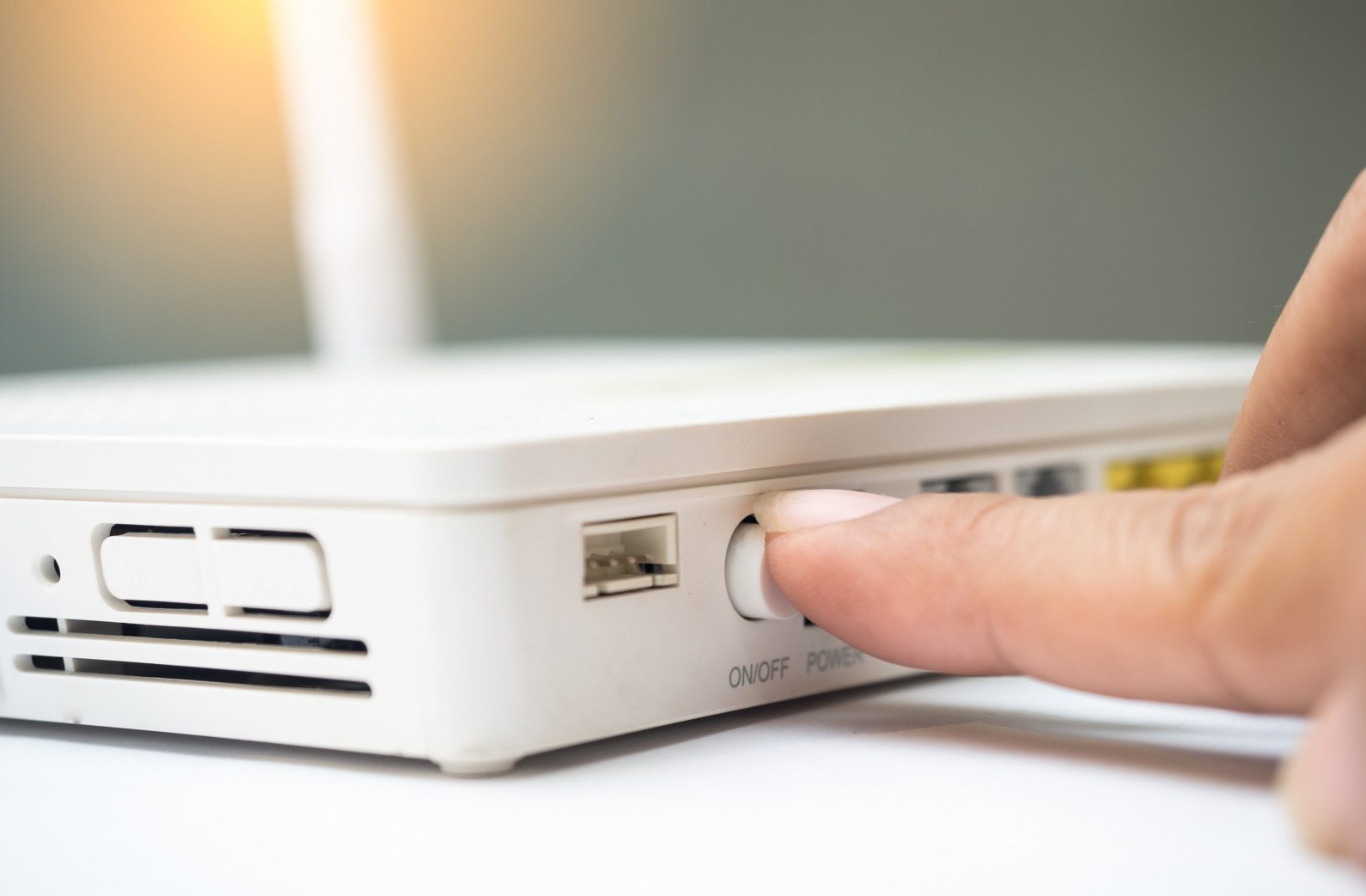
En caso de duda, ciclo de energía
- Por alguna razón (en realidad, varias razones más complejas en las que no necesitamos entrar aquí), apagar sus máquinas y dispositivos y luego volver a encenderlos a menudo ayuda si está realmente atascado.
- Consejo profesional: Cuando apague un dispositivo que funciona mal, asegúrese siempre de que esté apagado y / o desenchufado durante un mínimo de 30 segundos antes de volver a encenderlo. Por lo general, recomiendo desconectar los dispositivos durante este período, solo para asegurarse de que no haya activado accidentalmente algún tipo de modo de espera.
Apague los dispositivos de la competencia
- A veces, otros dispositivos pueden interrumpir este pequeño baile de AirPrint entre su impresora y su iPhone o iPad y causar un error. Si tiene una computadora u otro dispositivo conectado mediante un cable Ethernet, en especial, debe intentar apagarlo y dejarlo apagado hasta que termine de imprimir. Si esto funciona, es posible que deba volver a configurar su configuración para otras ocasiones en las que necesite AirPrint, o al menos recuerde apagar el otro dispositivo la próxima vez.
¿Sigues atascado? Recomiendo ponerse en contacto con el centro de soporte de su impresora o Soporte Apple para seguir adelante. A veces, la solución es oscura, pero es probable que tengan la respuesta si no fue solucionada por algo que probamos.
Publicaciones relacionadas:
 Legado de Facebook: cómo designar a alguien para administrar su página de Facebook cuando muere
  Cómo convertir fotos en vivo en GIF
  iPad Gear: Revisión del soporte de tableta LEVO G2 Deluxe
  ¿Olvidó su contraseña? Cómo restaurar un iPhone o iPad deshabilitado con iTunes, iCloud o el modo de recuperación
  Aplicaciones de lista de tareas pendientes; Cinco para usar en lugar de recordatorios
  Cómo configurar una alarma en su iPhone o iPad
  ¡Es oficial! Ahora puede actualizar a iOS 10; Así es cómo
  Cómo reanudar una nota o crear una nueva nota desde la pantalla de bloqueo del iPhone
  Cómo desactivar las notificaciones en vivo de Facebook para iPhone
  Revisión: el soporte para teléfono flotante a prueba de H2O ofrece tranquilidad cuando está en el agua
  Revisión práctica del iPhone 7 Plus
  Cómo agregar una foto a un contacto en la aplicación Contactos de iPhone