

No necesita una aplicación de recorte de fotos para editar sus imágenes en iPhone o iPad. La aplicación Fotos facilita la realización de ediciones mínimas, como girar o recortar una imagen. Si desea editar una foto en su iPhone o iPad, podría compre una aplicación de edición de fotos elegante. Pero si todo lo que necesita son las funciones básicas de edición, simplemente puede aprender a recortar una imagen usando solo la aplicación Fotos. Recortar fotos en iPhone o iPad no toma más de un par de minutos, luego su imagen estará lista para Instagram. Aquí se explica cómo recortar imágenes en iPhone.
* Esta publicación es parte de Vida del iPhoneBoletín de noticias Consejo del día. Contratar. *
Relacionado: Cómo ver fotos en ráfaga en iPhone
Recortar una foto le permite mover el marco de la imagen para incluir solo lo que desea. No es lo mismo que cambiar el tamaño de una foto, lo que dejaría la foto intacta y simplemente cambiaría su tamaño. Una vez que aprenda a recortar fotos en su iPhone, es posible que desee jugar con la aplicación Fotos. Hay muchos más ajustes y cambios que puede realizar de lo que pensaba.
Cómo recortar fotos en iPhone usando la aplicación Fotos
Abra la aplicación Fotos y seleccione la imagen que desea recortar.
Si está utilizando iOS 10 o posterior, toque el icono de edición en la parte inferior de la pantalla. Parece tres líneas horizontales con un círculo en cada línea.
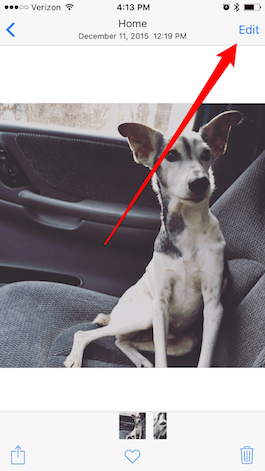
Si tiene iOS 9, toque Editar en la esquina superior derecha.

Seleccione el icono que parece un marco con dos flechas alrededor en la parte inferior de la pantalla.


Aquí, puede rotar la foto, inclinarla y recortarla. Al recortar la foto, tiene dos opciones:
Arrastre los bordes y las esquinas de la foto para recortar manualmente su imagen. Puede pellizcar su foto para cambiar cómo encaja en el marco y ajustar los bordes del marco para cambiar las partes de la imagen que se ven.
O toque los tres cuadrados en la esquina inferior derecha. Aquí puede seleccionar proporciones que ofrezcan varias opciones de recorte.
También puede utilizar la herramienta de rotación para recortar esquinas. Al girar el dial hacia la izquierda o hacia la derecha, puede ajustar sus imágenes exactamente como desee. Una vez que se suelta el dial, se cortarán los bordes de la imagen girada.


Pro-tip: Mantenga el dedo sobre la imagen mientras edita para ver lo que está recortando.
Si decide que no le gusta el recorte que acaba de hacer, toque Restablecer debajo de la imagen para deshacer los cambios.


Haber de imagen principal: Denys Prykhodov / Shutterstock
Publicaciones relacionadas:
 Consejo del día: cómo usar los filtros de la cámara de su iPhone
  ¿Las fotos no se cargan en iCloud? 6 formas de solucionar problemas de sincronización de fotos de iCloud
  Cómo eliminar rápidamente varios contactos en iPhone
  Rocketbook: use lápiz y papel, guarde sus notas electrónicamente
  ¿Falta una linterna en el Centro de control en iOS 11 en iPhone? Cómo recuperarlo
  MagniFi Mini de Polk ofrece un sonido masivo para un sistema de audio doméstico compacto
  Cómo encontrar un número de serie e IMEI de Apple con o sin su iPhone o iPad
  Kik para iPad: Cómo descargar la aplicación Kik en su iPad
  Sling TV en tu Apple TV: deportes, películas y más por solo $ 20 al mes
  Cómo eliminar álbumes de fotos de tu iPhone
  Cómo reiniciar por completo un iPhone 7 o 7 Plus
  App sábado: GoodRx