
La barra de herramientas Ask ha sido desarrollada por los creadores del motor de búsqueda Ask Search para permitir un acceso más fácil a la funcionalidad de búsqueda del motor de búsqueda. La barra de herramientas es infame por su inclusión en aplicaciones gratuitas. Muchos usuarios instalan accidentalmente una versión empaquetada de la barra de herramientas, especialmente si no prestan atención a los diálogos de instalación de software que incluyen la barra de herramientas en la instalación. Por lo general, la Barra Ask está seleccionada para su instalación de forma predeterminada, lo que significa que los usuarios deben deshabilitarla durante la configuración para evitar que se quede con ella.
Cuando se instala, la barra Ask Toolbar no sólo añade la barra de herramientas a Internet Explorer de Microsoft en el sistema, sino que también cambia la configuración de la página de inicio en el navegador y el proveedor de búsqueda predeterminado. La página de inicio se establece en la página de inicio de Ask search, el proveedor de búsqueda a Ask.
La instalación de la Barra Ask puede sucederle a cualquiera, incluso a usuarios con conocimientos técnicos, ya que algunos desarrolladores de aplicaciones utilizan técnicas engañosas para hacer que los usuarios instalen la barra de herramientas.

Los usuarios que no quieran usar la Barra Ask deben considerar desinstalarla. Sin embargo, se trata de un proceso técnico con el que algunos usuarios pueden tener problemas.
Esta guía explica tres métodos diferentes que conducen a la desinstalación de la Barra Ask. El primero es manual, el segundo utiliza una herramienta ya desactualizada llamada Ask Toolbar Remover y el tercero es el popular Revo Uninstaller.
Índice de contenido
Desinstalación manual de la barra Ask
La eliminación manual de la Barra Ask tiene la ventaja de que no es necesario descargar ningún software de terceros para desinstalarla del sistema. El proceso en sí no es complicado en absoluto, siempre que el usuario sepa cómo desinstalar el software en Windows.
Cierre Internet Explorer y Firefox si alguno de los dos navegadores está abierto . Para acceder al desinstalador de programas de Windows incorporado, los usuarios deben hacer clic en iniciar orbe y seleccionar panel de control de las opciones disponibles.
Al hacer clic en Panel de control se abre una lista de herramientas y programas. Busque desinstalar un programa en Programas y ábralo con un clic izquierdo.
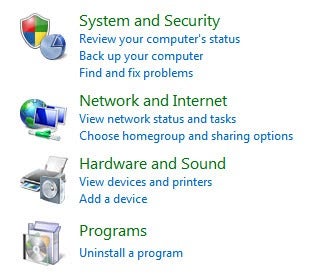
Tenga en cuenta que la terminología puede ser diferente si no está utilizando Windows 7.
Los usuarios de Windows XP deben seguir la ruta Menú Inicio> Panel de control> Agregar o quitar programas
Usuarios de Windows Vista Menú Inicio> Panel de control> Programas> Desinstalar un programa
Windows rellena una lista de todas las aplicaciones instaladas en el sistema. Localice la entrada Ask Toolbar bajo la columna Name. Haga clic con el botón derecho del ratón en la entrada y seleccione Desinstalar en el menú.

Siga el diálogo de desinstalación. La Barra Ask se elimina de Windows y no debería aparecer en la ventana de desinstalación de un programa una vez que el proceso se haya completado por completo.
Tenga en cuenta que es posible eliminar la barra Ask Toolbar directamente de la barra de herramientas Opciones. Abra Internet Explorer y localice la Barra Ask. ¿Notas la flechita hacia abajo junto a Opciones? Haga clic en él y aparecerá el siguiente menú.
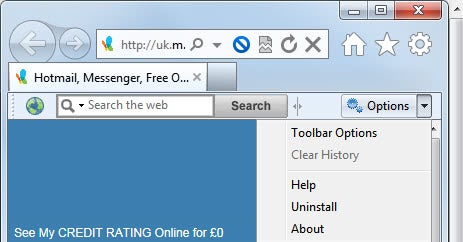
Seleccione Desinstalar en el menú contextual y Sí cuando se le pregunte si está seguro de que desea desinstalar el producto. Cierre todas las ventanas del navegador cuando se le pida y continúe con la desinstalación a partir de este momento.
Ask Toolbar Remover
Preguntar Barra de herramientas R….
Publicaciones relacionadas:
 Sitio web de Adguard: Descargar imágenes de Windows y Office ISO
  Tiempo para actualizar los equipos con Windows 10 versión 1507
  La actualización de Microsoft Photos for Windows 10 incluye mejoras en la edición, el dibujo y la interfaz
  Bombardeo atómico: Explotación de Windows de día cero
  Un paseo gratis hasta aquí: El crecimiento de Windows 10 se ralentiza a pasos agigantados
  Cambiar la ubicación de los archivos de Cortana Search en Windows 10
  Eliminar programas no deseados de Windows Vista
  Quitar componentes de Windows en Vista
  Únete al Programa de comentarios de Windows y consigue algunas aplicaciones gratuitas
  Crear marcadores de carpetas globales
  Galería fotográfica de Windows Live Software gratuito para su ordenador