
Garmin es probablemente más conocido por sus dispositivos y aplicaciones alimentados por GPS. Hasta ahora no era tan fácil integrar mapas de servicios de mapas web, como Google Maps, Bing Maps, Yahoo Maps o Open Street, como mapas personalizados en dispositivos y aplicaciones de Garmin.
La primera versión pública del software gratuito de Windows Google Trail cambia esta situación. La aplicación ofrece la funcionalidad de crear mapas personalizados de Google Earth a partir de mapas de correo web, que se pueden importar a los dispositivos de Garmin que admiten mapas personalizados. Esto se hace intuitivamente en el navegador web por defecto del sistema.
Los usuarios deben tener en cuenta que la aplicación utiliza la tecnología Silverlight de Microsoft, lo que significa que Silverlight necesita estar instalado al menos para que el navegador por defecto pueda hacer uso de la aplicación.
La propia aplicación se inicia en una ventana de línea de comandos que carga una página web local que muestra la interfaz de la aplicación en el navegador predeterminado. Esta página web muestra un mapa web con controles.
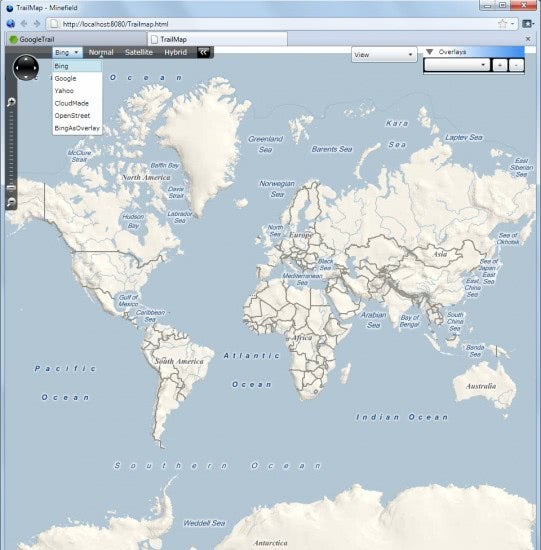
El proveedor de mapas está disponible para su selección en la esquina superior izquierda de la pantalla, así como los modos de visualización disponibles. Por defecto se selecciona Normal, que puede cambiarse a Satélite, Híbrido o Terreno. Existen controles para cambiar el nivel de zoom y la panorámica de la pantalla. El zoom y el desplazamiento también se pueden realizar de forma independiente con el ratón y la rueda del ratón, que la mayoría de los usuarios deberían encontrar más cómodos.
Una opción interesante de GoogleTrail es la posibilidad de añadir mapas de otros proveedores de mapas en la parte superior del mapa que se muestra actualmente, que básicamente se puede utilizar para combinar varios mapas en uno solo. La opacidad de cada mapa que se añade como superposición es personalizable individualmente.

El menú Ver contiene opciones para crear un mapa personalizado que se puede guardar en un formato de mapa personalizado compatible con Garmin, y para dibujar la información de la pista directamente en la pantalla, que luego se puede guardar como archivos GPX.
Un mapa personalizado se crea seleccionando primero un mapa personalizado en el menú. A continuación, es necesario hacer zoom en el área que debe incluirse en el mapa personalizado. Un clic en el área de dibujo permite el modo de dibujo que se puede utilizar para dibujar un rectángulo alrededor del área que debe formar parte del mapa personalizado.
Seleccione el área resaltada para guardar la información. Además es posible activar los botones es primera teja disponible y última teja disponible para comprobar si todas las teja de mapa están disponibles para que puedan ser descargadas más tarde.
Un clic en el mapa de construcción inicia el proceso de construcción que muestra el tamaño aproximado del mapa de kmz. Guardar mapa finalmente guarda el mapa como un proyecto de mapa.
A continuación, es necesario iniciar el descargador de mapas, que se enlaza desde el menú de inicio y el directorio de la aplicación.
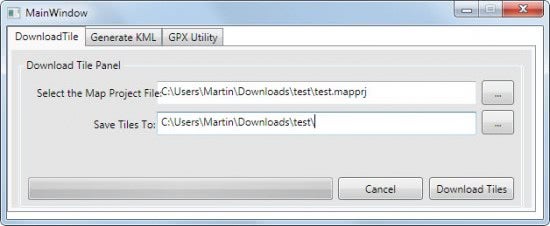
El archivo kml se puede generar después de haber descargado los azulejos. Esto se hace cambiando a la pestaña Generar KML en la aplicación. El último directorio de descarga de las fichas del mapa se selecciona automáticamente, y todo lo que queda es introducir un nombre para el archivo KML. Este archivo se puede importar a un dispositivo Garmin o a cualquier otro dispositivo que soporte el formato KML.
La segunda opción disponible es crear archivos gpx. Esto se hace seleccionando Draw Track en el menú de selección.
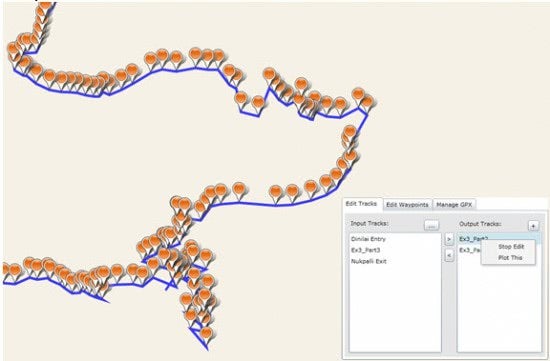
Aquí es posible cargar, guardar y editar archivos gpx. Los datos de pista se pueden importar a través de archivos GPX con…
Publicaciones relacionadas:
 Pérdidas por el uso de recursos gratuitos de AVG
  Desactivar la característica Grupo Hogar de Windows 7
  Personalizar, cambiar los fondos de pantalla con Flickr y Windows 7
  Mostrar todas las carpetas especiales en Windows con carpetas especiales Ver
  Portátil Java
  Optimizador de archivos de Windows Hosts
  Eliminar iconos adicionales de mi ordenador
  Gadgets de Windows 7 Chameleon Glass Collection
  5 Funciones de aumento de la productividad en Windows 7
  Administrar Servidores Para Masilla WinSCP VNC Y Microsoft Terminal Server
  Descargar FreeDB Music Information About Artists And Albums
  Captura de pantalla automática del software de control parental