

Este artículo le dirá cómo ocultar mensajes en su iPhone a través de iMessages o una aplicación de mensajería secreta. Una de las cosas que quizás no sepa es cómo ocultar mensajes de texto en su iPhone. Es más fácil de lo que piensa mantener en secreto un mensaje de texto. Puede bloquear u ocultar mensajes e incluso desactivar las vistas previas de mensajes en el iPhone para que su información personal permanezca privada. Incluso hay algunas aplicaciones secretas de mensajería de texto en el mercado para iPhone. Una vez que haya elegido entre las opciones que revisamos, incluidas Wire, CoverMe y Signal, todas las cuales tienen una versión gratuita, le mostraremos cómo ocultar su aplicación de mensajería. Si está tratando de descubrir cómo ocultar contactos o cómo ocultar conversaciones de iMessage, lo cubriremos mientras discutimos cómo bloquear los mensajes de iPhone y cómo encontrar mensajes de texto ocultos.
Índice de contenido
¿Qué hay en este artículo?
- Las mejores aplicaciones de mensajería de texto privada
- Cómo ocultar su aplicación secreta de mensajes de texto
Cómo desactivar la vista previa de mensajes
Cómo guardar mensajes de texto pero no verlos más
Las mejores aplicaciones para ocultar mensajes de texto
Si necesita descubrir cómo ocultar mensajes en el iPhone, esta publicación le mostrará sus opciones. No siempre es fácil ocultar mensajes de texto y puede ser igualmente difícil encontrar mensajes de texto ocultos, ¡así que profundicemos y veamos cómo se hace!
Suscríbase al boletín de consejos del día de Como5 y le enviaremos un consejo todos los días para ahorrar tiempo y aprovechar al máximo su iPhone o iPad.
Llamadas y mensajes de texto privados de CoverMe (Compras gratuitas desde la aplicación desde $ 1.99)
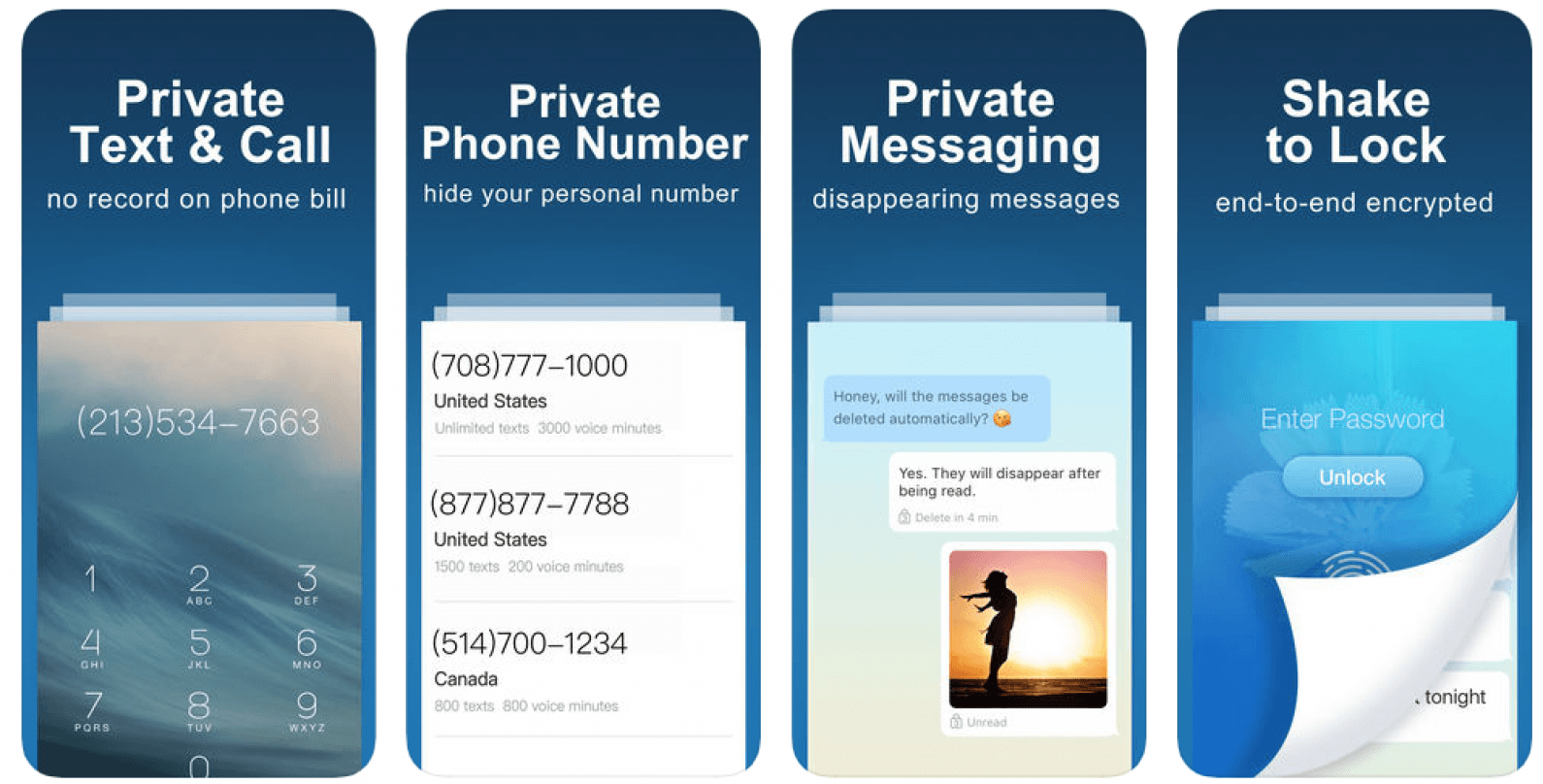
CoverMe Private es una excelente opción si necesita encontrar una manera de ocultar mensajes en un iPhone. De hecho, puede utilizar esta aplicación para cifrar y bloquear sus llamadas y mensajes de texto; estarán protegidos con su contraseña de Touch ID para que no tenga que preocuparse de que alguien descubra su código o contraseña.
CoverMe también es ideal para aquellos de ustedes que necesitan bloquear u ocultar mensajes. Tiene una función de mensaje que desaparece que a los usuarios les encanta. La aplicación también le asigna un número de teléfono de grabación para que sea su número real cuando envíe mensajes de texto o llamadas telefónicas, lo que también puede ayudar a proteger su anonimato. Esta es una gran opción si está buscando la mejor aplicación para ocultar mensajes de texto.
Wire – Mensajero seguro (Gratis)
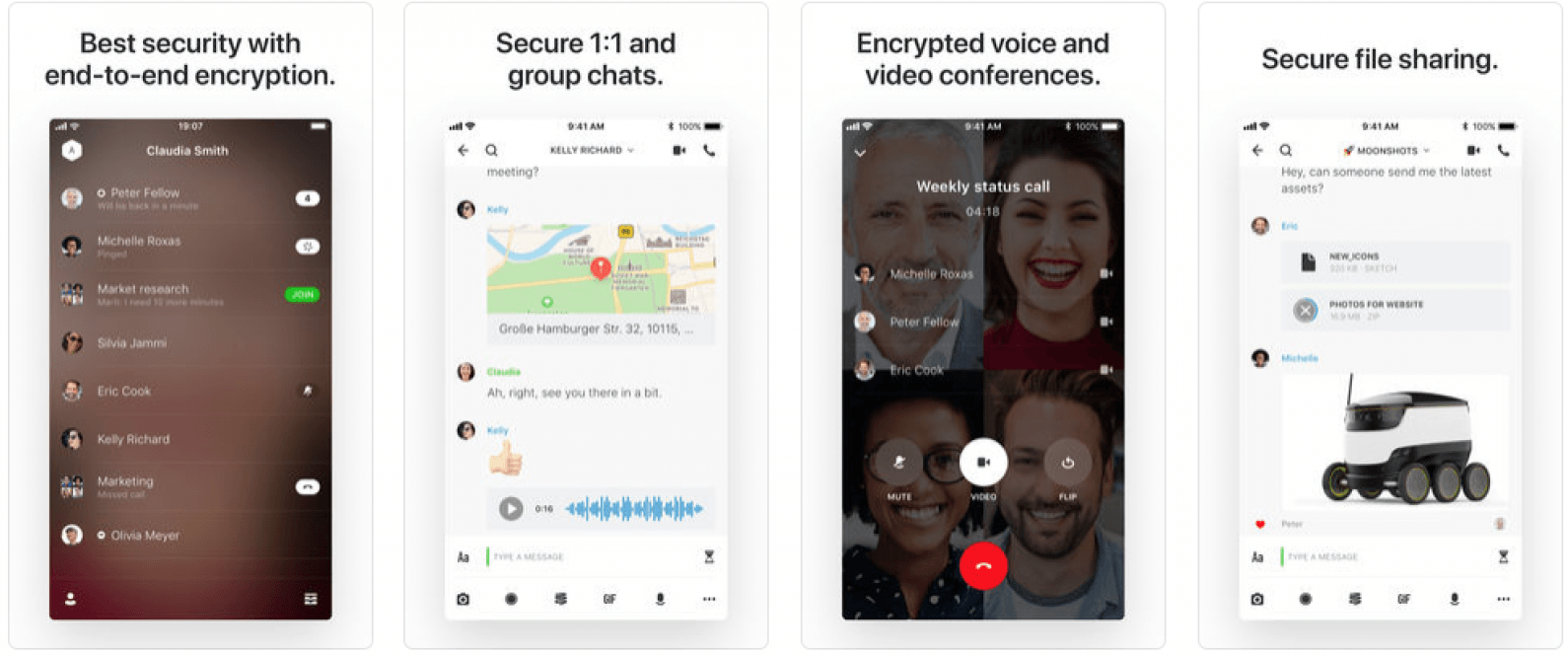
Esta es otra gran opción si está buscando una forma de ocultar mensajes en su iPhone o bloquearlos para que no se vean. Está encriptado de un extremo a otro, por lo que solo usted y el receptor pueden ver los mensajes y las comunicaciones que está enviando.
Wire es genial porque te ofrece la posibilidad de hacer más que ocultar mensajes de texto en el iPhone. También puede enviar y recibir archivos, FaceTime, llamar y chatear. Es una aplicación de mensajes de texto secretos más sofisticada que algunas de las otras opciones disponibles.
Señal – Mensajero privado
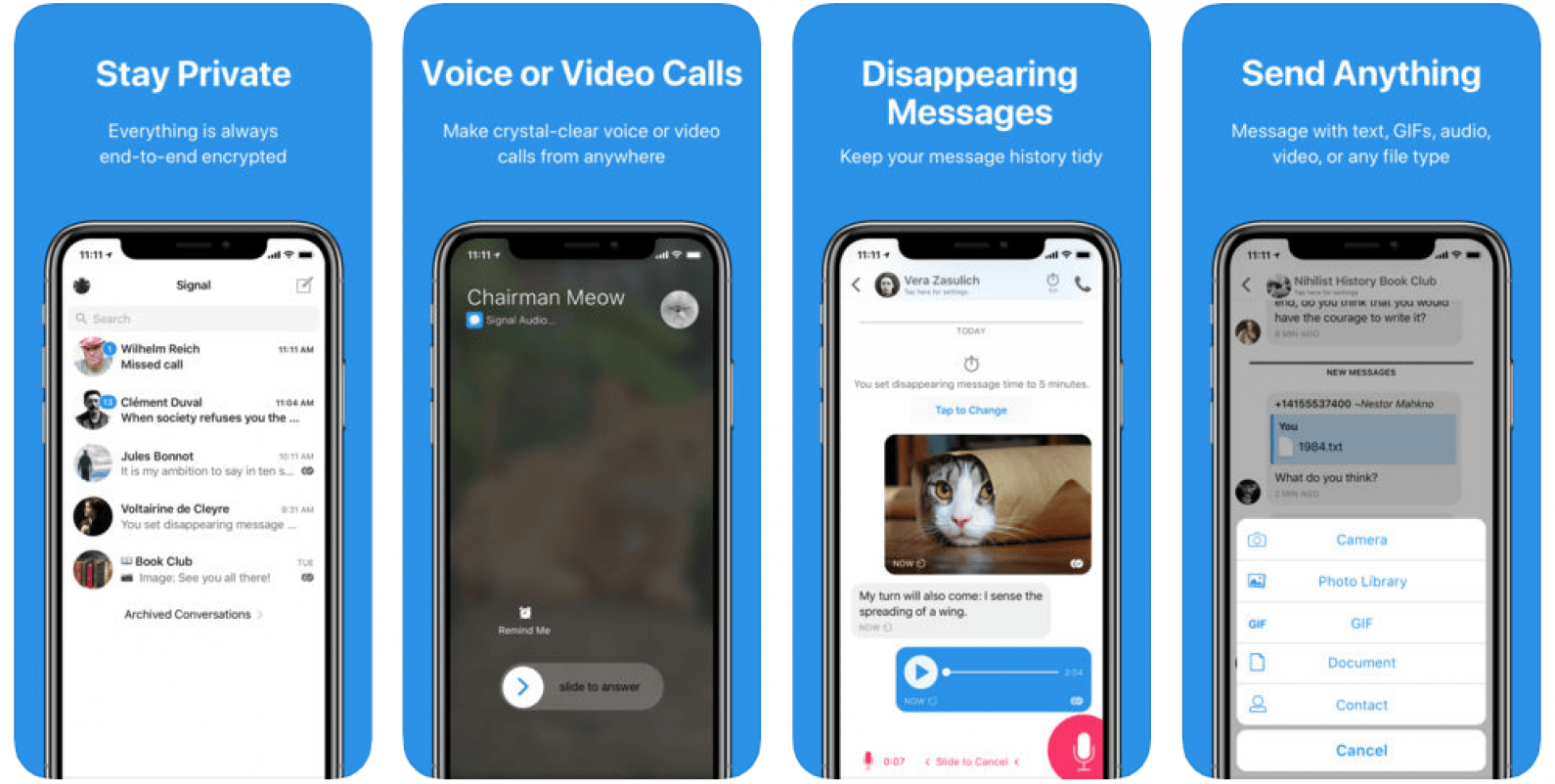
Signal es una opción increíble para iPhone, pero también puede obtener la aplicación en su iPad siguiendo este consejo. Puede usar Signal para chats privados individuales o grupales, y todo está cifrado de extremo a extremo. También se ofrecen llamadas de voz o video, e incluso puede compartir medios y archivos.
Cómo ocultar su aplicación secreta de mensajes de texto / mensajería en iPhone
Si se encuentra utilizando una o varias aplicaciones secretas de mensajes de texto en su iPhone para ocultar o bloquear mensajes, debería considerar consultar este artículo sobre cómo ocultar aplicaciones en su iPhone. ¡Es una excelente manera de ocultar ciertas aplicaciones en tu iPhone y luego encontrarlas más tarde!
Cómo desactivar la vista previa de mensajes en iPhone
Una de las formas más fáciles de ocultar mensajes de texto en el iPhone es desactivar la vista previa del mensaje que aparece en la pantalla de bloqueo. Esto no oculta los mensajes ni bloquea los mensajes en su aplicación Mensajes, pero evitará que aparezca una vista previa del contenido del mensaje en su pantalla cuando se entreguen. De esta manera, no tendrá que preocuparse por dejar su teléfono tirado. ¡Nadie podrá ver la vista previa de su mensaje de iPhone si desactiva la configuración!
Cómo ocultar iMessages desactivando la vista previa del mensaje:
- Abre el Configuraciones aplicación.
- Toque en Notificaciones.
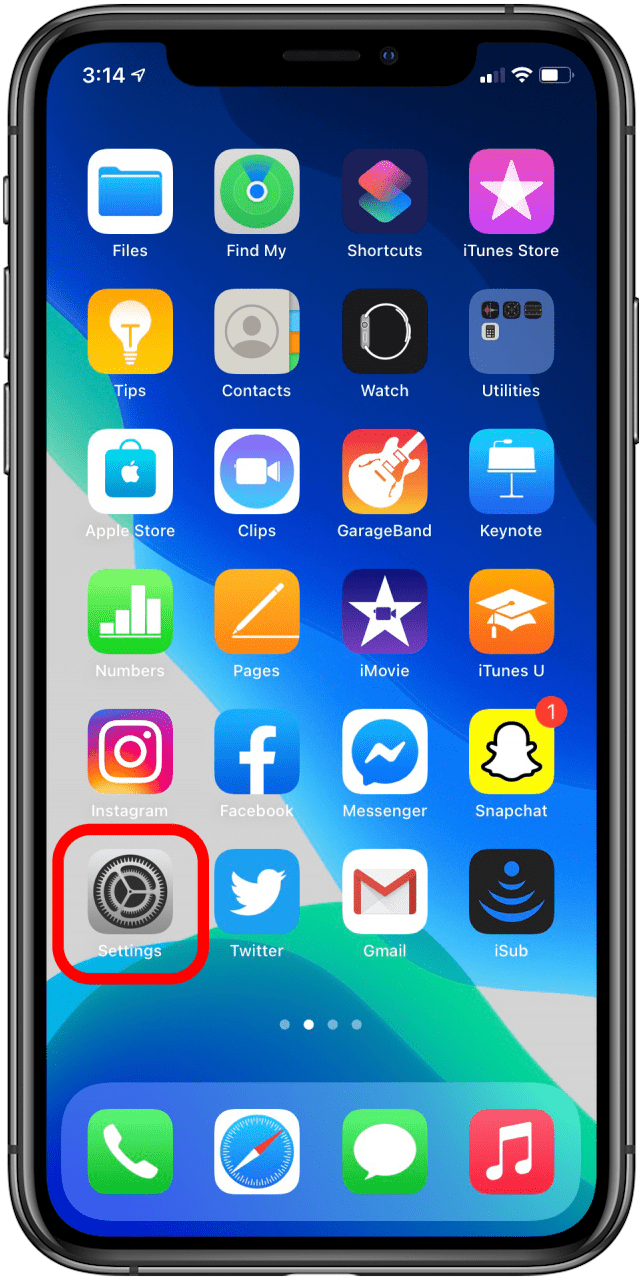

- Desplácese hacia abajo y seleccione Mensajes.
- Debajo Opciones, grifo Mostrar vistas previas.


- Ahora, toque Nunca.
- Si no quiere que nadie sepa que recibió un mensaje, puede regresar a Mensajes en el Notificaciones configuración y primero toque en Sonidos.


- A continuación, toque Vibración, entonces escoge Ninguna.
- Regrese a la página de Sonidos una vez más y seleccione Ninguna debajo Tono.


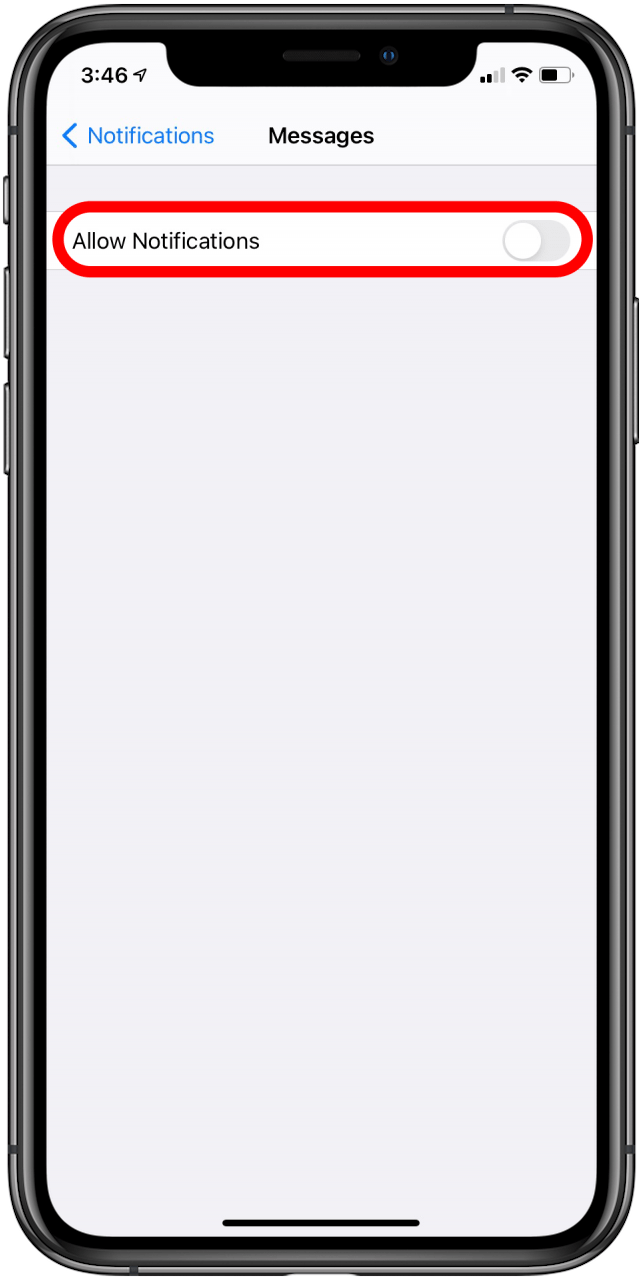
- Finalmente, regrese al Notificaciones de mensajes configuración y toque para apagar Bloquear pantalla, Centro de notificacionesy Bandera alertas.
- La última opción es alternar Permitir notificaciones apagado. Deberá recordar abrir su aplicación Mensajes con regularidad para ver si ha recibido mensajes nuevos porque su teléfono ya no lo alertará de ninguna manera.

Cómo hacer una copia de seguridad de una conversación de texto pero no verla más
Si desea ocultar sus mensajes en el iPhone o mantener los mensajes que oculta o bloquea sin tenerlos en su teléfono, tiene otra opción. Puede guardar la conversación de texto en su computadora y luego eliminarla de su dispositivo. Otra forma en que puede guardar una conversación de texto pero ya no verla es tomar capturas de pantalla de la conversación y guardarlas en su computadora, un disco o memoria USB, y luego eliminar la conversación.
Estas opciones son útiles si desea ocultar los mensajes de texto o mantenerlos privados sin tener que usar una aplicación o un servicio diferente.
Publicaciones relacionadas:
 Cómo agregar un contacto a la aplicación Contactos en su iPhone
  ¿Odias recordarles a tus amigos que te devuelvan el dinero? Divida la cuenta con Splitwise
  Cómo mover, eliminar y marcar varios correos electrónicos a la vez en el iPhone
  ¿Qué tan joven es demasiado joven para un teléfono inteligente?
  Revisión de auriculares inalámbricos: los mejores auriculares Bluetooth de 2016
  Revisión: PogoCam es una alternativa modular y discreta a las gafas de cámara
  Proteja su iPhone del malware de iOS YiSpecter
  Consejo del día: aumente la velocidad de escritura de su iPhone
  Cómo sangrar elementos de la lista en la aplicación Notes en el iPhone y iPad
  Cómo seleccionar y editar texto rápidamente con 3D Touch en el iPhone
  Air Supply – Revisión del juego SOS (Save Our Sheep)
  Cómo compartir su ubicación desde Google Maps en su iPhone