
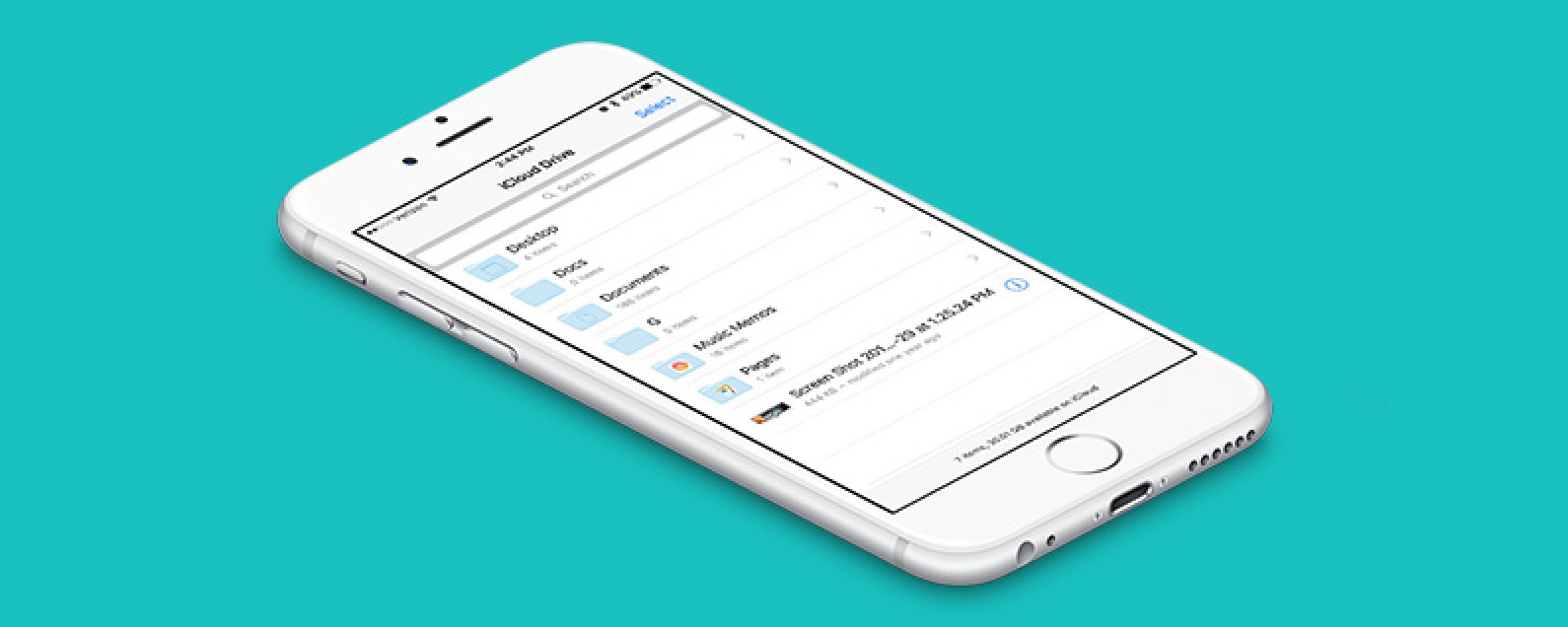
Con iOS 10 y MacOS Sierra, Apple ha agregado múltiples herramientas nuevas para trabajar fácilmente en sus dispositivos. iCloud Drive, que se introdujo con iOS 9, le permite acceder a archivos desde su Mac en su iPhone. Este proceso de transferir sus documentos de Mac a su iPhone se ha vuelto fácil con iOS 10 y MacOS Sierra, porque ahora puede simplemente arrastrar una imagen o documento al escritorio de su Mac y encontrarlo en su aplicación iCloud Drive en su iPhone. Incluso puede crear carpetas en la aplicación Archivos de iPhone, para que pueda encontrar los documentos más fácilmente. Pasaremos por todo el proceso; Aquí se explica cómo obtener archivos de su Mac en la aplicación iCloud Drive en su iPhone.
* Esta publicación es parte de Vida del iPhoneBoletín de noticias Consejo del día. Inscribirse. *
Relacionado Cómo habilitar la aplicación iCloud Drive en su pantalla de inicio
Cómo obtener archivos de su Mac en la aplicación iCloud Drive en su iPhone:
Primero, asegúrese de que su iPhone esté actualizado al menos a iOS 10. Puede verificarlo abriendo Configuración, tocando General y seleccionando Actualización de software.
Luego, en su Mac, actualice a la última versión de MacOS Sierra. Puede hacer esto desde la App Store en su Mac.
Cuando MacOS Sierra se instale en su computadora, su Mac se encenderá y le mostrará nuevas funciones que puede habilitar con el nuevo MacOS. Le dará la opción de utilizar estas nuevas funciones. Una de esas opciones permitirá que los documentos en su escritorio y en su carpeta Documentos aparezcan en iCloud Drive. Si acepta esto, o lo hizo cuando instaló MacOS Sierra, está listo para usar la función.
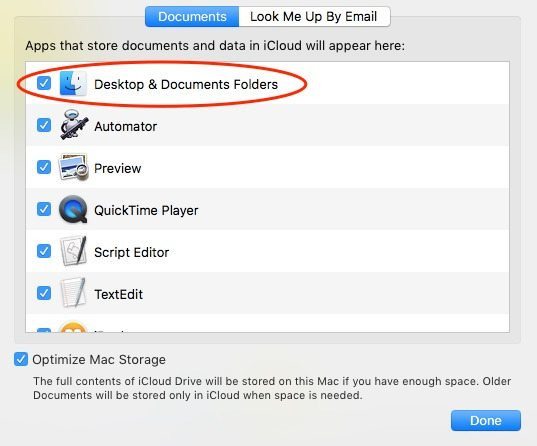
De lo contrario, puede habilitarlo después del hecho haciendo clic en el ícono de Apple y abriendo Preferencias del sistema desde el menú desplegable en la parte superior de la pantalla de su Mac. Luego, seleccione iCloud. Junto a iCloud Drive, toca Opciones.

Asegúrese de que Carpetas de escritorio y documentos esté marcada. Si no es así, marque la casilla al lado. Toque Listo.
Ahora estás listo para empezar. Abre Finder en Mac (el ícono más a la izquierda en el Dock).
Hay dos formas de agregar los archivos de su Mac a su aplicación iCloud Drive en iPhone:
Arrastre el documento o la imagen a su escritorio en Mac.
Agrega el documento o la imagen a tu carpeta Documentos en Mac.
En iPhone, abra la aplicación iCloud Drive. Verá dos carpetas nuevas: Escritorio y Documentos.

Para acceder a documentos o imágenes en el escritorio de su Mac desde iCloud Drive, toque Escritorio.
Para acceder a documentos o imágenes en su carpeta Documentos en Mac desde iCloud Drive, toque Documentos.
Publicaciones relacionadas:
 Cómo ocultar mensajes de texto en iPhone ocultando iMessages o usando aplicaciones de mensajes de texto secretos
  Consejo del día: cómo usar los filtros de la cámara de su iPhone
  ¿Las fotos no se cargan en iCloud? 6 formas de solucionar problemas de sincronización de fotos de iCloud
  Cómo eliminar rápidamente varios contactos en iPhone
  Rocketbook: use lápiz y papel, guarde sus notas electrónicamente
  Consejo del día: use Siri para buscar clasificaciones de películas e información de cine y para ver avances
  Review: Funda protectora biodegradable para iPhone 6s fabricada en Estados Unidos
  Autopair auriculares Bluetooth para iPhone de Apple
  TED: Cuatro principios para un mundo abierto
  He aquí por qué Apple presentará un nuevo iPhone más grande y mejor en 2014.
  Cómo definir palabras en Safari con iOS 11 en iPhone
  Cómo eliminar aplicaciones de Spotlight Search