
Si utilizas la barra de herramientas de marcadores de Google Chrome, o cualquier otro navegador basado en Chromium, es posible que hayas observado que no te ofrece muchas opciones.
Puedes añadirle carpetas y páginas y eso es todo. Mientras que eso puede ser suficiente para muchos usuarios del navegador, otros pueden decir que agrupar todos los marcadores de esta manera perjudica la visión general y dificulta la elección del correcto.
Si miras otros navegadores, Firefox por ejemplo, verás que el navegador también soporta separadores que Chrome no soporta fuera de la caja.
Primero lo básico: para mostrar la barra de marcadores en Chrome, no se muestra por defecto, pulse Ctrl-Shift-b. Puedes hacer clic en el icono de Hamburgo y seleccionar Marcadores> Barra de Marcadores para mostrarla de esta manera, pero el atajo de teclado suele ser la opción más rápida.
Aquí puede encontrar los marcadores ya listados. Algunos muestran sólo un icono, mientras que otros pueden mostrar un icono y texto.
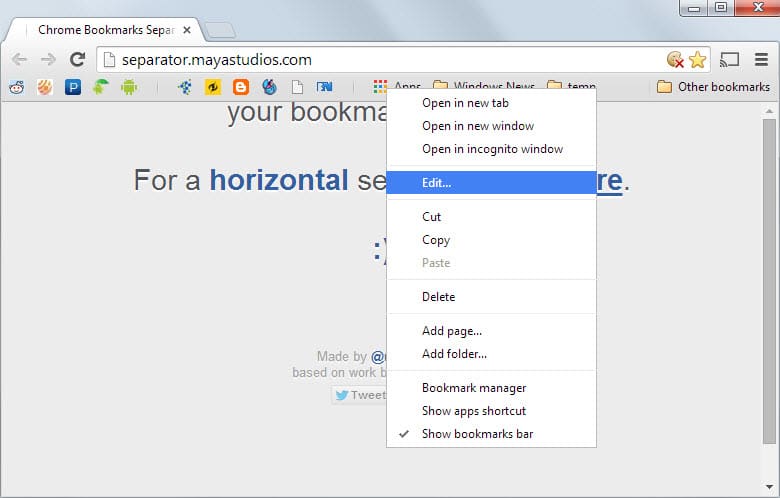
Para crear una nueva carpeta que ayude a la gestión de los marcadores, haga clic con el botón derecho del ratón en la barra y seleccione añadir carpeta en el menú. Las carpetas son una excelente forma de listar varios marcadores que coinciden. Puedes crear una carpeta para el trabajo, tus próximas vacaciones o una carpeta temporal en la que pongas todas las páginas que te parezcan interesantes pero con las que no tengas tiempo de trabajar en el momento en que lo hagas.
Una cosa que debes saber es que puedes editar el nombre de cualquier marcador. Haz clic con el botón derecho del ratón en un elemento de la barra y selecciona editar en el menú de opciones. Puedes eliminar el nombre completo que deja el icono en la barra o cambiar el nombre en su lugar si lo prefieres. Esto funciona de manera similar para las carpetas, sólo que seleccionas cambiar el nombre en el menú contextual.
Es posible añadir separadores a la barra de marcadores de Chrome sin el uso de extensiones. Para ello, visite la siguiente página y arrastre el enlace “yo” a la barra.
Repita el proceso tantas veces como quiera. Notarán que añadirá un solo separador a la barra cada vez que lo hagan. Si prefiere los separadores horizontales, arrastre el enlace “aquí” en su lugar a la barra.
¿Cómo funciona esto? El favicon del sitio web utiliza un icono separador vertical u horizontal que Chrome utiliza para mostrar el marcador en la barra.
¿Tienes otro truco para mejorar el bar? Siéntase libre de compartirlo con todos en los comentarios de abajo.
Publicaciones relacionadas:
 Bloquear sitios web con una contraseña maestra usando la extensión Block Site para Firefox y Chrome
  Google está probando la reducción de memoria de la función de congelación de pestañas en Chrome
  Cómo deshabilitar las imágenes de sugerencia de búsqueda en Google Chrome
  Google añade los controles de permisos de los sensores a Chrome
  Cargar artículos de AMP en Google Chrome en el escritorio
  Cómo restaurar el antiguo diseño de Google Chrome
  Correos electrónicos de Burner para Firefox y Chrome
  ¿Cuáles son las mejores extensiones de descarga de vídeo de Chrome?
  Google Chrome bloquea el contenido Flash de forma predeterminada en las versiones recientes del navegador web.
  Chrome 59 trae correcciones de seguridad, ajustes de diseño de materiales
  Chrome Annoyance: nuevas pestañas ya no se añaden a la barra de pestañas
  Google Chrome para bloquear más contenido Flash