

Es oficial. Apple ha acabado con iTunes, marcando el final de su software más antiguo e icónico. A partir de macOS 10.15 (Catalina), iTunes ya no existe, lo que hace que muchos pregunten: ¿Cómo puedo hacer una copia de seguridad de mi iPhone sin iTunes? La respuesta es simple: puede hacer una copia de seguridad de su iPhone en Catalina o más tarde usando Finder en su Mac y, por supuesto, puede hacer una copia de seguridad de su iPhone en iCloud. Este artículo cubre ambas opciones.
* Esta publicación es parte de Vida del iPhoneBoletín de noticias Consejo del día. Contratar. *
Índice de contenido
Hacer una copia de seguridad de su iPhone sin iTunes
Prometiendo una administración más simple de su biblioteca de medios, el nuevo diseño en macOS Catalina divide los componentes de iTunes en sus diversas aplicaciones: Apple Music, Apple TV, Apple Books y Apple Podcasts. El cambio a aplicaciones independientes ha dejado obsoleto a iTunes.
Pero, ¿qué hay de hacer una copia de seguridad de su iPhone, una tarea que se maneja tan fácilmente con iTunes? Apple anticipó esta pregunta cuando desató sus dispositivos iOS de iTunes hace varios años. La medida permitió a los usuarios disfrutar de su iPhone sin necesidad de interactuar con iTunes, permitiéndoles hacer una copia de seguridad de esos dispositivos usando iCloud. Para aquellos que todavía prefieren hacer una copia de seguridad de su iPhone en una Mac, Apple ha movido las opciones de copia de seguridad y sincronización al Finder en macOS Catalina.
Tenga en cuenta que en una Mac con macOS Mojave 10.14 o anterior, o en una PC, iTunes aún se puede utilizar para realizar la función de copia de seguridad.
Cómo hacer una copia de seguridad de su iPhone en una Mac usando Finder
Con la actualización de macOS Catalina, Finder es el lugar al que accedes en tu Mac para administrar y sincronizar contenido en tu iPhone, iPad y iPod touch. Apple diseñó la sincronización con Finder para que sea similar a la sincronización con iTunes.
- Conecte su iPhone a su Mac con macOS 10.15 (Catalina) o posterior, usando un cable Lightning.
- Si se le solicita la contraseña de su dispositivo o se le pide que confíe en esta computadora, siga los pasos en pantalla.
- Abierto Descubridor y haga clic en su dispositivo en la barra lateral de la izquierda.

- Hacer clic Copia ahora.

Cómo hacer una copia de seguridad de su iPhone usando iCloud
- Asegúrese de que su dispositivo esté conectado a una red Wi-Fi.
- Ir a Ajustes y toque tu nombre.
- Grifo iCloud.

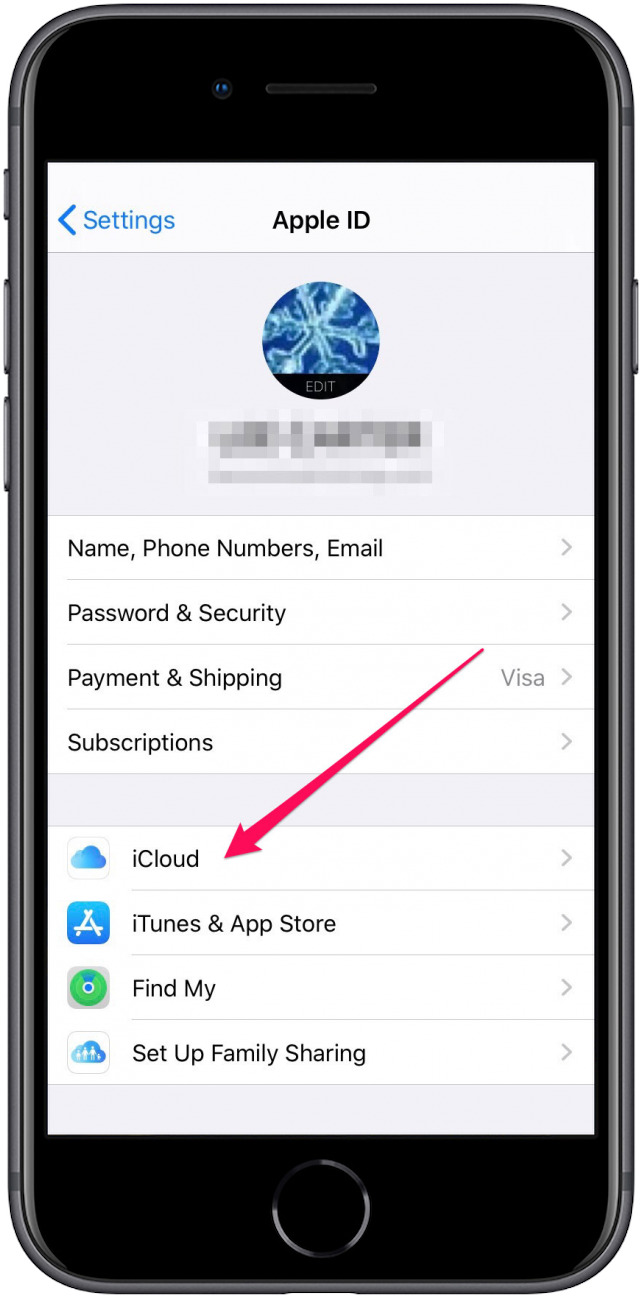
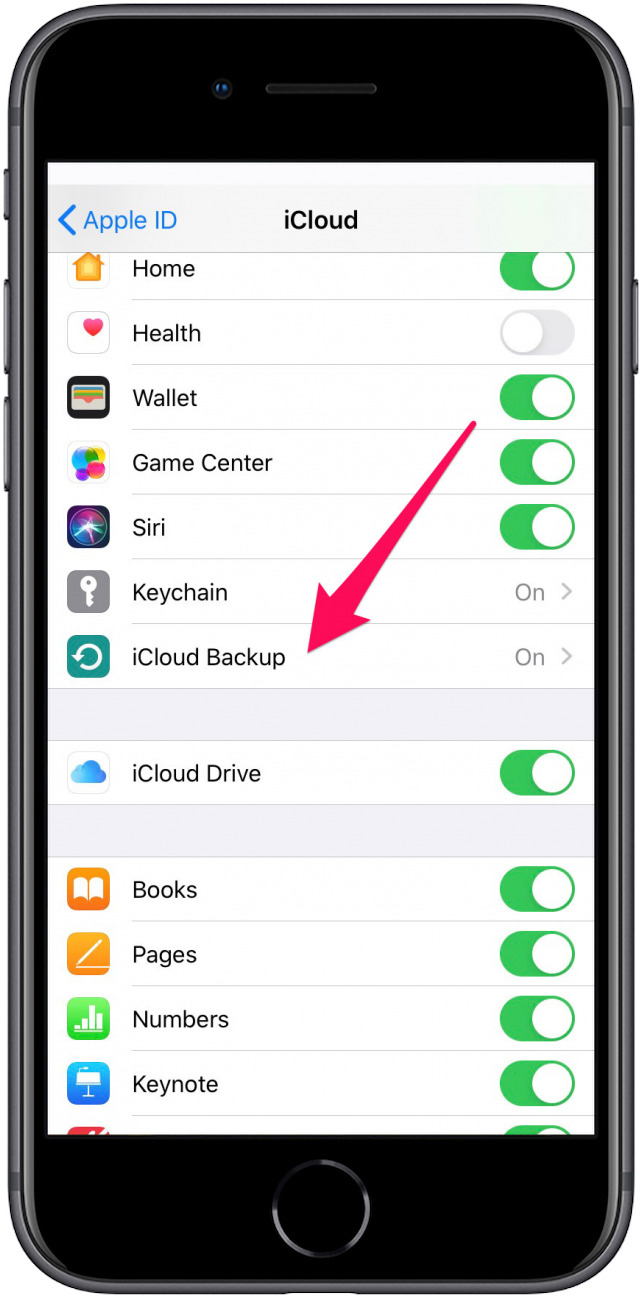
- Grifo Copia de seguridad de iCloud.
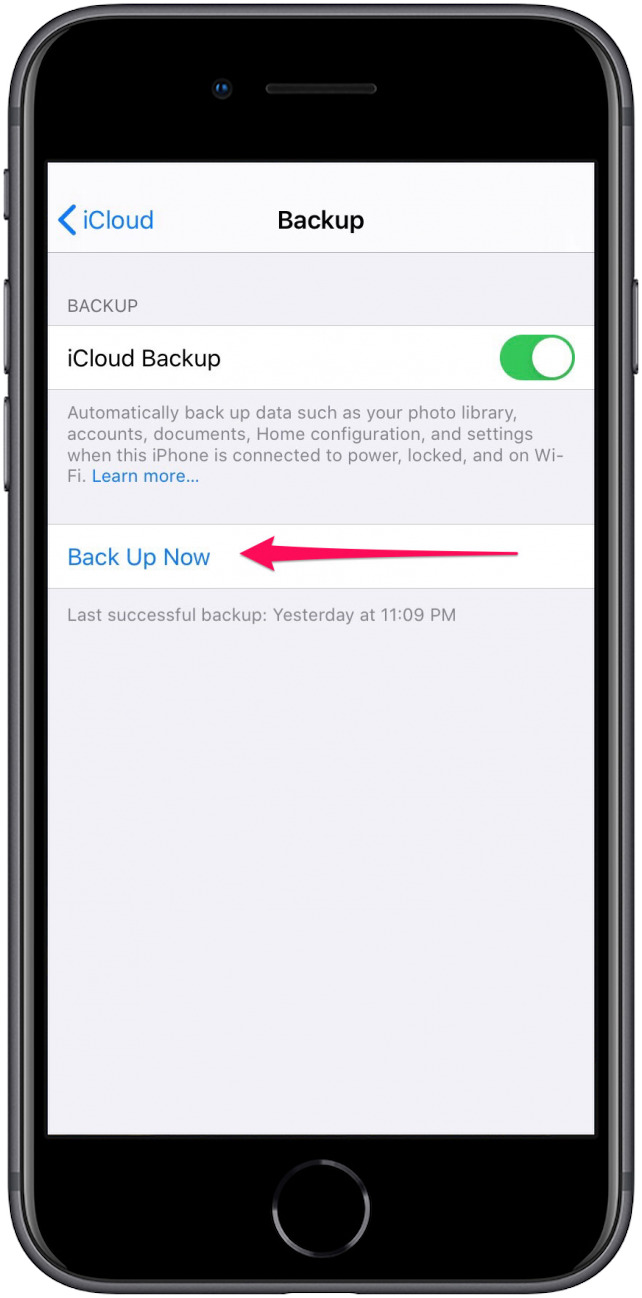
- Grifo Copia ahora.
Ahí tienes. Si bien iTunes ya no existe en Catalina macOS, Apple ha proporcionado soluciones simples e intuitivas para realizar copias de seguridad y sincronizar su iPhone y su contenido. Adelante y hacia arriba.
Publicaciones relacionadas:
 Revisión: el equipaje de Briggs & Riley es un compañero de viaje superior
  Revisión: los mejores cargadores portátiles de Griffin para iPhone
  Cómo sincronizar Chrome y usar su iPhone para ver las pestañas de Chrome abiertas en su Mac
  CES 2016: Mejores auriculares Bluetooth y con cable
  Publica tu música en iTunes
  Comentario: Auriculares inalámbricos Marshall Monitor II
  Libros electrónicos gratuitos: las 7 mejores aplicaciones que brindan una biblioteca de libros a su iPhone
  Cómo compartir una cotización de iBooks en iPhone
  Transmita en vivo las finales de la NHL Playoffs y la Copa Stanley en su dispositivo Apple sin cable
  4 hermosas correas de cuero para Apple Watch
  Cómo duplicar un iPhone en un televisor
  Cómo desactivar las sugerencias de búsqueda en la aplicación Safari para iPhone y iPad