
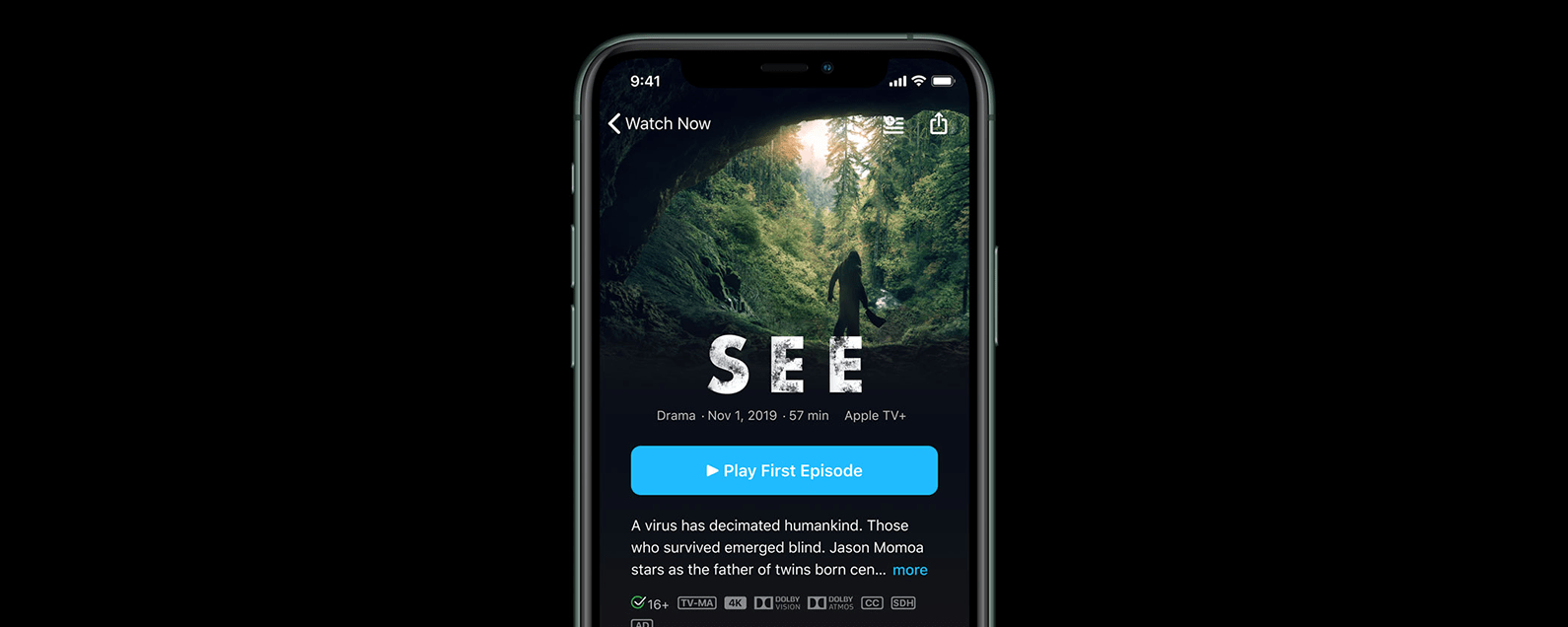
Cuando desea mostrar a otros sus videos y fotos en su iPhone o iPad, o está viendo un servicio de transmisión (como el nuevo TV + de Apple) en un dispositivo de mano, a menudo la pantalla pequeña simplemente no funciona. Ahí es cuando necesita reflejar su iPhone en su televisor. Afortunadamente, existen varias formas sencillas de conectar un iPhone o iPad a la pantalla más grande de su hogar.
Índice de contenido
Cómo reflejar la pantalla de su iPhone o iPad en su televisor:
Si tiene un Apple TV (o un televisor inteligente compatible) y simplemente desea duplicar la pantalla de su dispositivo más pequeño en la pantalla de su televisor más grande, la función Screen Mirror en su iPhone es lo que desea. Primero asegúrese de que el dispositivo y el televisor estén en la misma red Wi-Fi, luego siga estos pasos:
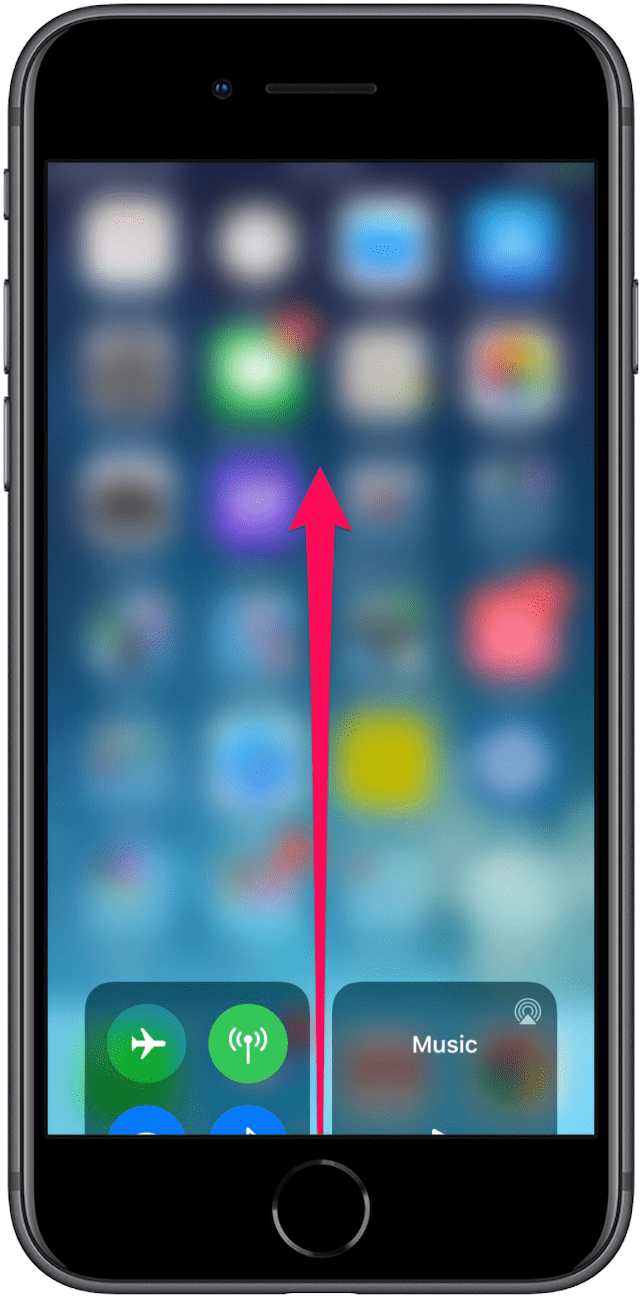
- En el dispositivo, deslice el dedo hacia arriba desde la parte inferior de la pantalla (dispositivos con botones de inicio) o hacia abajo desde la esquina superior derecha (dispositivos con Face ID) para revelar el Centro de control.
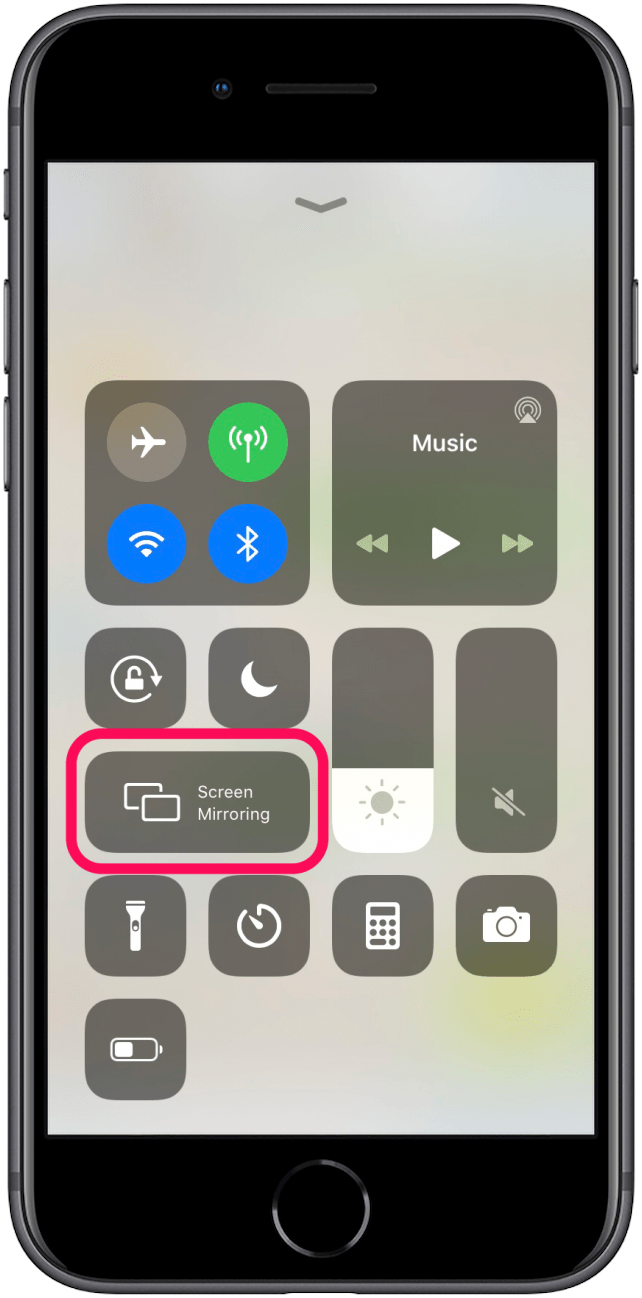
- Grifo Duplicar pantalla.
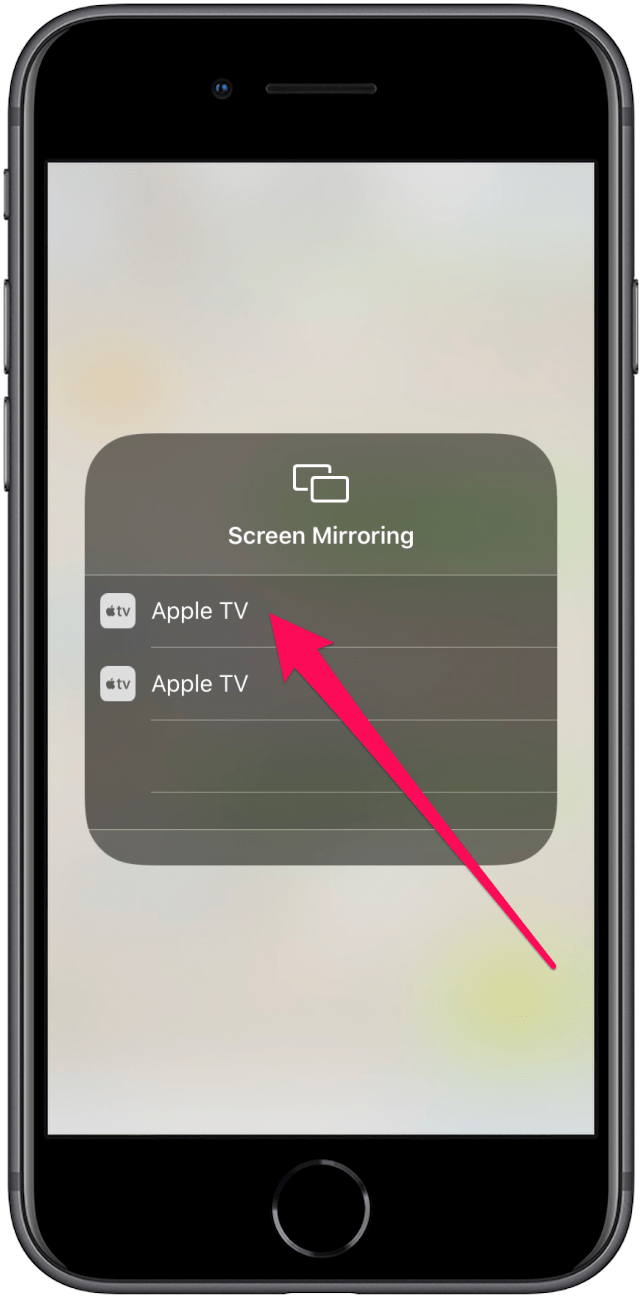
- Seleccione su Apple TV de la lista. (Si tiene varios Apple TV, considere etiquetarlos según la habitación en la que se encuentran).
- Si es la primera vez que conecta el dispositivo y la TV, se le pedirá que ingrese un código que aparece en la pantalla de su TV en su dispositivo.
- Cuando esté listo para desconectarse del televisor, siga los pasos 1 y 2, luego seleccione Dejar de reflejar debajo de la lista.
Cómo mostrar su iPhone o iPad en su televisor usando AirPlay:
Si tiene un Apple TV (o un televisor inteligente compatible) y desea transmitir contenido de video o audio desde una aplicación de iPhone, la duplicación no es necesaria. Seleccionar AirPlay dentro de la aplicación realiza la misma función y consume menos batería. También le permite usar su iPhone para otras tareas mientras se reproduce el video en el televisor.
- Abre el Aplicación Apple TV y busque el video o audio que desea reproducir.
- Toque en el Icono de AirPlay (parecido a una pantalla con un triángulo debajo).

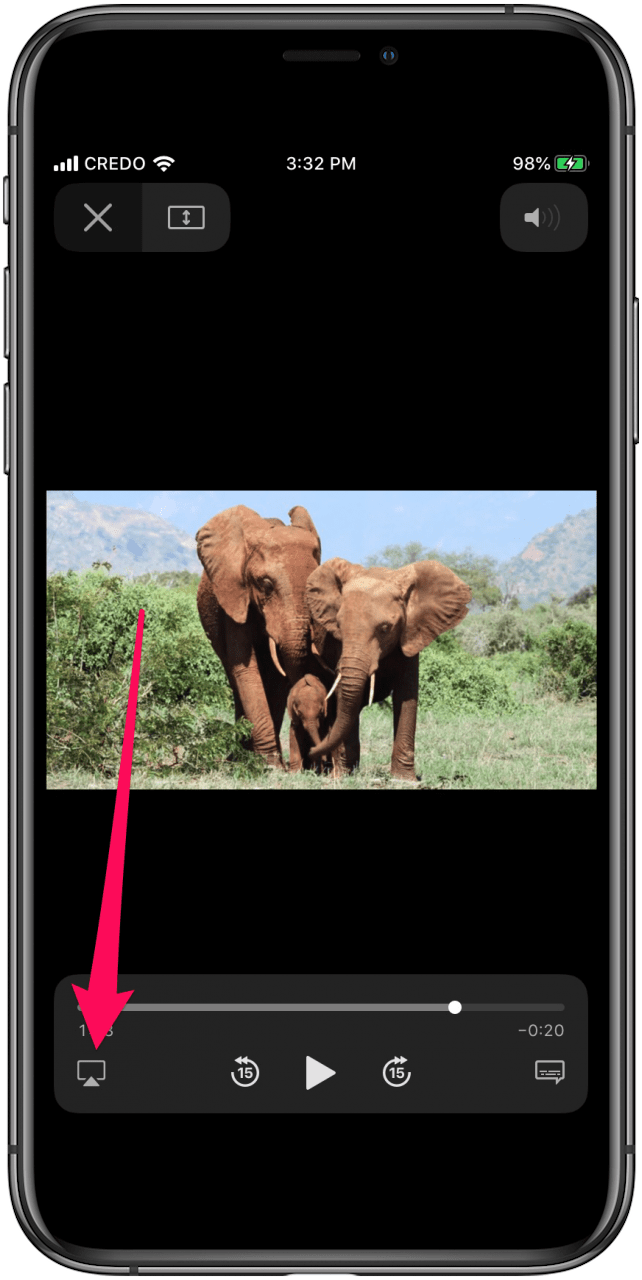
- Seleccione su Apple TV de la lista.

Cómo mostrar su iPhone o iPad en su televisor con un cable HDMI:
Si no tiene un Apple TV (o un televisor inteligente) en el que reflejar o AirPlay, aún puede conectar su dispositivo a un televisor con un cable HDMI. Deberá proporcionar el suyo, así que considere comprar uno más largo si desea sentarse a una distancia cómoda del televisor. También necesitarás Adaptador AV digital Lightning de Apple, que cuesta $ 49.
- Cuando tenga esos dos elementos, conecte el cable HDMI a su televisor (generalmente en la parte posterior) y al adaptador.
- Luego, conecte el adaptador al puerto Lightning en la parte inferior de su dispositivo.
- Esto reflejará instantáneamente la pantalla del dispositivo en el televisor. Asegúrese de configurar el televisor en la entrada adecuada.
Y ahora está configurado para disfrutar de su entretenimiento favorito en una pantalla más grande.
Publicaciones relacionadas:
 Apple acaba de anunciar iOS 14: estas son las características principales
  Cómo ver su perfil de ID de Apple en iPhone con iOS 10.3
  Cómo enviar un fax desde su iPhone: 3 mejores aplicaciones de fax para iOS
  Anunciado: Apple AirPods Fecha de lanzamiento, más StudioPods y AirPower Rumors
  Apple aumenta el incentivo para los empleados con acciones
  Auriculares Phiaton’s Bridge MS 500: contendientes serios por lo mejor de 2013.
  Cómo cambiar su cuenta de Gmail predeterminada
  Consejo del día: iOS 9 anticipa qué aplicación de audio desea usar
  Cómo hacer que iOS 9 sea más rápido en tu iPhone anterior
  Bluetooth, Wi-Fi y AirPlay: métodos de transmisión comparados
  Cómo utilizar la función de búsqueda en Safari
  Siga nuestra cobertura principal de la WWDC 2019 y únase a la conversación