

Eliminar grandes colecciones de fotos de su iPhone es una excelente manera de liberar espacio de almacenamiento. La aplicación Fotos facilita la eliminación de una gran cantidad de fotos a la vez deslizando el dedo para seleccionar varias fotos en un álbum o eliminando grandes grupos de fotos llamados momentos al profundizar en fechas y lugares específicos. Si se pregunta por qué no hay una pestaña Moments en su iPhone, o simplemente desea una forma sencilla de eliminar fotos masivas mientras está en movimiento, entonces ha venido al lugar correcto. A continuación, le indicamos cómo eliminar fotos de su iPhone.
Relacionado: Cómo guardar imágenes de mensajes de texto en iPhone
Índice de contenido
Cómo eliminar fotos de forma masiva de su iPhone:
A veces, desea eliminar muchas fotos para liberar espacio o mantenerse organizado mientras viaja. La aplicación Fotos del iPhone facilita la eliminación de imágenes masivas de iCloud y del almacenamiento local. A continuación, le mostramos cómo eliminar fotos individuales de forma masiva del álbum Todas las fotos dentro de la aplicación Fotos.
- Abre la aplicación Fotos.
- Vaya a la pestaña Álbumes.
- Seleccione Todas las fotos.
- Toque Seleccionar en la esquina superior derecha.
- Puede tocar fotos individuales para seleccionar las fotos de una en una.
- Para seleccionar varias fotos a la vez, pase el dedo por las filas de fotos que desea eliminar. Asegúrese de deslizar el dedo horizontalmente primero, ya que deslizar el dedo verticalmente hará que el álbum se desplace hacia arriba o hacia abajo. Una vez que haya pasado el dedo horizontalmente, podrá hacerlo verticalmente sin desplazarse. Las fotos seleccionadas mostrarán una marca de verificación azul.
- Para anular la selección de las fotos, simplemente toque esas fotos individuales o deslice el dedo por una fila completa para eliminar las marcas de verificación azules.


- Presiona el ícono de la papelera en la esquina inferior derecha.
- Una ventana emergente le pedirá que confirme que desea eliminar las fotos seleccionadas de iCloud, Photo Stream y cualquier otro álbum que contenga las fotos que está eliminando. Toque Eliminar [#] Fotos para confirmar.
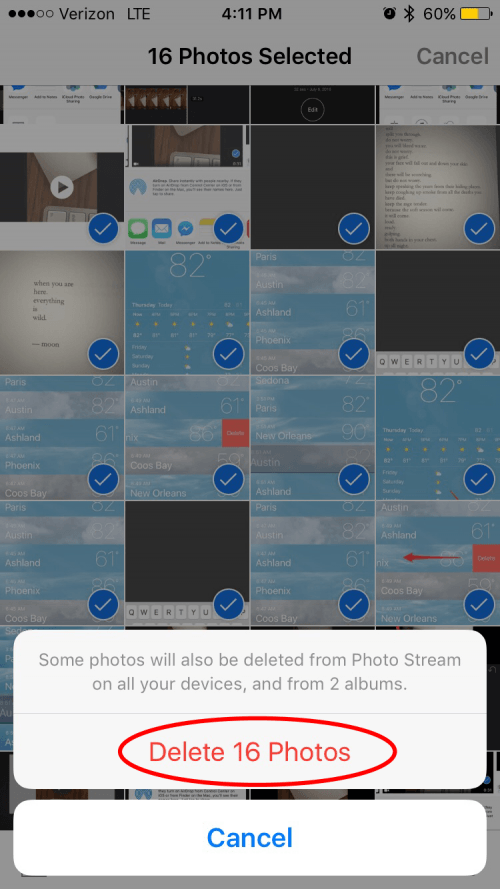
Si tiene una cantidad aún mayor de fotos masivas para eliminar, consulte la segunda parte de este consejo a continuación.
Cómo eliminar momentos enteros de tu iPhone
Apple define un momento como un grupo de fotos tomadas en una fecha particular y / o en una ubicación específica. Puede eliminar grupos completos de fotos a la vez seleccionando momentos específicos dentro de la aplicación Fotos. Eliminar momentos puede ser particularmente útil si simplemente está tratando de eliminar tantas fotos como sea posible después de guardarlas en una computadora. A diferencia de la versión de MacOS de la aplicación Fotos, la aplicación Fotos para iOS no tiene una sección específica etiquetada Momentos. Sin embargo, aún puede encontrar momentos individuales para eliminar dentro de la aplicación Fotos navegando a las fotos tomadas en momentos o lugares específicos. Así es cómo:
- Abra la aplicación Fotos en el iPhone. En la parte inferior, toca Fotos.
- La pestaña Fotos lo lleva a la fecha actual. Para retroceder y buscar momentos adicionales para eliminar, toque la flecha azul en la parte superior izquierda.
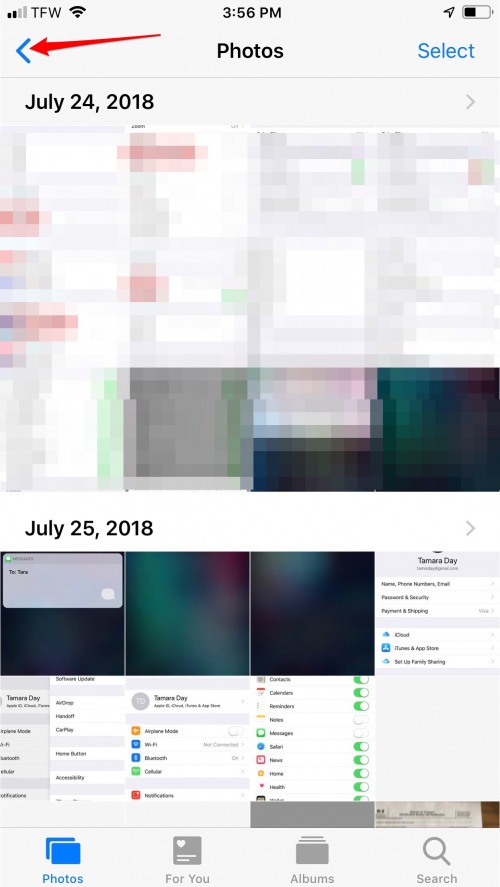
- Esto te lleva a tu año actual. Para ver momentos de otros años, vuelva a tocar la flecha azul en la parte superior izquierda.
- Desde aquí, puede navegar por año. Para ver momentos en un año específico, toque el grupo de fotos debajo del año que contiene las imágenes que desea eliminar. Para este ejemplo, estoy seleccionando el grupo de fotos debajo del año 2018.

- Ahora puede navegar a una fecha o ubicación incluida dentro del año seleccionado. Desplácese hacia arriba o hacia abajo para encontrar un grupo de fotos que contengan imágenes que desea eliminar. Toque ese grupo de fotos para continuar.

- Aunque la etiqueta en la parte superior dice Fotos, ahora está viendo una lista de momentos que puede seleccionar y eliminar. Los momentos se enumerarán en grupos por fecha. Para comenzar a seleccionar grupos de fotos para su eliminación, toque Seleccionar en la parte superior derecha.

- Ahora, a la derecha de la fecha que marca cada grupo de fotos, verá nuevamente la palabra Seleccionar. Toque Seleccionar para cada grupo de fotos que desee eliminar.

- Esto hará que aparezcan marcas de verificación azules en cada imagen en un grupo seleccionado. Como antes, si hay imágenes que no desea eliminar, simplemente toque esa foto para eliminar la marca de verificación azul.
- Ahora toca el ícono de la papelera en la parte inferior derecha.
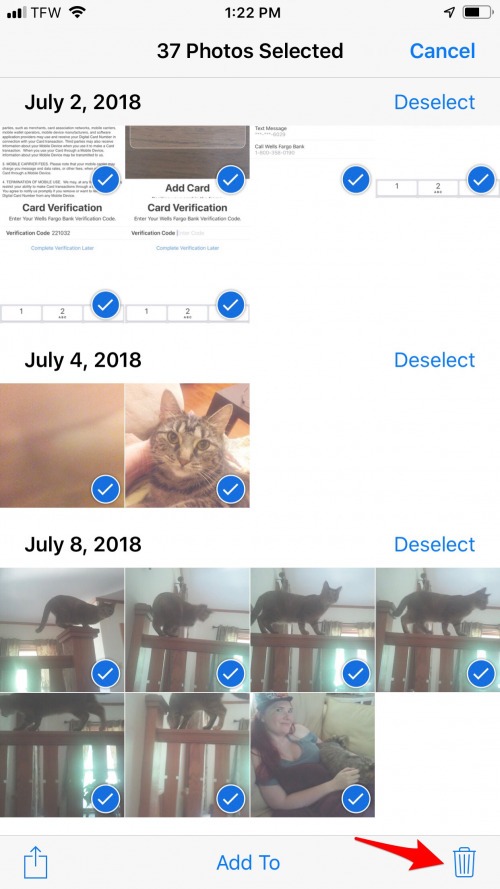
- Confirme la eliminación tocando Eliminar [#] Fotos.
- Las imágenes que seleccionó ahora se eliminan de iCloud y ya no aparecerán en su aplicación Fotos.
Cómo rescatar fotos borradas por accidente
Si borraste accidentalmente una foto que querías conservar, ¡no temas! iCloud guarda todas las imágenes que eliminó durante los últimos 30 días en el Álbum recientemente eliminado de la aplicación Fotos. Puede usar Eliminado recientemente para restaurar fotos eliminadas o Vaciar Eliminado recientemente si no desea que esos datos cuenten contra su límite de almacenamiento de iCloud. A continuación, se explica cómo navegar por el álbum Eliminado recientemente para rescatar o eliminar los datos de las fotos eliminadas recientemente.
Para eliminar fotos del Álbum Eliminado recientemente:
- Navega a la pestaña Álbumes dentro de la aplicación Fotos.
- Desplácese hacia abajo hasta Otros álbumes y seleccione Eliminados recientemente.

- Toca Seleccionar en la esquina superior derecha.
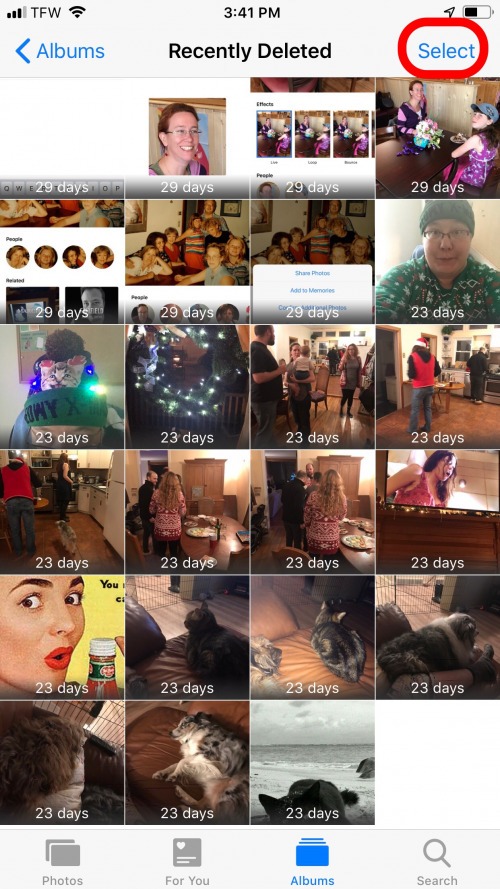
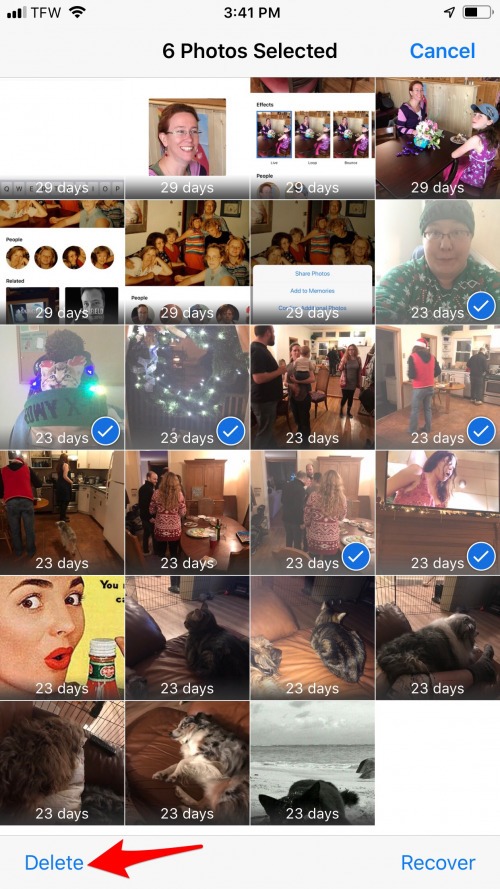
- Puede seleccionar fotos individuales para eliminar tocando las fotos de una en una. Una vez que haya terminado de seleccionar, toque Eliminar en la parte inferior izquierda.
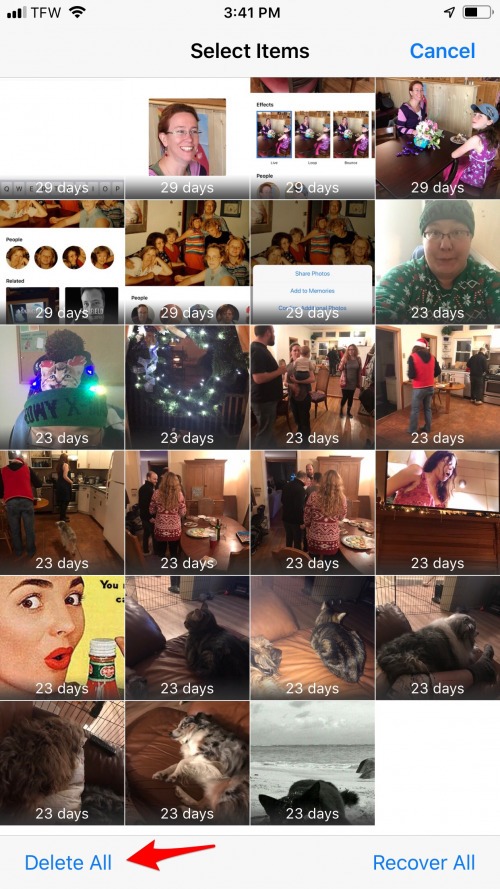
- En lugar de seleccionar fotos individuales, puede eliminar todas las fotos a la vez tocando Eliminar todo en la parte inferior izquierda.
- Cuando se le solicite, confirme la eliminación tocando Eliminar [#] Fotos.
Para recuperar fotos del álbum recientemente eliminado:
- Navega a la pestaña Álbumes dentro de la aplicación Fotos.
- Desplácese hacia abajo hasta Otros álbumes y seleccione Eliminados recientemente.
- Toca Seleccionar en la esquina superior derecha.
- Puede seleccionar fotos individuales para restaurar tocando las fotos de una en una. Una vez que haya terminado de seleccionar, toque Recuperar en la parte inferior derecha.
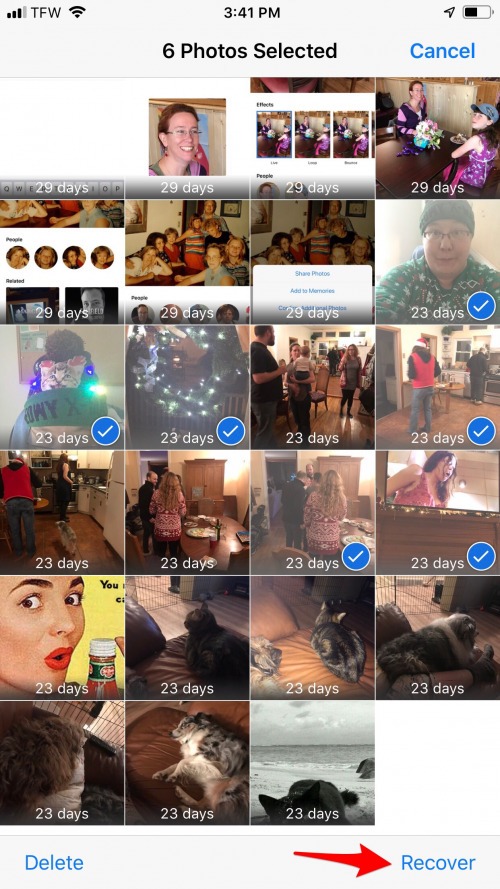
- En lugar de seleccionar fotos individuales, puede restaurar todas las fotos a la vez tocando Recuperar todo en la parte inferior derecha.

- Cuando se le solicite, confirme la restauración tocando Recuperar [#] Fotos.
Publicaciones relacionadas:
 FUNKtional hace que los wearables estén de moda
  Mantenga su ubicación y navegación privada con la aplicación TunnelBear VPN
  Cómo verificar los correos de voz de números bloqueados en iPhone
  Cómo aprovechar al máximo Netflix
  La lucha de Apple por la estabilidad del software: ¿Puede iOS 12 recuperar nuestra confianza?
  Cómo verificar y eliminar el correo de voz en su iPhone
  Cómo agregar números de teléfono a los contactos desde el correo
  Jon Hamm muestra Apple Watch en el programa diario
  Cómo descargar pegatinas para Facebook Messenger en iPhone
  Instagram para iPad: descargue e instale la aplicación Insta en su iPad
  CES of THINGS: sorpresas de baja tecnología y sin tecnología
  Revisión: Logitech Crayon vs Apple Pencil