
Para ejecutar su PC sin problemas, debe eliminar regularmente los archivos basura del sistema. No es solo su guardarropa o sala de estar lo que enfrenta la escasez de espacio. Incluso si su computadora tiene una gran capacidad de almacenamiento y si no elimina los archivos basura en Windows 10/7/8, eventualmente perderá espacio en el disco.
Cada vez que Windows se actualiza, ya sea 7, 8 o 10, deja una gran cantidad de archivos temporales. Estos archivos temporales llenan la memoria caché y con el tiempo el rendimiento del sistema se ralentiza.
Pero, ¿cómo eliminar archivos basura en Windows 10/7? ¿Existe alguna aplicación gratuita de limpieza de archivos basura para Windows? Este breve tutorial explicará los métodos simples sobre cómo deshacerse de los archivos basura en Windows 10. En la última parte también se explicarán algunas de las mejores herramientas de limpieza de PC, también conocidas como herramienta de limpieza de disco.
Pero primero…..!
Índice de contenido
¿Qué son los archivos basura y por qué deberíamos eliminar los archivos basura?
Cada vez que se instala algún software o se abre un documento de texto. El sistema crea archivos temporales llamados archivos basura para ejecutar el proceso sin problemas. Estos archivos también actúan como archivos de respaldo. Lo mismo sucede cuando navegas por Internet. El navegador Chrome o Firefox descarga archivos temporales y, a continuación, cada vez que visita los mismos sitios web, las páginas se cargan más rápido.
El problema comienza cuando estos archivos de registro se acumulan y desea limpiar los archivos basura de Windows 7/10. Pero la PC no puede eliminar archivos basura automáticamente, es por eso que necesita un software de limpieza de archivos basura.
Utilice la herramienta Liberador de espacio en disco para eliminar archivos basura
La respuesta simple de cómo limpiar archivos basura es la herramienta de limpieza de disco. Es una herramienta incorporada de Windows para eliminar archivos basura y cada El dispositivo de almacenamiento de PC tiene acceso a esta herramienta de limpieza de disco. Para abrir la herramienta de limpieza de dis hacer clic en el botón Inicio y ir al encabezado denominada “Herramienta administrativa de Windows”. Si no puede encontrar esta herramienta de esta manera. Luego;
También puede ejecutar este limpiador de PC haciendo clic Botón de inicio y mecanografía Herramienta de limpieza de disco. Otra forma de encontrar esta herramienta de limpieza de archivos basura es hacer clic derecho en un dispositivo de almacenamiento en el Explorador de archivos, seleccionando Propiedadesy haciendo clic en el botón Liberador de espacio en disco a la derecha del gráfico circular.
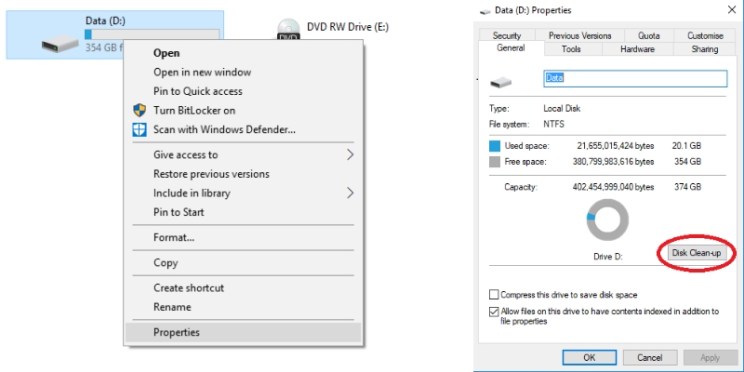
Una vez que ejecute esta herramienta puede llevar tiempo analizar y calcular archivos temporales, caché de miniaturas, archivos basura del sistema. Luego, organiza todos los datos para que pueda eliminar fácilmente los archivos basura.
Si usa google chrome para mac y observa alto uso de CPU de Chrome. Lo más probable es que sea el ayudante de Google Chrome que se alimenta de la memoria Mac. Lee mas
Una vez que se completa el análisis, la herramienta de limpieza del disco muestra un nuevo ventana que contiene una lista de cosas que son seguros de quitar. También verá que algunas casillas están previamente marcadas, como Descargar archivos de programa, Archivos temporales de Internet.
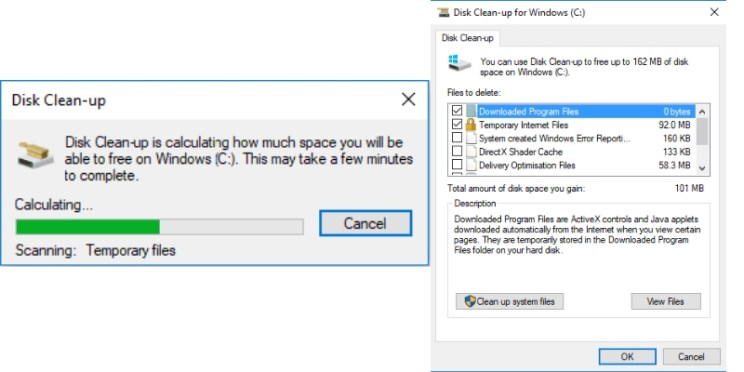
Antes de eliminar archivos basura, asegúrese de que tiene seleccionado el siguiente cuadro;
- Archivos de programa descargados
- Archivos temporales de Internet
- Papelera de reciclaje
- Archivos temporales
- Miniaturas
Ahora cuando haces clic “Bueno” para eliminar archivos basura, te preguntará un¿Estás seguro de que deseas eliminar estos archivos de forma permanente?
Hacer clic Botón “Eliminar archivo”. Así es como se eliminan los archivos basura de Windows 10 con la herramienta de limpieza gratuita incorporada.
Forma alternativa de eliminar archivos basura
La forma alternativa de cómo eliminar archivos basura de Windows 10 también está ahí. Puede eliminar archivos temporales en Windows 7, 8, 10 con este método corto.
- Presione el Botón de Windows + R para abrir el “Correr” caja de diálogo.
- Ingrese texto: %temperatura%
- Hacer clic “OKAY.” Esto abrirá su carpeta temporal.
- prensa Ctrl + A para seleccionar todos los elementos.
- prensa “Eliminar” en su teclado y haga clic en “Si” para confirmar.
- Eliminará todos los archivos temporales en la computadora.
Nota: Es posible que algunos archivos no se puedan eliminar. Si se le pregunta acerca de los archivos que faltan o están en uso, haga clic en la casilla de verificación junto a “Haga esto para todos los elementos actuales” y haga clic en “Omitir”.
El mejor software para eliminar archivos basura de Windows
Como ya se dijo, no es necesario descargar el limpiador de basura de PC en Windows 7/10. Como estos sistemas operativos ya han incorporado un limpiador de archivos basura para ese propósito. Pero ves que al ejecutar la herramienta de limpieza del disco para eliminar archivos basura toma varios minutos.
Por otro lado hay muchos Aplicación de refuerzo de 1 toque para ese propósito. Aquí debe saber que existe una diferencia entre la aplicación de limpieza de virus y la aplicación de limpieza de basura.
Hay muchas aplicaciones de limpieza gratuitas, pero CCleaner es un software de terceros. Este limpiador de PC puede encontrar archivos basura en menos de un minuto. Como aplicación de limpieza de RAM, descarga CCleaner y analizará tu sistema en unos segundos. Puede limpiar el caché de navegación, limpiar la memoria, el registro, etc.
Piriform Ccleaner es el mejor limpiador de PC y una gran herramienta que se utiliza para acelerar el rendimiento de la PC. Este limpiador de PC Pro ayuda a proteger la privacidad y permite una navegación segura. Lee mas
Si CCleaner no es adecuado para su gusto, entonces también puedes descargar Glary Disk Cleaner, Black Bird Cleaner, Gilisoft Disk Cleaner o el limpiador de basura del sistema Avast, etc. Todas estas son aplicaciones gratuitas para eliminar archivos basura que no requieren un conocimiento profundo.
Así es como puede eliminar archivos basura de Windows 7/10. Si tiene algún otro medio para eliminar archivos basura en el sistema operativo Windows, entonces comparte con nosotros en nuestro cuadro de comentarios. Agregaremos eso en nuestra publicación.
Publicaciones relacionadas:
 Cómo ver solo música sin conexión en Apple Music
  Entrevista de Tim Cook con la revista Time sobre Apple vs.FBI
  Revisión: Time Traveler Apple Watch y iPhone Portable Power Bank
  Cómo agregar una canción a su biblioteca de música de iCloud
  Cómo usar los botones de volumen para tomar fotos en tu iPhone
  Cómo personalizar el Centro de control en su iPhone
  iPad Gear: teclado mecánico retro Rymek para mecanógrafos nostálgicos
  Revisión: los tanques infinitos harán latir tu corazón
  Cómo silenciar llamadas desconocidas en el iPhone en iOS 14
  Revisión doble: librito de bolsillo y lino Contega de Pad & Quill
  5 fantásticas estaciones de carga inalámbrica Qi para su nuevo iPhone 8, 8 Plus o iPhone X
  Signal: Cómo obtener la aplicación de chat cifrada para su iPad