

De la misma manera que organiza los widgets en la vista Hoy, puede elegir ciertas funciones de su iPhone para que se pueda acceder rápidamente a ellas desde el Centro de control. Esto también le permite eliminar funciones del Centro de control que quizás nunca use y reemplazarlas con algo mejor. A continuación, le indicamos cómo personalizar el Centro de control en su iPhone.
* Esta publicación es parte de Vida del iPhoneBoletín de noticias Consejo del día. Contratar. *
Cómo personalizar el Centro de control
- Primero, deslice el dedo hacia abajo desde la esquina superior derecha de la pantalla (o hacia arriba desde la parte inferior de la pantalla si tiene un iPhone 8 o anterior) para abrir el Centro de control.
- Abra la aplicación Configuración.
- Toque Centro de control.
- Seleccione Personalizar controles.

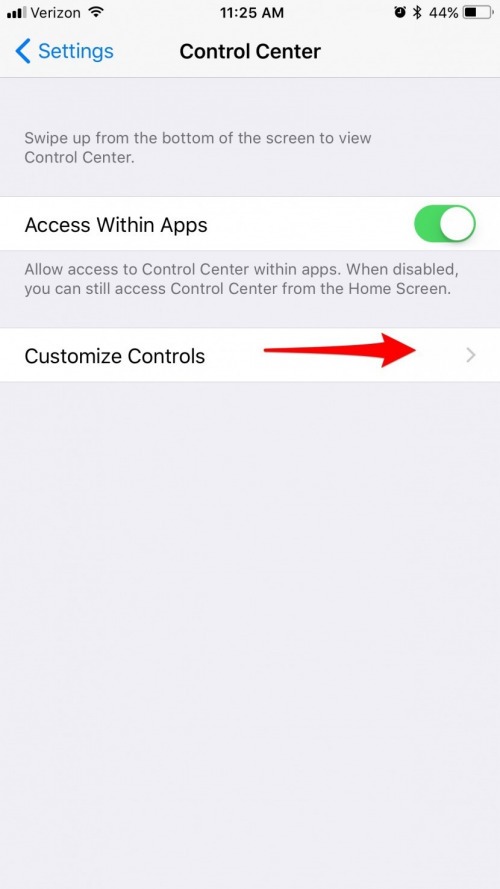
- Para eliminar un control, toque el círculo rojo junto a la función que desea eliminar.
- En Más controles, toque el círculo verde para agregar la función a su Centro de control.


- En Incluir, puede tocar y mantener presionadas las tres líneas horizontales a la derecha de cada función para reorganizar las funciones y cómo se muestran en su Centro de control.
Me encanta que el Apple TV Remote sea una opción, pero el que agregué y uso más es, por supuesto, el modo de bajo consumo.
Crédito de la imagen superior: d8nn / Shutterstock.com
Publicaciones relacionadas:
 Resumen de rumores sobre el iPhone 6s: qué esperar de los nuevos iPhones de Apple
  Cómo fijar una nota en la parte superior de la lista de notas en el iPhone y iPad
  Nueva actualización de iOS 11.3: estado de la batería, Animoji y más
  Cómo usar otra aplicación durante una llamada telefónica con su iPhone
  Cómo alquilar películas y programas de Amazon Prime
  Review: Funda Folio ZAGG para iPad mini 4
  Revisión de AnyTune Pro HQ
  Análisis del portátil inteligente: Rocketbook Everlast
  Cómo deshabilitar las vistas previas de notificaciones para todas las aplicaciones con iOS 11 en iPhone
  Cómo usar una eSIM para configurar su plan celular
  Cómo agregar una tabla a las notas con iOS 11 en iPhone
  NextDrive Plug: una nueva forma de expandir el almacenamiento de su iPhone