
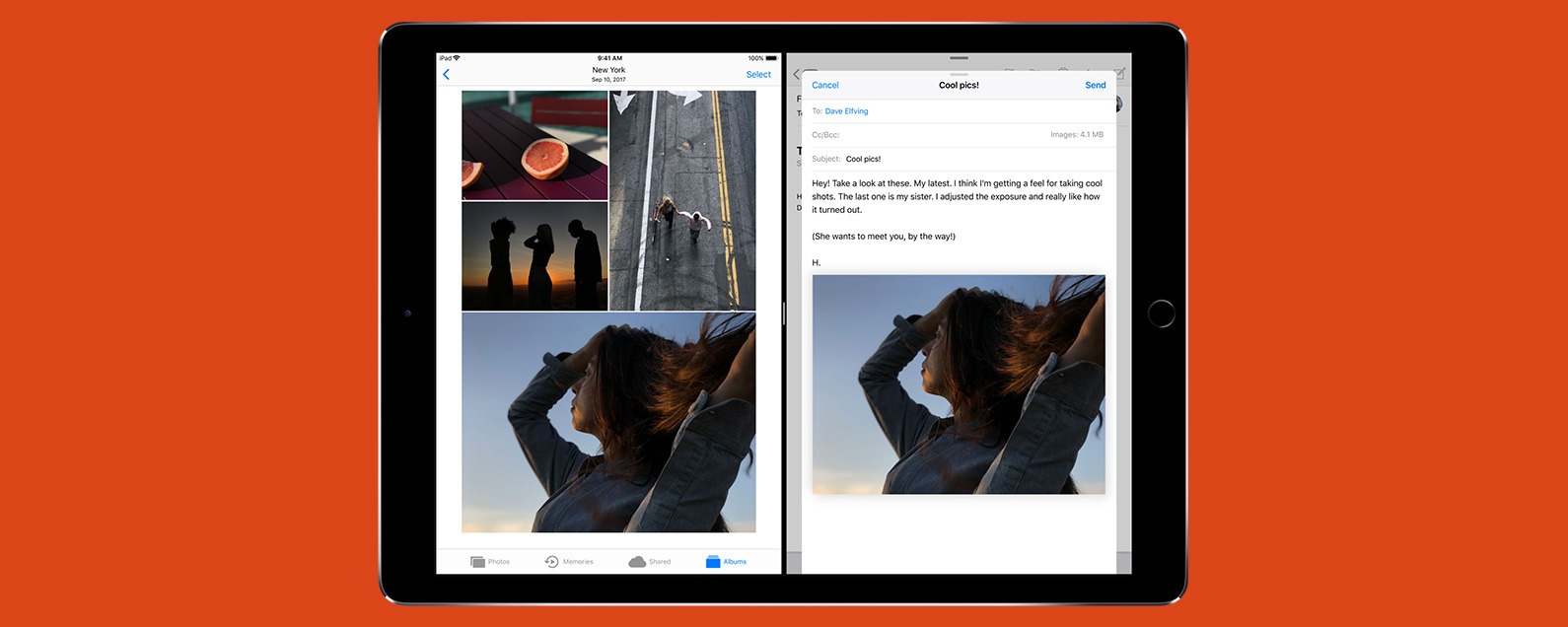
Dominar la multitarea del iPad mejorará los niveles de productividad de su iPad a medida que usa aplicaciones en conjunto, cambia de una tarea a otra y navega por su dispositivo como un profesional. Repasaremos cómo usar las funciones y funciones multitarea del iPad y iPad Pro, incluida la vista dividida (pantalla dividida), deslizar sobre y imagen en imagen, arrastrar y soltar, gestos de iPad y el Dock ampliado. También repasaremos qué iPads tienen las funciones multitarea de iPadOS. Aquí encontrará todo lo que necesita saber sobre la multitarea del iPad y cómo realizar múltiples tareas en el iPad.
Le hemos contado todo sobre las nuevas capacidades de iPad implementadas con iPadOS 14, y hemos compartido algunas de las mejores fundas, accesorios y equipo para iPad Pro. Para obtener más tutoriales gratuitos y excelentes sobre cómo usar su iPad, consulte nuestro Consejo del día gratuito. Ahora, aprendamos a usar las funciones multitarea de iPad y iPad Pro para aprovechar al máximo su tableta.
Índice de contenido
- 1 Cómo usar Slide Over en tu iPad
- 2 Cómo cerrar Slide Over en tu iPad
- 3 Cómo usar la vista dividida en un iPad (también conocida como pantalla dividida para iPad)
- 4 Cómo deshacerse de la pantalla dividida (vista dividida) en el iPad
- 5 Cómo abrir 3 aplicaciones a la vez en el iPad (use Slide Over en Split View)
- 6 Cómo usar Picture in Picture en tu iPad
- 7 Cómo mover y cambiar el tamaño del video en imagen en imagen en su iPad
- 8 Herramientas multitarea para iPad
- 9 Cómo arrastrar y soltar de una aplicación a otra en su iPad
- 10 Uso de gestos multitarea para abrir el selector de aplicaciones y alternar entre aplicaciones en su iPad
- 11 Cómo personalizar o desactivar la multitarea del iPad
- 12 iPad multitarea en diferentes modelos de iPad
¿Qué hay en este artículo?
- Cómo usar Slide Over en tu iPad
- Cómo usar la vista dividida en un iPad (también conocida como pantalla dividida para iPad)
- Cómo abrir tres aplicaciones a la vez en el iPad (use Slide Over en Split View)
- Cómo usar Picture in Picture en tu iPad
- Herramientas multitarea para iPad
- Uso de gestos multitarea para abrir el selector de aplicaciones y alternar entre aplicaciones en su iPad
- Cómo personalizar o desactivar la multitarea del iPad
- iPad multitarea en diferentes modelos de iPad
Cómo usar Slide Over en tu iPad
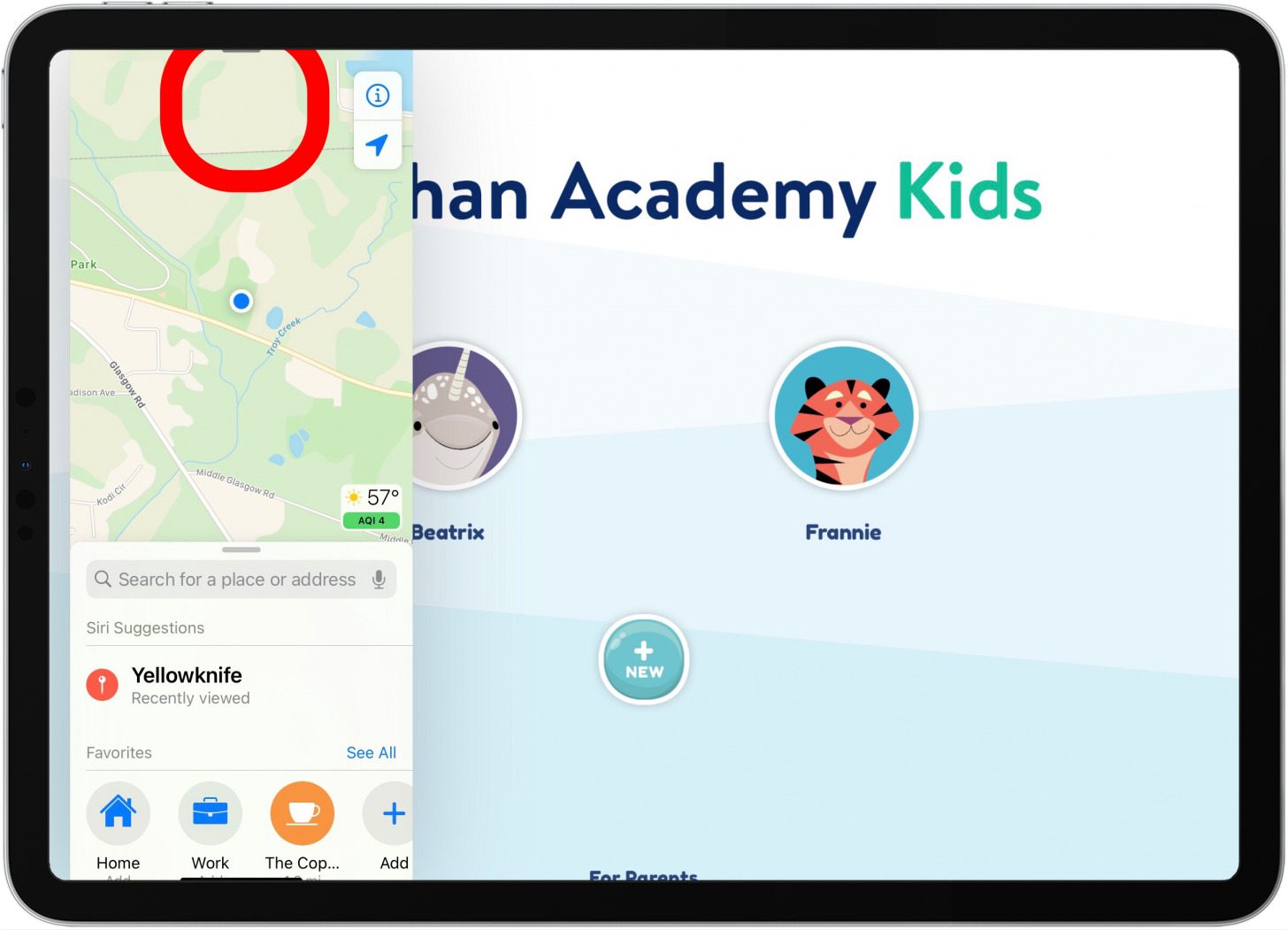
Slide Over en el iPad te permite abrir una segunda aplicación encima de la aplicación que ya estás usando. La segunda aplicación cubrirá aproximadamente un tercio de la pantalla de su iPad. Para abrir Slide Over:
- Abra una aplicación en su iPad.
- Desliza el dedo hacia arriba desde la parte inferior de la pantalla para ver el Dock.
- Mantenga presionada la segunda aplicación que desea abrir desde el Dock, luego arrástrela al centro de la pantalla y suéltela.
- También puede mover la segunda aplicación por la pantalla colocando el dedo en la barra gris en la parte superior y arrastrándolo hacia la izquierda o hacia la derecha.
Cómo cerrar Slide Over en tu iPad
Cuando tenga la ventana Slide Over en el lado derecho de la pantalla, puede deslizarla hacia la derecha para descartarla y deslizarla hacia la izquierda para recuperarla.

Cómo usar la vista dividida en un iPad (también conocida como pantalla dividida para iPad)
La pantalla dividida de iPad y iPad Pro (Split View) le permite trabajar en dos aplicaciones diferentes simultáneamente. Puede dividir la pantalla y tener una aplicación a cada lado, o tener una aplicación que ocupe un tercio de la pantalla. Incluso puede abrir dos ventanas desde la misma aplicación en Split View; de esta manera, puede trabajar en dos notas simultáneamente, ver dos mapas diferentes, organizar dos álbumes de fotos diferentes y mucho más. He probado esto varias veces y lo he encontrado frustrante; a veces, se abre Split View, pero a menudo se abre la segunda aplicación en Slide Over. Con suerte, esto se solucionará en la próxima versión de iPadOS. Además, no todas las aplicaciones funcionan con Split View (particularmente las aplicaciones de terceros), pero definitivamente funcionará con las aplicaciones nativas de Apple. Si prefiere no usar la vista dividida de Apple (pantalla dividida), obtenga información cómo deshacerse de la pantalla dividida en su iPad. Para abrir Split View en su iPad mientras usa una aplicación:
- Abra una aplicación.
- Muévase hacia arriba desde la parte inferior de la pantalla para abrir el Dock.
- Mantenga presionada la segunda aplicación que desea abrir y arrastrarlo desde el Dock al lado izquierdo o derecho de la pantalla. Si la aplicación no está en su Dock, puede abrirla y luego cerrarla nuevamente para que aparezca como una aplicación usada recientemente en el lado derecho del Dock.
- Si la aplicación se abre en Slide Over en lugar de Split View, a veces es posible corregir esto arrastrando la aplicación hacia abajo por la barra gris.
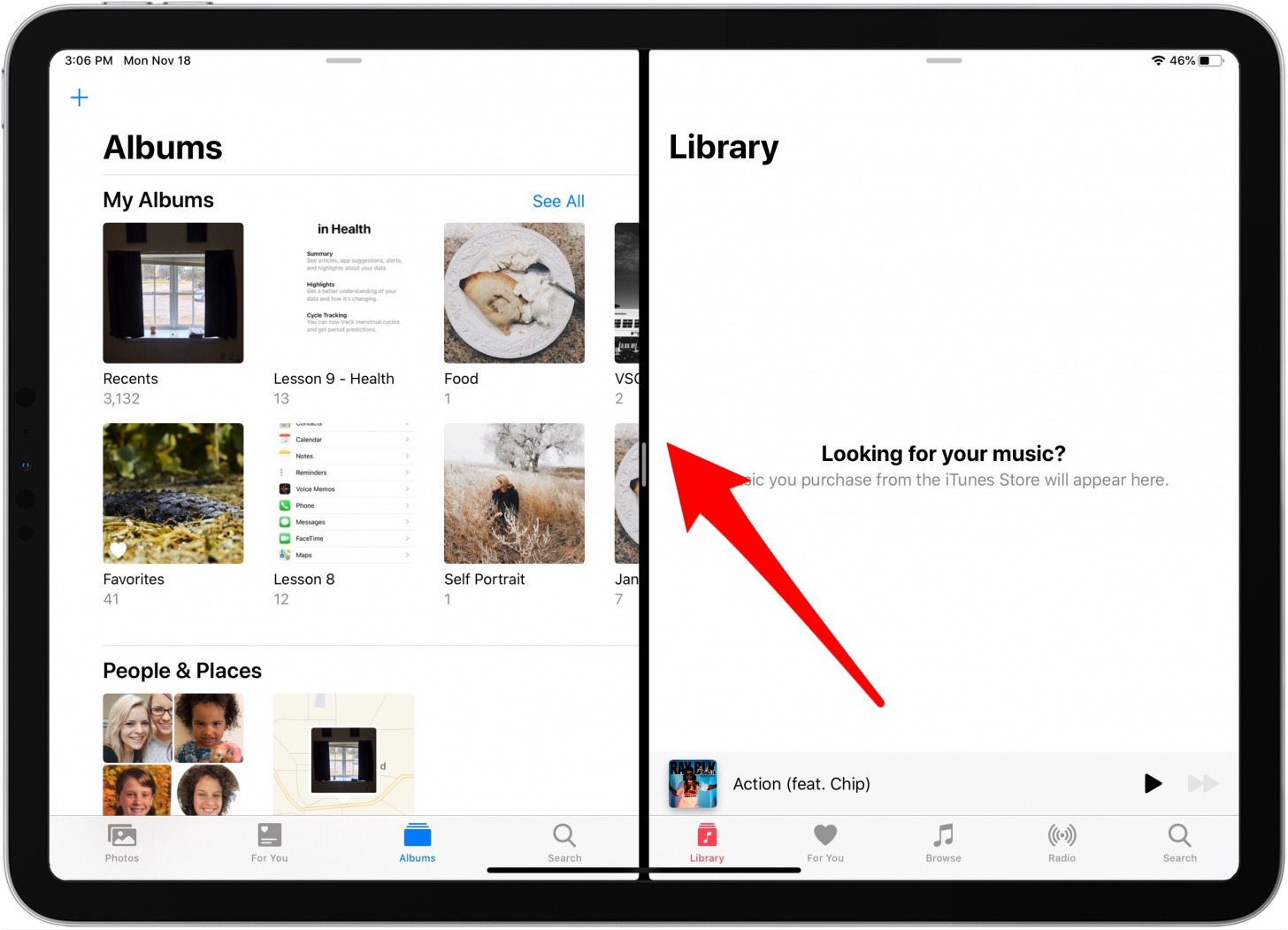
- Una vez que esté en Split View, puede cambiar el tamaño de las ventanas de su aplicación arrastrando el divisor de la aplicación al centro de su pantalla.
Cómo deshacerse de la pantalla dividida (vista dividida) en el iPad
Es muy fácil cerrar Split View en tu iPad; ¡todo lo que necesitas es un paso!

Cómo abrir 3 aplicaciones a la vez en el iPad (use Slide Over en Split View)
Si tiene un iPad que es compatible con Split View, puede abrir tres aplicaciones a la vez; dos en Split View y el tercero en Slide Over. Así es cómo:
- Abierto Vista dividida y desliza hacia arriba para abrir el Muelle, luego arrastre una tercera aplicación a la pantalla en Deslizarse sobre.
- Cuando haga esto, asegúrese de arrastrar la tercera aplicación al centro de tu pantalla; de lo contrario, solo reemplazará una de las aplicaciones Split View.
- Desde aquí, puede deslizar fácilmente hacia la derecha para descartar el Slide Over mientras usa otras aplicaciones y deslizar el dedo hacia la izquierda para recuperarlo.

Esto es ideal para usar con una aplicación como Música, que no necesita en la pantalla todo el tiempo, pero es posible que desee acceder rápidamente para omitir una canción o cambiar una lista de reproducción de vez en cuando.
Cómo usar Picture in Picture en tu iPad
Ya le mostramos cómo usar Picture in Picture en su iPhone. Picture in Picture le permite ver videos y películas o chatear en FaceTime mientras trabaja en otras aplicaciones. Para usar Picture in Picture en un iPad:
- Mientras mira un video en un reproductor de video compatible o durante una llamada FaceTime, busque un ícono que parezca dos cuadrados superpuestos; este es el Icono de imagen en imagen.
- Toque en el Icono de imagen en imagen para reducir el video y colocarlo en la esquina de la aplicación.

Cómo mover y cambiar el tamaño del video en imagen en imagen en su iPad
Puede agrandar o achicar la ventana de Imagen en imagen y también moverla por la pantalla.
- Puedes tocar el video y luego arrastrar y soltar a otra esquina.
- Para volver a la pantalla completa, toque el Icono de imagen en imagen.
- Para ocultar el video, arrástrelo a la derecha o izquierda de la pantalla.
- Toque en el icono de flecha para que el video vuelva a aparecer.
Herramientas multitarea para iPad
Muelle ampliado
Dependiendo del iPad que tenga, su Dock puede contener hasta 15 aplicaciones a la vez además de las aplicaciones que se encuentran a la derecha de su Dock, que son las aplicaciones más recientes que ha usado. Puede agregar aún más aplicaciones a su Dock arrastrando una carpeta completa de aplicaciones al Dock, pero no puede arrastrar aplicaciones fuera de las carpetas para usar Slide Over o Split View. Con todas las aplicaciones de arrastre fuera del Dock para usar Slide Over y iPad Split View, probablemente querrá agregar todas sus aplicaciones de uso frecuente al Dock. Aquí se explica cómo arrastrar una aplicación hacia y desde el Dock:
- Mantenga el dedo sobre el ícono de la aplicación durante un par de segundos hasta que aparezca un menú, luego toque Editar pantalla de inicio.
- Arrastra la aplicación donde desee que vaya en el Dock y suéltelo levantando el dedo de la pantalla.
- Grifo Hecho en la esquina superior derecha de la pantalla cuando haya terminado de mover aplicaciones.

Su Dock es accesible tanto en la pantalla de inicio como en las aplicaciones. Cuando abres una aplicación, el Dock desaparecerá. Un rápido y corto deslizamiento hacia arriba desde la parte inferior de la pantalla hará que el Dock vuelva. Esto hace que cambiar entre aplicaciones y usar la multitarea del iPad sea rápido y sin problemas.
Cómo arrastrar y soltar de una aplicación a otra en su iPad
Otra herramienta básica para iPad multitarea es Drag & Drop. Esto le permite omitir el proceso de compartir un contenido con otra aplicación. En su lugar, puede arrastrar archivos, fotos, aplicaciones, selecciones de texto y recordatorios desde una aplicación y soltarlos en otra. Por ejemplo, en lugar de seleccionar una imagen en la aplicación Fotos y luego compartirla con la aplicación Mensajes, puede arrastrar la imagen desde la aplicación Fotos directamente a un mensaje de texto. Para usar Arrastrar y soltar:
- Es más fácil usar Arrastrar y soltar en iPad Split View, pero también puede usarlo en Slide Over.
- Coloque y mantenga su dedo en un fragmento de contenido (como una imagen o una selección de texto) hasta que salga ligeramente.
- Arrastrar su selección en la otra aplicación y Déjalo caer a donde quieres que vaya.
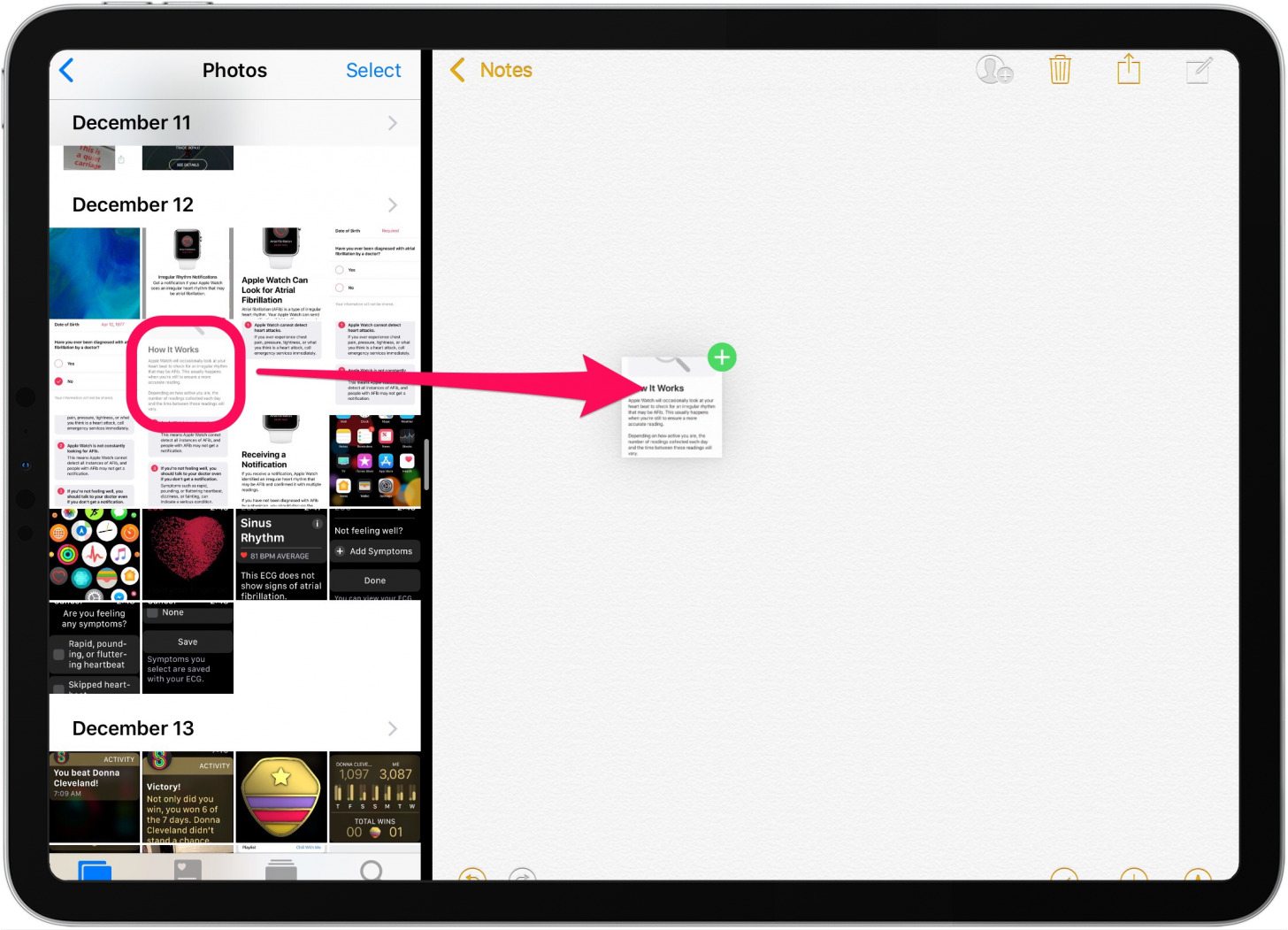
- Si está moviendo un elemento a una aplicación que no está abierta, sostenga el archivo emergente con un dedo y use otro dedo para deslizar hacia arriba y abre el muelle.
- Toca la aplicación al que desea mover el elemento.
- Una vez que se abre, soltar el artículo a donde debe ir.
Cómo arrastrar y soltar varios elementos en la vista dividida o deslizar sobre
Digamos que quiere mover algunas imágenes a una nota.
- Mantenga presionada una imagen para sacarlo y arrastrarlo ligeramente hacia un lado. Sigue aguantando la imagen.
- Con tu otra mano toca las otras imágenes desea agregar al primero.
- UN Insignia aparecerá en la esquina superior del paquete, lo que le permitirá saber cuántas piezas de contenido ha seleccionado.
- Si está usando Split View o Split Screen, puede arrastre el contenido de una aplicación a otra aplicación eso está abierto.

Uso de gestos multitarea para abrir el selector de aplicaciones y alternar entre aplicaciones en su iPad
Con el debut de iOS 12 y el iPad Pros 2018 sin botón de inicio, Apple introdujo los gestos del iPhone X en el iPad, incluida una nueva forma de abrir el conmutador de aplicaciones de iPad. (Los viejos gestos del iPad con cuatro dedos para pellizcar aplicaciones cerradas y deslizar el dedo entre aplicaciones también funcionan).
Abrir el selector de aplicaciones en su iPad
- Para abrir App Switcher, simplemente muévase hacia arriba desde la parte inferior hacia el centro de la pantalla y mantenga el dedo allí hasta que aparezca el conmutador de aplicaciones (los iPads con un botón de inicio también pueden abrir el conmutador de aplicaciones presionando el botón Botón de inicio dos veces).

- App Switcher te muestra una cuadrícula con todas las aplicaciones que están abiertas en segundo plano en tu iPad, ya sean activas o inactivas. Todas las aplicaciones que haya usado juntas en el modo Vista dividida se mostrarán juntas, lo que facilita volver a lo que estaba trabajando anteriormente. Usted puede deslizar hacia la izquierda o hacia la derecha para encontrar la aplicación que está buscando.
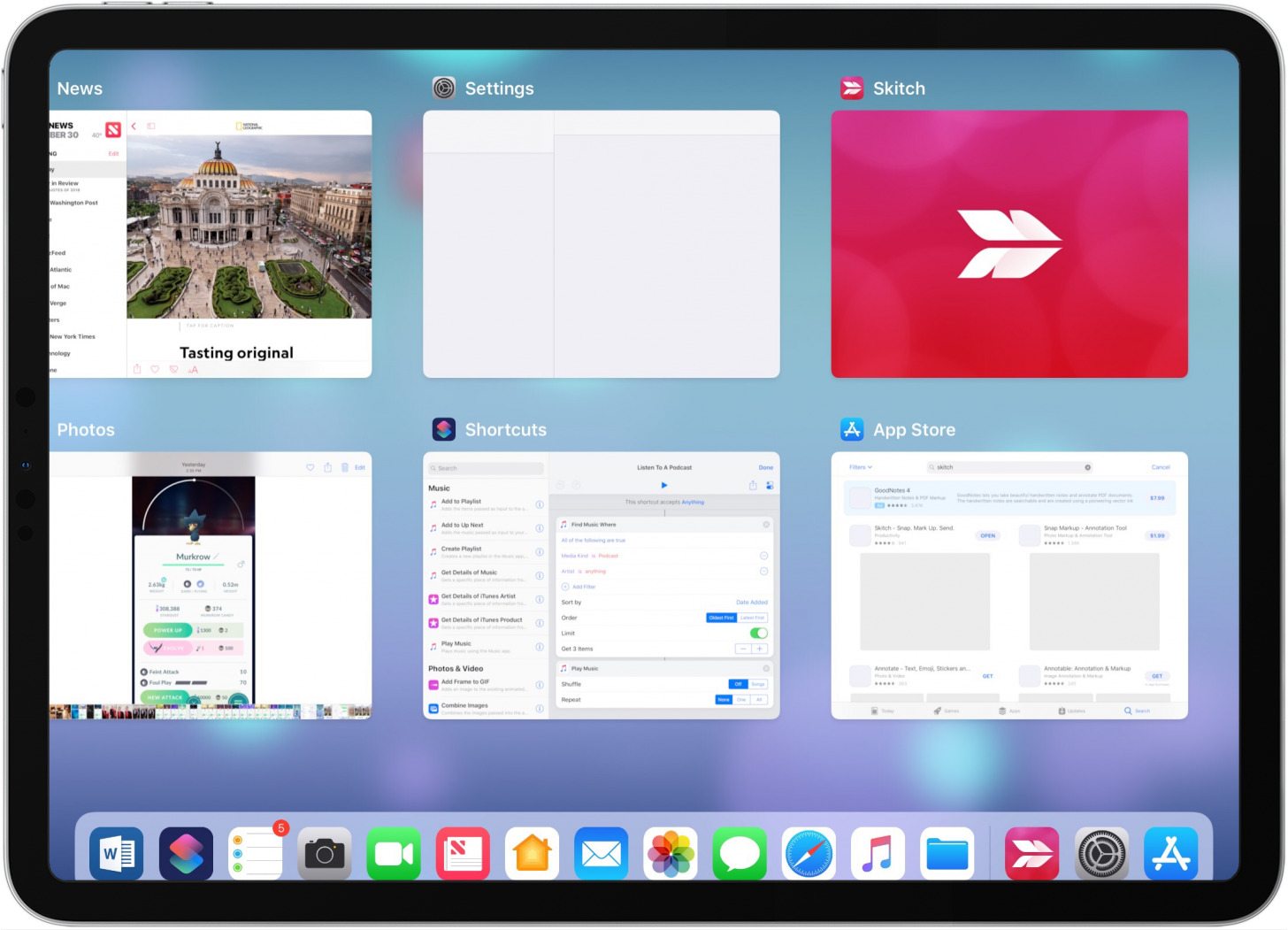
El Centro de control ya no está disponible en iPad App Switcher. En cambio, se puede abrir deslizando el dedo hacia abajo desde la esquina superior derecha de la pantalla del iPad.
Cómo usar gestos para ir ay desde la pantalla de inicio
- Regrese a la pantalla de inicio mientras usa aplicaciones deslizando hacia arriba desde la parte inferior de cualquier pantalla que no sea la pantalla de inicio.
- También puede rápidamente pellizcar cinco dedos juntos en la pantalla para volver a la pantalla de inicio.
Deslizar entre aplicaciones
- Utilice cuatro o cinco dedos para desliza el dedo por la parte inferior de la pantalla de izquierda a derecha o de derecha a izquierda para cambiar entre aplicaciones.
- Para el iPad Pro de 12,9 pulgadas (tercera generación), el iPad Pro con Face ID o el iPad Pro de 11 pulgadas, deslice el dedo por el borde inferior de la pantalla para cambiar entre las aplicaciones utilizadas anteriormente.

Cómo personalizar o desactivar la multitarea del iPad
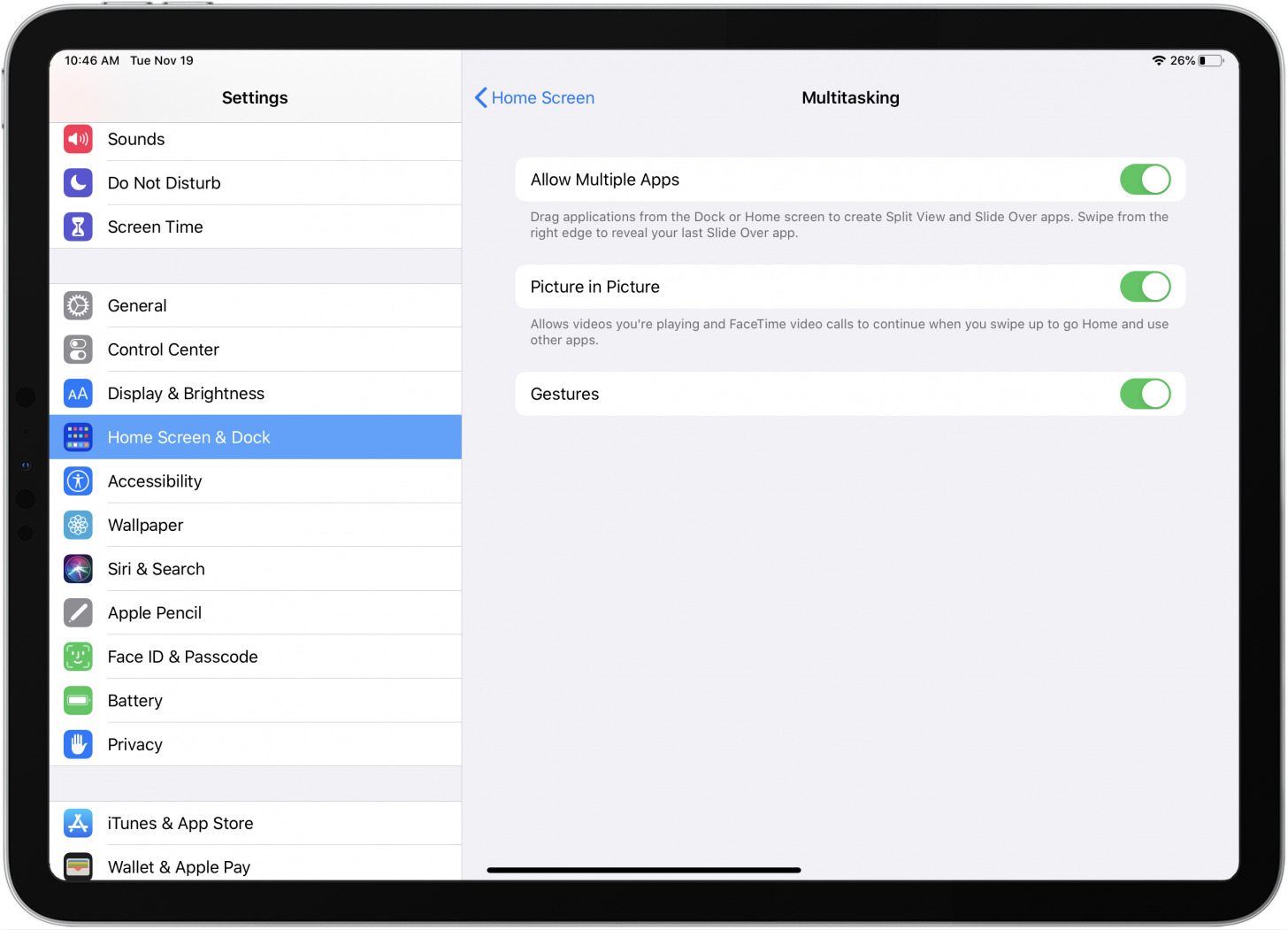
Puede desactivar cualquiera de las funciones multitarea del iPad abriendo el Aplicación de configuración, tocando Pantalla de inicio y basey seleccionando Multitarea.
- Desactivar Permitir múltiples aplicaciones para eliminar Slide Over y Split View en su iPad.
- Desactivar Imagen en imagen para evitar que los videos se reproduzcan incluso cuando cambia a otra aplicación.
- Desactivar Gestos para deshabilitar los gestos que le permiten cambiar rápidamente entre aplicaciones.
iPad multitarea en diferentes modelos de iPad
¿Qué modelos de iPad pueden realizar múltiples tareas?
Deslizarse sobre:
iPad Pro, iPad (quinta generación y posteriores), iPad Air y posteriores, o iPad mini 4 y posteriores.
Vista dividida:
iPad Pro, iPad (quinta generación y posteriores), iPad Air 2 o iPad mini 4 y posteriores.
Imagen en imagen:
iPad Pro, iPad (quinta generación y posteriores), iPad Air y posteriores, o iPad mini 4 y posteriores.
Publicaciones relacionadas:
 Revisión: las lentes de cámara universales para teléfonos inteligentes funcionan con una variedad de teléfonos
  Cómo utilizar la función de búsqueda en su iPhone y iPad
  Cómo editar y compartir recuerdos de video en la aplicación Fotos en su iPhone (actualizado para 2018)
  Cómo habilitar la cubierta para silenciar en el Apple Watch
  Piel Frama ofrece magníficos estuches de cuero suave
  La forma más fácil de arrastrar y soltar el cursor mientras edita texto en su iPhone
  Escriba un apóstrofo desde la distribución básica del teclado
  El estilista de Beyonce inventa la funda de iPhone definitiva para tomar selfies
  Mira el Tour de Francia 2018 en vivo, sin cable en tu Apple TV
  Cómo apagar tu iPhone sin usar botones
  Detalles de la prueba de Apple Watch filtrados; Compras solo con reserva
  Cómo convertir un video para iPhone