
Aprenda a desactivar Windows Defender en Windows 10. Le explicaremos el uso de capturas de pantalla para desactivar completamente (deshabilitar) Windows Defender. En Windows 10, puede activar o desactivar temporalmente la protección en tiempo real de Windows Defender. Pero es diferente a deshabilitarlo permanentemente. El programa está habilitado por defecto. Windows lo apaga automáticamente si se instala otro antivirus calificado y vuelve a encender la protección en tiempo real si está apagada por un tiempo. Este artículo es una guía de trabajo detallada al 100%. También aborda los siguientes temas:

⇒ Cómo desactivar Windows Defender en Windows 10
⇒ Activar o desactivar la protección en tiempo real de Windows Defender
⇒ Deshabilitar Windows Defender en Windows 10 de forma permanente
Windows Defender es una pequeña aplicación de seguridad integrada en Windows por Microsoft. Windows Defender 10 es una herramienta eficaz para proteger su PC de las últimas amenazas. Actúa más como un escudo que como una herramienta de limpieza. Tiene la capacidad de detectar y defenderse contra software malicioso (malware) como virus, spyware y otro software potencialmente no deseado.
El malware se infiltra en su PC sin su conocimiento. Infecta la PC al instalarse y a menudo se programa para ejecutarse en momentos inesperados. Internet suele ser la fuente de malware. El ejemplo incluye: mensaje de correo electrónico no deseado, software descargado de fuentes en línea dudosas o cuando instala un programa usando una unidad flash USB, CD, DVD u otro medio extraíble.
Activar o desactivar Windows Defender en Windows 10
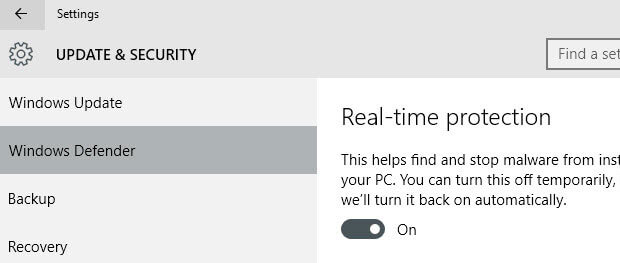
Vaya a Configuración → Actualización y seguridad → Windows Defender y desactive la protección en tiempo real, sin embargo, se habilita automáticamente nuevamente después de un tiempo, es posible que esté buscando una solución permanente.
Puede deshabilitar Windows Defender de forma permanente en Windows 10 siguiendo estos métodos:
Método 1: deshabilitar Windows Defender mediante la directiva de grupo
El Editor de políticas de grupo es solo una parte de Windows 10 Pro y Enterprise. Para desactivar Windows Defender usándolo, haga lo siguiente:
- Toque la tecla de Windows para abrir el menú Inicio.
- Escriba gpedit.msc y presione enter.
- Confirme el mensaje de UAC para continuar.
- Puede encontrar la configuración siguiendo esta ruta: Política de equipo local → Configuración del equipo → Plantillas administrativas → Componentes de Windows → Windows Defender.
- Allí encontrará la política “Desactivar Windows Defender”.
- Haga doble clic en la política.
- Establezca el estado de la política en habilitado en la ventana que se abre y haga clic en Aceptar para guardar el cambio.
Windows Defender se deshabilita inmediatamente cuando realiza el cambio. Para restaurar la funcionalidad de la aplicación, establezca el estado de la política en deshabilitado o no configurado.
Método 2: deshabilitar Windows Defender mediante el registro de Windows
También puede desactivar Windows Defender en el Registro de Windows. Básicamente, es la misma configuración que se escribe cuando deshabilita la aplicación en el Editor de políticas de grupo.
- Toque la tecla de Windows para abrir el menú Inicio.
- Escriba regedit.exe y presione enter.
- Confirme el mensaje de UAC para continuar.
- Navegue a la siguiente clave: HKEY_LOCAL_MACHINE SOFTWARE Policies Microsoft Windows Defender
- Si ve la preferencia DisableAntiSpyware a la derecha, haga doble clic en ella y establézcala en 1 para deshabilitar Windows Defender en Windows 10.
- Si la preferencia no existe, haga clic con el botón derecho en Windows Defender y seleccione Nuevo → Valor Dword (32 bits) y asígnele un nombre DisableAntiSpyware.
Para restaurar Windows Defender en la ventana 10 en un momento posterior, elimine la clave o establezca su valor en 0.
Método 3: Deshabilitación normal y programador de tareas
Si los dos métodos descritos anteriormente no funcionan, es posible que aún tenga otro as bajo la manga que puede probar.
- Toque la tecla de Windows para abrir el menú Inicio.
- Escriba taskschd.msc y presione Intro para abrir el Programador de tareas de Windows.
- Es posible que reciba un mensaje de UAC que debe aceptar.
- Navegar al programador de tareas Biblioteca → Microsoft → Windows → Windows Defender.
- Allí encontrará “Análisis programado de Windows Defender” en el que debe hacer doble clic.
- Cambie a la pestaña Condiciones cuando se abra la ventana.
- Seleccione “Iniciar la tarea sólo si la computadora está inactiva durante” y establezca una gran cantidad de tiempo inactivo allí para evitar que se ejecute en el sistema.
Publicaciones relacionadas:
 Cómo utilizar la autenticación de dos factores al iniciar sesión en un dispositivo nuevo
  Cómo ajustar la iluminación del modo retrato en el iPhone
  Guía del comprador 2020: Mac Gear
  4 productos para hacer de su iPad un dispositivo de pie
  Cómo utilizar el efecto de fotografía de larga exposición Live Photo en iPhone
  Revisión: ¡El juego Space Box vuelve a divertir tus auriculares VR baratos!
  ¿Todavía necesitas un disfraz de Halloween? Pregúntale a Siri
  Cómo usar la aplicación Apple Translate
  Guía del comprador 2019: mejores accesorios para iPhone e ideas para rellenar calcetines
  Reseña del producto – ¡iRig Mic Studio es una maravilla de grabación USB!
  Cómo desactivar la reproducción automática de video en la App Store en iPhone
  Revisión: FastPad es el cargador inalámbrico Qi más compacto hasta ahora