
Configurar una conexión con medidor de Windows 10 para limitar / monitorear su uso de Internet es útil cuando viaja o usa una conexión a Internet limitada. Windows ha permitido a sus usuarios configurar su conexión como medida fácilmente. La siguiente guía trata de instruirlo sobre cómo configurar una conexión a Internet medida en Windows 10 y responder las preguntas frecuentes al final.
Índice de contenido
¿Qué es una conexión medida?
Una conexión medida en Windows 10 significa que Windows pista la cantidad de datos utilizados. Por lo tanto, sabría cuántos datos ha consumido si está utilizando un plan de internet limitado. Una conexión medida tiene otra beneficio. Evita que Windows se actualice automáticamente sin apagarlo manualmente. El uso de datos en segundo plano de servicios como Windows Modules Installer Worker también estará limitado automáticamente por Windows y las descargas actuales se pausarán.
Método 1: Establecer como conexión medida de Windows 10 mediante Wifi
- Haga clic en el botón WIFI en la barra de tareas de Windows (abajo a la derecha)

- Seleccione el Wifi al que está conectado

- Haga clic derecho en el seleccionado y haga clic en “Propiedades”
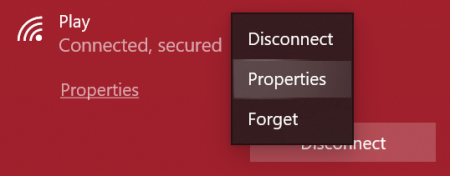
- Desplácese para encontrar la conexión medida
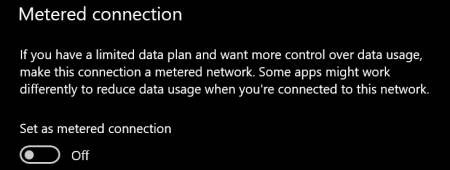
- Alternar para configurar su conexión como “Conexión medida”
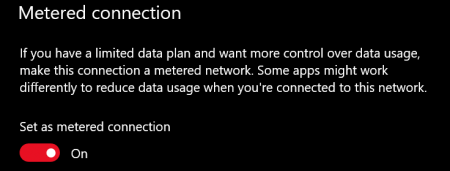
Método 2. Establecer como conexión medida mediante Ethernet
Este es un proceso un poco más largo, pero aún así manejable para activar la conexión medida de Win 10.
- Hacer clic comienzo> Tipo Regedit y haga clic en si en el cuadro de diálogo abierto.
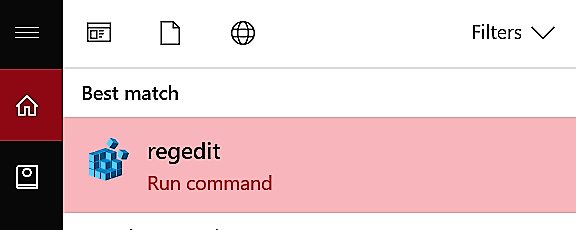
- Copiar Pegar la siguiente ruta: Equipo HKEY_LOCAL_MACHINE SOFTWARE Microsoft Windows NT CurrentVersion DefaultMediaCost
O sigue esto: HKEY_LOCAL_MACHINE> SOFTWARE> Microsoft> Windows NT> CurrentVersion> NetworkList> DefaultMediaCost.
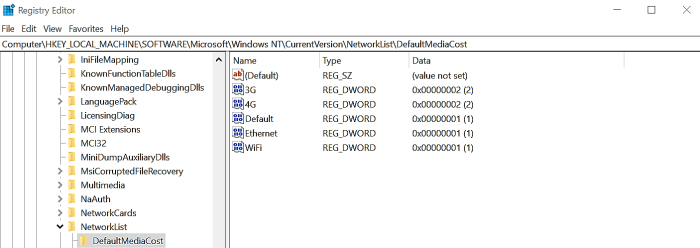
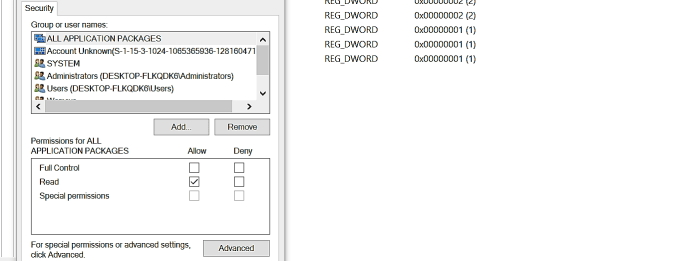
- Luego haga clic en Permisos después de hacer clic derecho DefaultMediaCost en la barra lateral derecha. En la nueva ventana, debajo del botón de seguridad, haga clic en Avanzado.
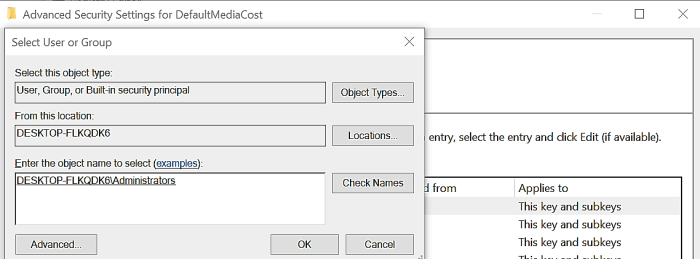
- Cerca Instalador de confianza en la parte superior de la ventana, debe hacer clic en el cambiar enlace. En el cuadro blanco vacío, escriba administradores. Luego haga clic en Comprobar nombres que revelará los nombres exactos; autocompletarlo. Hacer clic Okay.
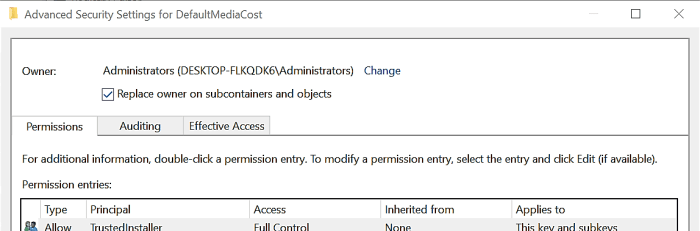
- Cheque “Reemplazar propietario en subcontenedores y objetos”En la parte superior de la ventana anterior que aparece. Clickea en el Aplicar botón y luego Okay.
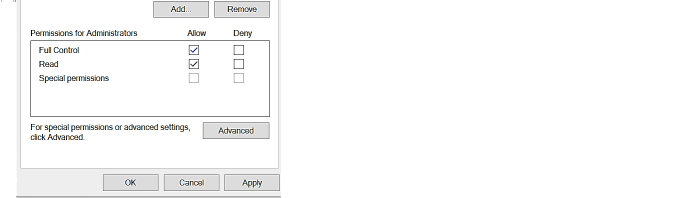
- Vuelve al Permisos Ventana. En la lista de “Grupos o usuarios”Que se muestra en la parte superior, vaya a la Administradores grupo. Haga clic en él y marque el “Permitir”Caja paralela a Full Control. Clickea en el Aplicar botón y luego Okay
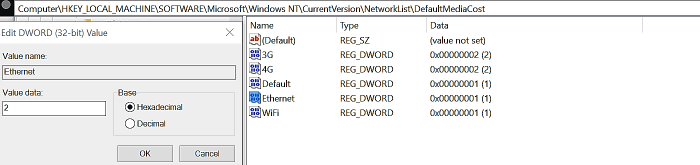
- Por último, cambie los datos del valor a 2 de 1 en la ventana anterior (principal) después de hacer doble clic en el Ethernet. 2 aquí significa una conexión medida mientras que 1 significa lo contrario. Necesitarías Reiniciar tu computador
A estas alturas, habrías aprendido a establecer una conexión medida en Windows 10. Y si sigue los pasos en sentido contrario, sabrá cómo desactivar la conexión medida de Windows 10.
¿Es segura una conexión medida?
Metred Connection no juega ningún papel en hacer que su conexión existente o su sistema sean más o menos seguros de cualquier tipo de malware o actividad maliciosa. Se trata de apagar la conexión existente y tomar nota de la cantidad de Internet que se consume mientras se hace un uso eficiente de Internet para que su plan no caduque pronto. Una buena forma de mantenerse seguro es conectarse solo con redes Wi-Fi conocidas.
¿Cuándo utilizar una conexión medida?
Hay una serie de situaciones en las que puede limitar el uso de la CPU de Internet. Algunas de estas situaciones pueden ser:
- Un plan de Internet limitado.
- Un plan de Internet que te cobra por MB.
- Viajar y utilizar el costoso servicio de Internet de su hotel.
- Compartir su Internet a través de un punto de acceso Wi-Fi portátil.
- Usar Internet de alguien que tiene un plan de Internet limitado.
- La conexión medida de Windows 10 se puede utilizar para lograr una mayor velocidad si tiene una conexión a Internet lenta y no desea desactivar manualmente las actualizaciones o la actividad en segundo plano.
¿Cuándo no utilizar una conexión medida?
Hay situaciones en las que no es aconsejable configurar una conexión medida. Usarlo todo el tiempo hará que Windows no permanezca actualizado y es más probable que reciba un ataque malicioso, mientras que el rendimiento general también disminuirá.
¡Ahora es tu turno!
¿Qué método le funcionó para configurar una conexión medida de Windows 10? Háganoslo saber en la sección de comentarios!
Publicaciones relacionadas:
 Nueva actualización de iOS 11.3: estado de la batería, Animoji y más
  Cómo usar otra aplicación durante una llamada telefónica con su iPhone
  Cómo alquilar películas y programas de Amazon Prime
  Review: Funda Folio ZAGG para iPad mini 4
  Revisión de AnyTune Pro HQ
  Análisis del portátil inteligente: Rocketbook Everlast
  Cómo deshabilitar las vistas previas de notificaciones para todas las aplicaciones con iOS 11 en iPhone
  Cómo usar una eSIM para configurar su plan celular
  Cómo agregar una tabla a las notas con iOS 11 en iPhone
  NextDrive Plug: una nueva forma de expandir el almacenamiento de su iPhone
  Revisión: Auriculares Surge 3D de Surge Club con micrófono boom desmontable
  Cable Lightning Duo 2: escucha y carga al mismo tiempo