
ADVERTENCIA: ¡Esta revisión tiene muchos gráficos!
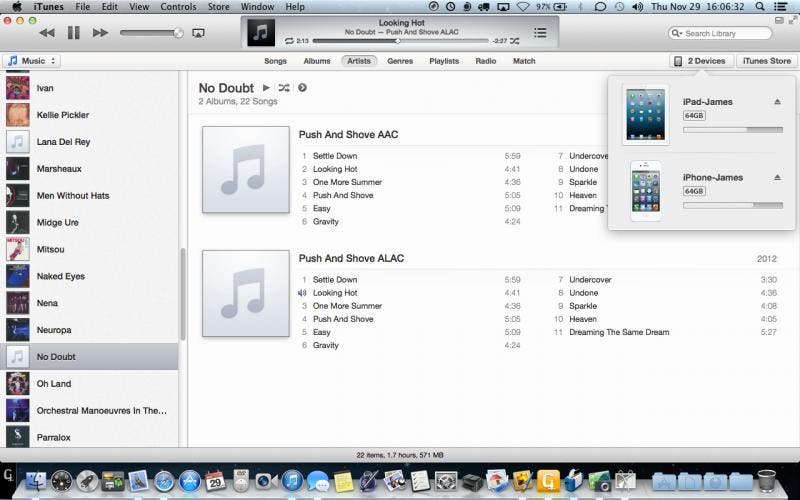
Nota: Debido a problemas de seguridad para mi iPad y iPhone, decidí no incluir capturas de pantalla de información del dispositivo para ellos. Sin embargo, puede acceder a la información de cualquier dispositivo iOS haciendo clic en el Dispositivos botón al lado del iTunes Store / Biblioteca botón en el lado superior derecho.
¡Sí, hay un nuevo ícono! 🙂 Se ve mejor que la versión anterior.
iTunes 11 fue lanzado hoy más temprano. Visualmente, se ve mucho mejor que cualquier versión anterior. En cuanto a la velocidad, todo se siente mucho más rápido y suave. Además, la integración de iCloud es mucho mejor ahora, especialmente con Música, Películasy Programas de televisión (abra la barra lateral para ver el icono de iCloud junto a cada uno de ellos).
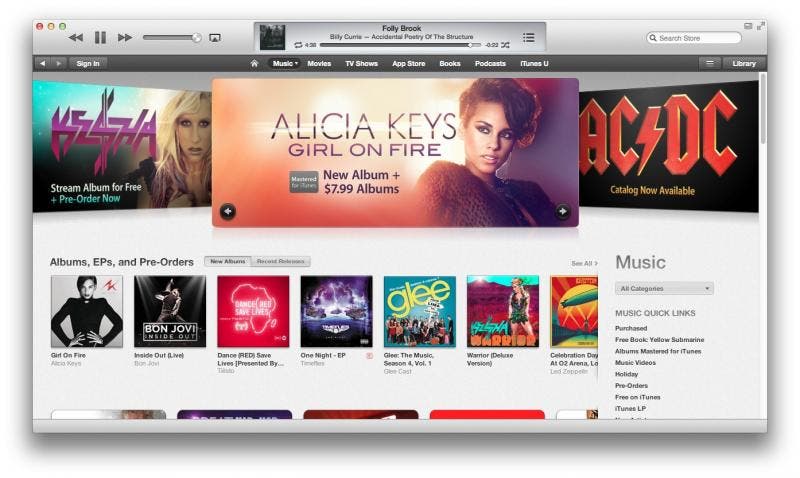
Aquí está el Música sección.
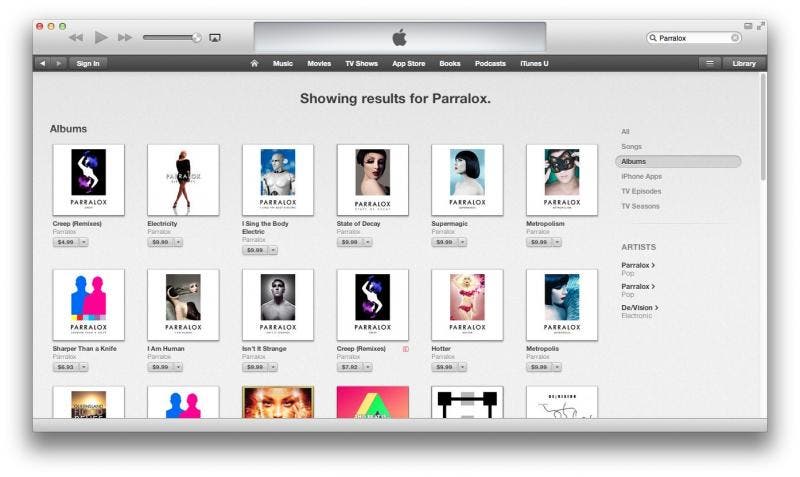
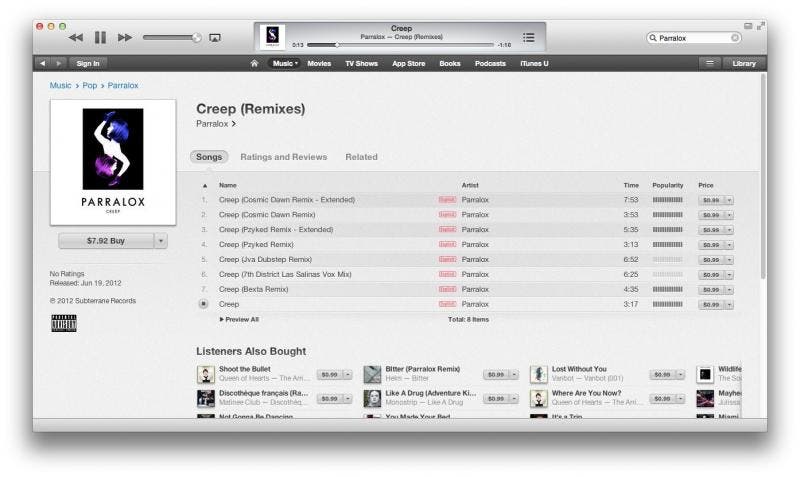
Buscar un artista (por ejemplo, Parralox) en iTunes Store es fácil, como puede ver aquí.
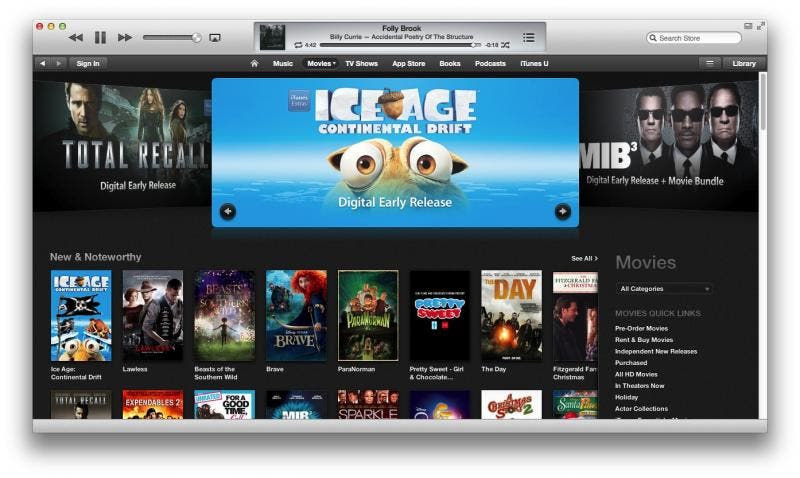
Aquí está el Películas sección. Decisiones …
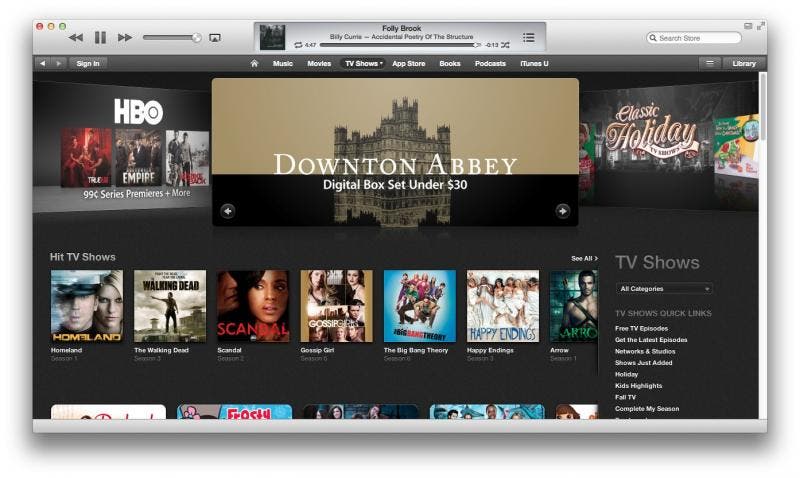
Aquí está el Programas de televisión sección. Más decisiones … 🙂
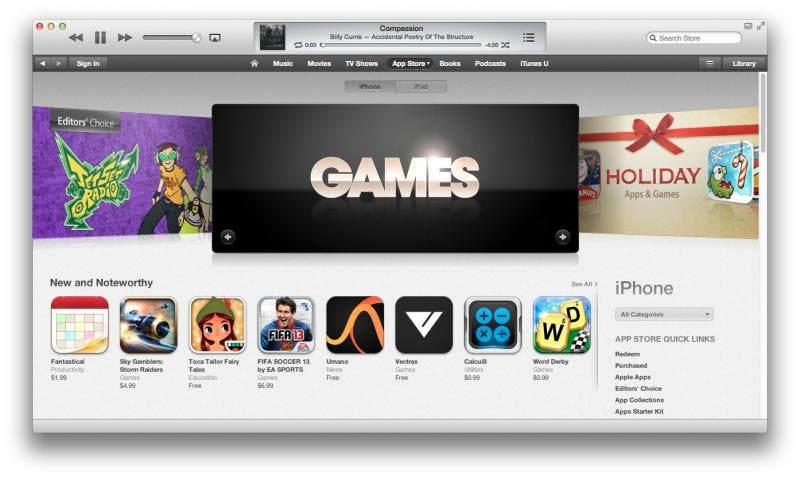
Aquí está el Tienda de aplicaciones sección. Aquí es donde pasará la mayor parte de su tiempo si tiene algún dispositivo iOS.
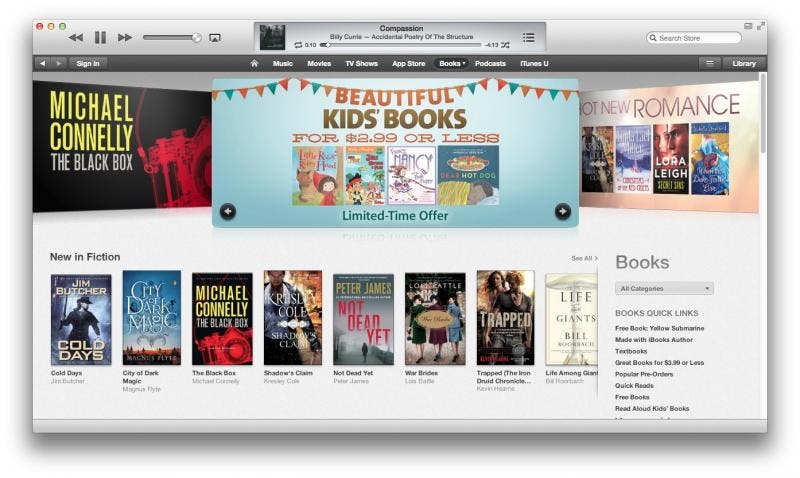
Aquí está el Libros sección. Es hora de acurrucarse con un buen libro en el iPad.
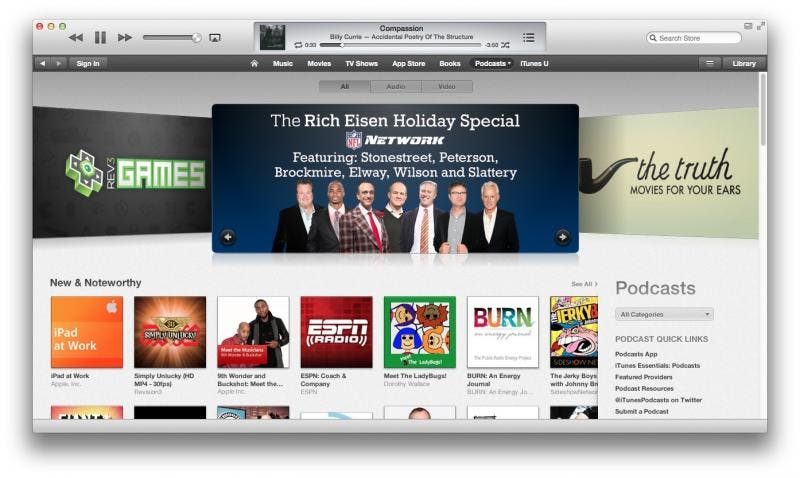
Aquí está el Podcasts sección.
Aquí está el iTunes U sección. Aprenda algo nuevo hoy.
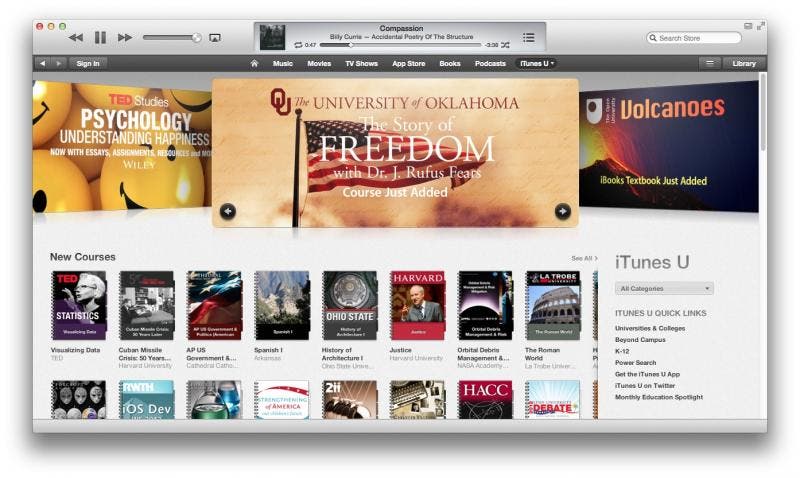
Como puede ver en las distintas capturas de pantalla, iTunes 11 tiene un aspecto limpio y consistente en toda la iTunes Store.
Pasando a mi parte favorita de iTunes: Música.
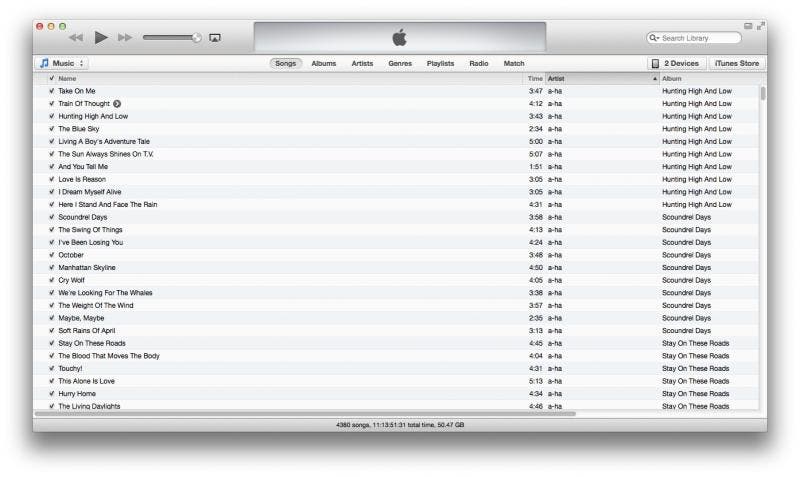
Aquí está el Canciones sección.
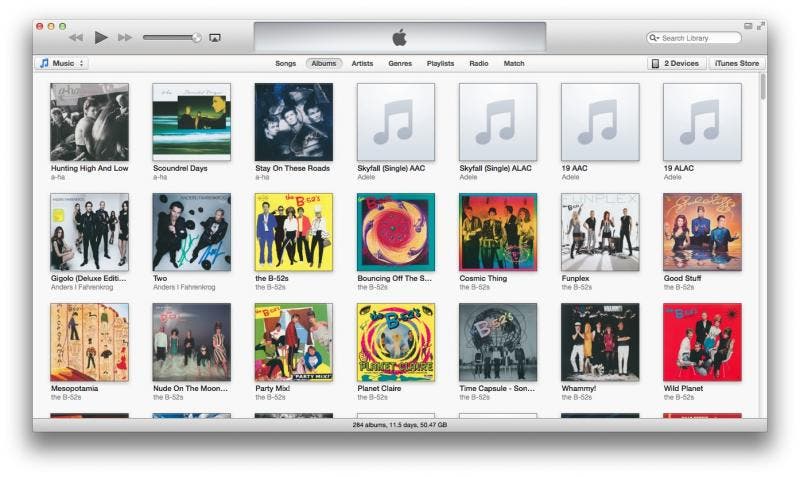
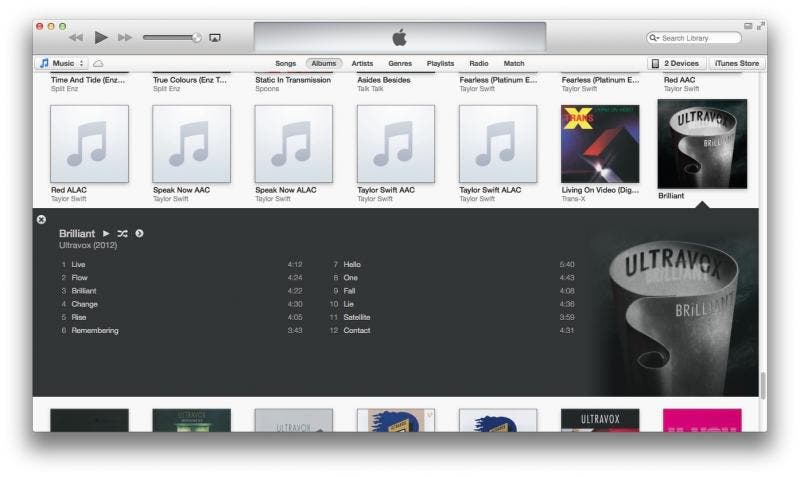
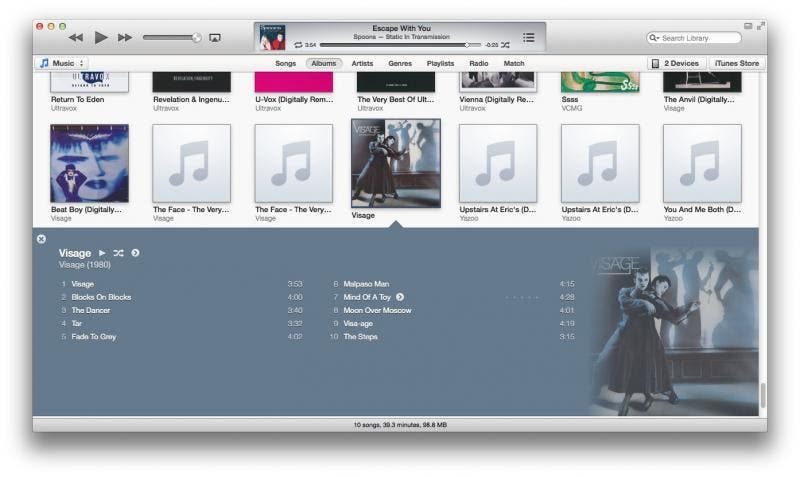
Aquí está el Álbumes sección.
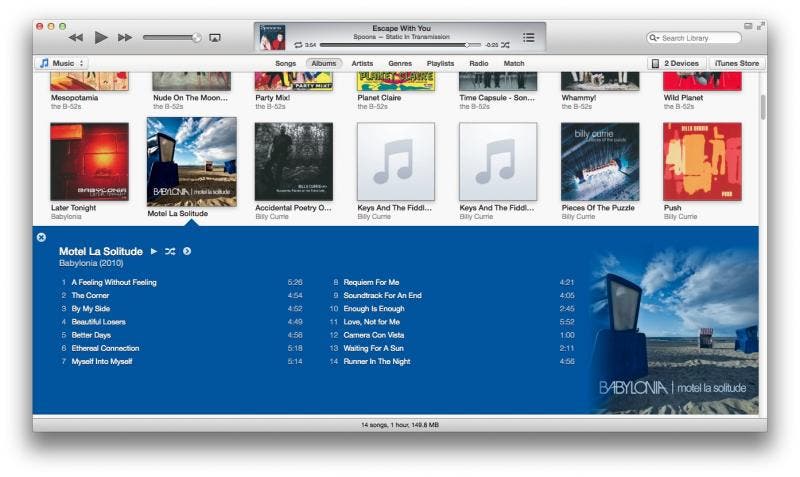
Cuando haces clic en un álbum en la sección Álbumes, obtienes este muy buen resultado. Los colores dependen de la portada del álbum, como puedes ver en mis ejemplos. ¡Un placer visual! 🙂
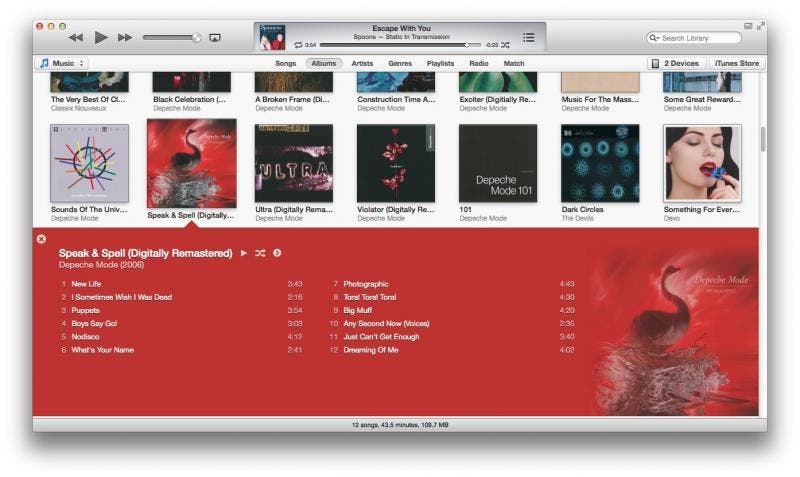
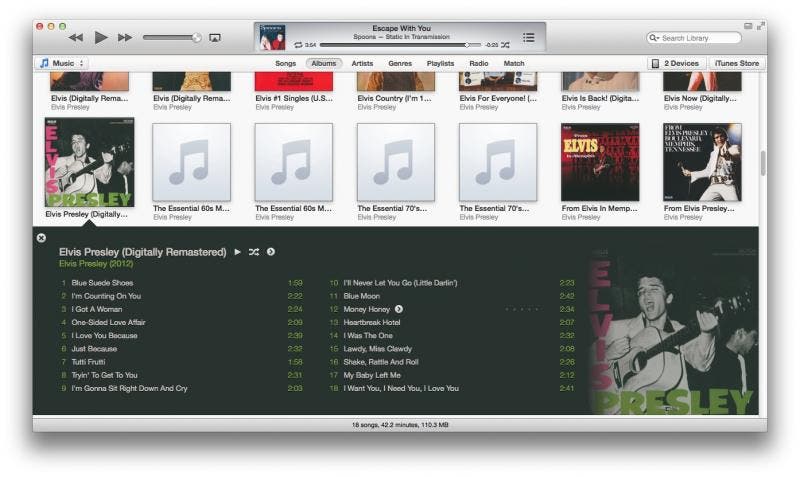
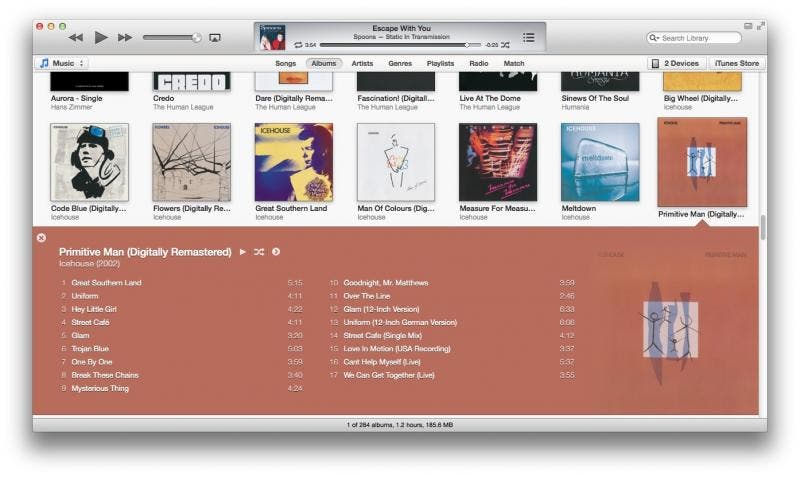
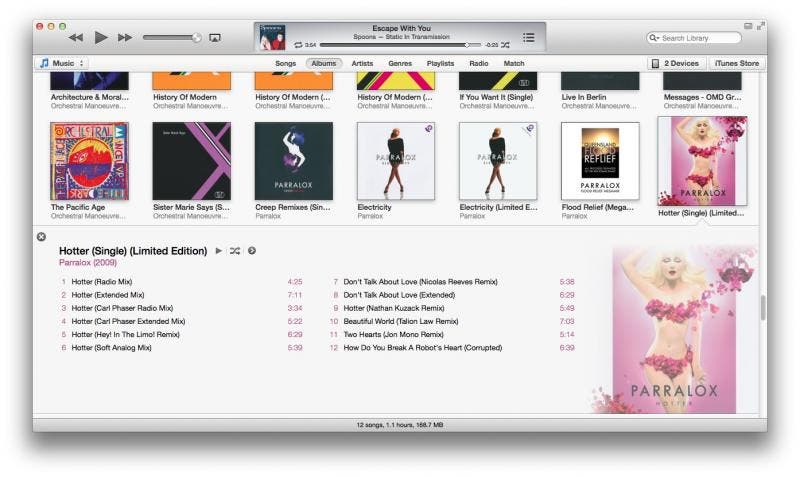
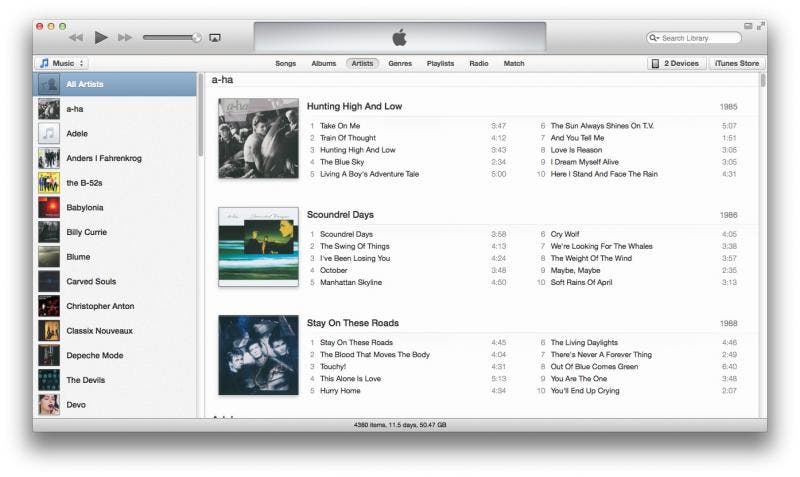
Aquí está el Artistas sección. Puede ver todos los artistas en su colección de iTunes o por artista individual. Creo que poder ver toda tu música con tanta facilidad es la mejor característica de iTunes 11. Ahora, no debería ser demasiado difícil encontrar un artista / álbum / canción que quieras escuchar, especialmente si tienes una gran gran colección de música.
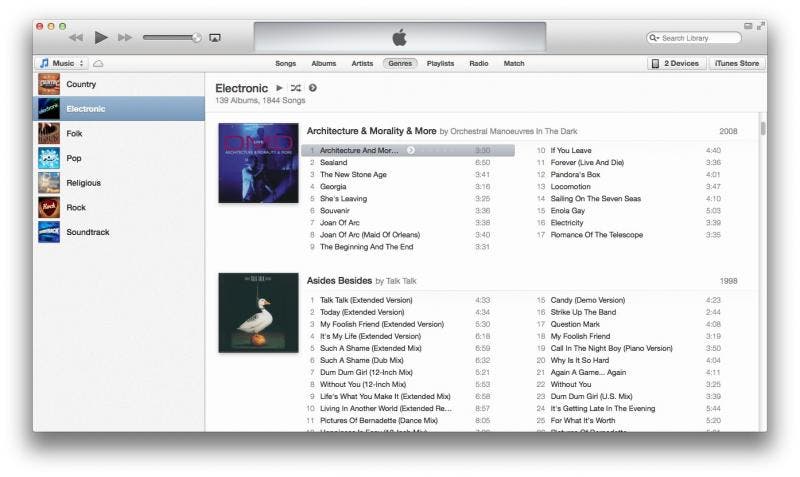
Aquí está el Géneros sección. Todavía me pregunto quién usa esta sección.
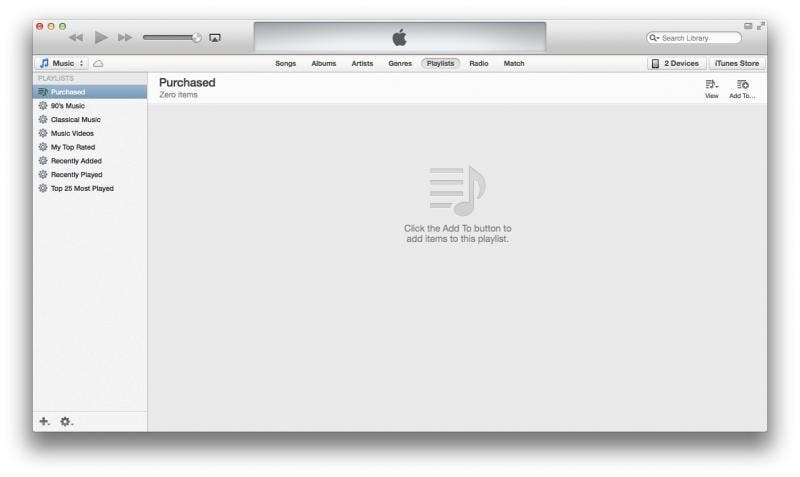
Aquí está el Listas de reproducción sección. Todavía no he creado ninguna lista de reproducción. 🙂
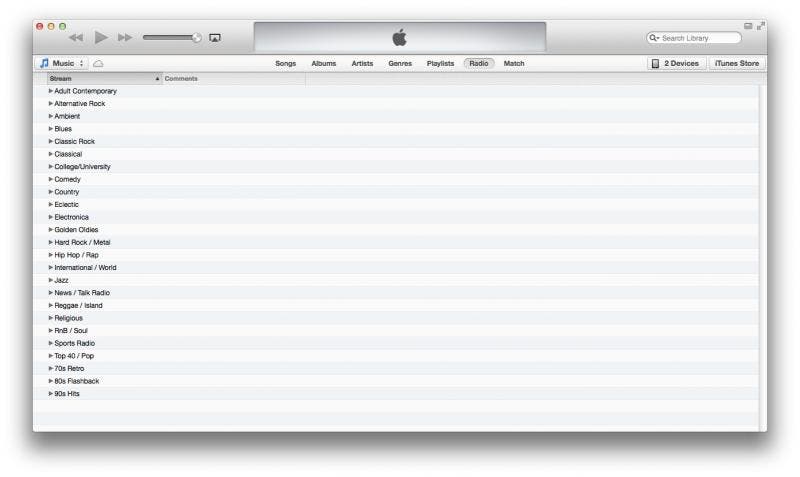
Aquí está el Radio sección. Me gusta encontrar emisoras de música de los 80 de todo el mundo. Mi favorito personal es Absolute Radio 80s. 🙂
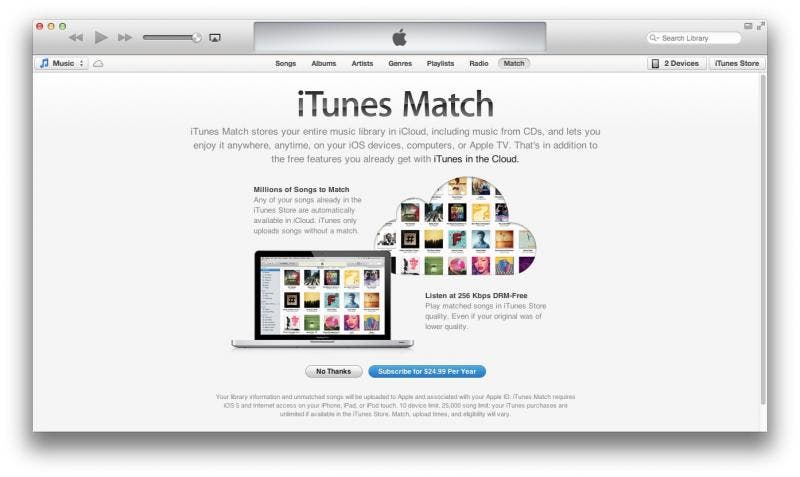
Aquí está el iTunes Partido sección.
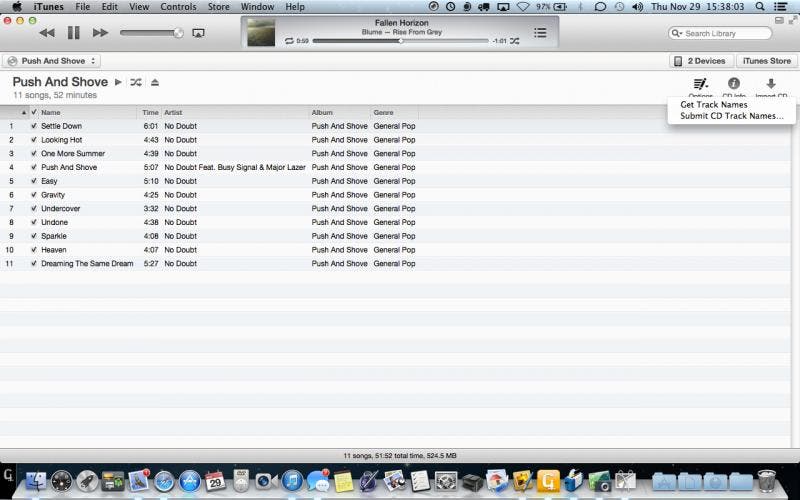
Cuando inserta un CD de audio (por ejemplo, No Doubt – Push And Shove) aparece esta pantalla.
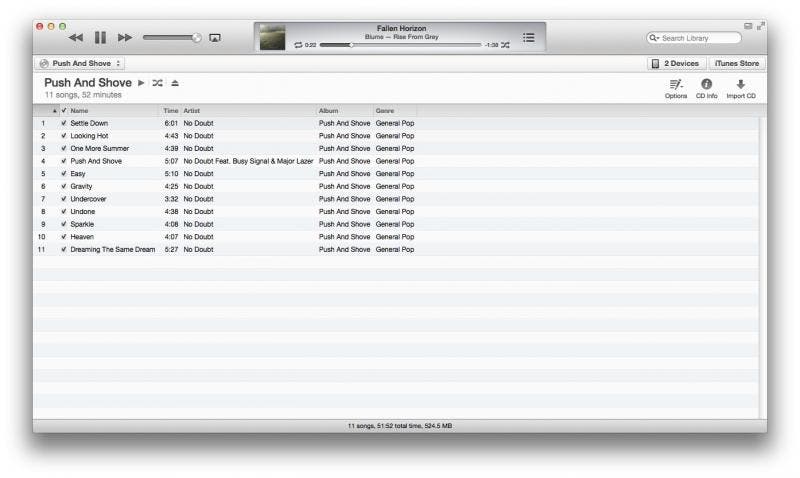
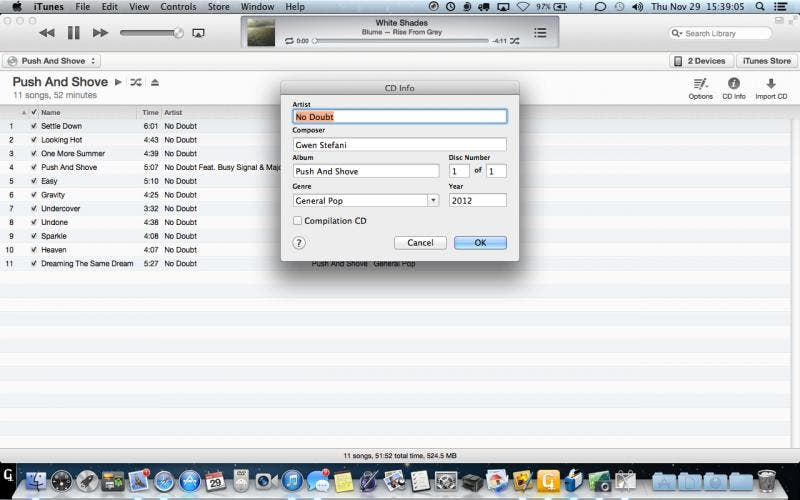
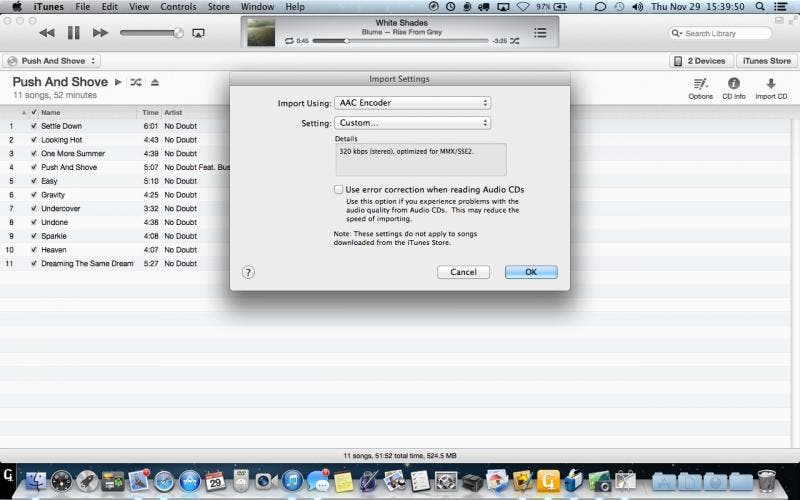
Desde aquí puede hacer clic en Opciones, Información del CDo Importar CD.
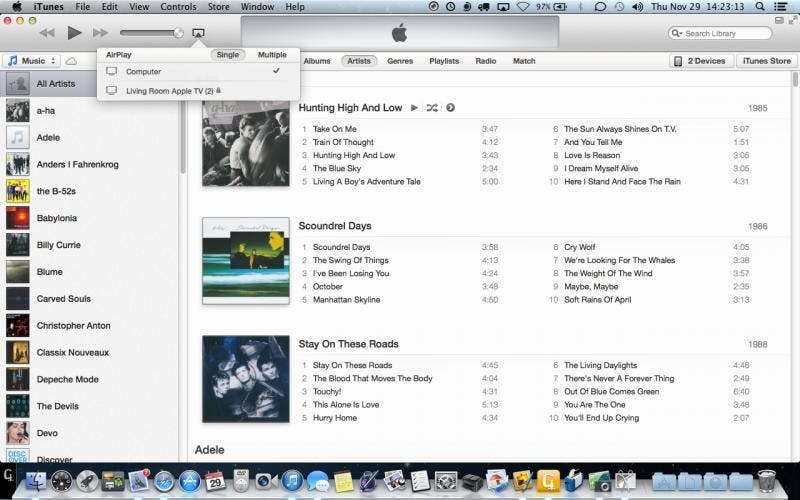
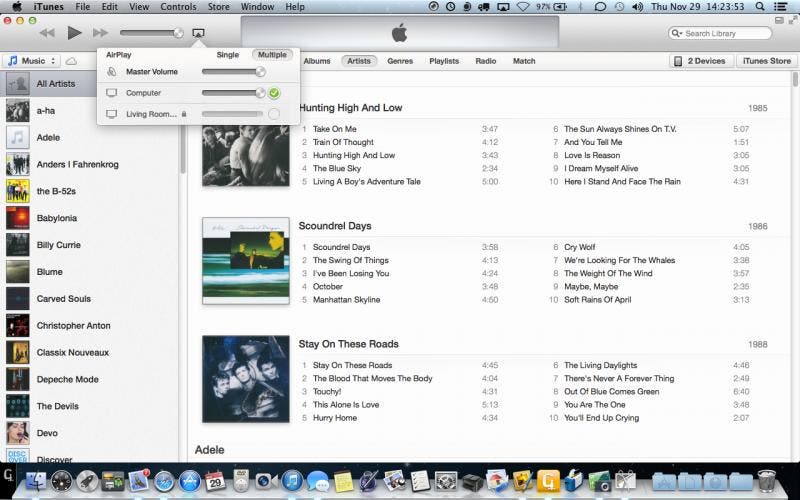
Utilizando Salida en antena es tan fácil ahora.
Dispositivos también son mucho más fáciles de encontrar y acceder ahora. Simplemente haga clic en cualquier dispositivo que vea en su lista. Luego verá todas las cosas específicas del dispositivo iOS, como la información sobre el dispositivo, las copias de seguridad y las opciones. Desde allí puede agregar / eliminar Aplicaciones, Música, Películas, Programas de televisión, Librosy Fotos desde su dispositivo iOS.
los Igualada es el mismo que en versiones anteriores.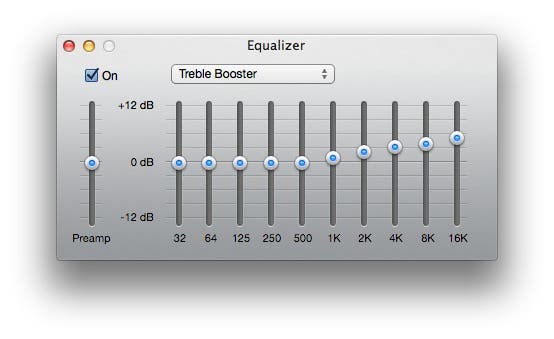
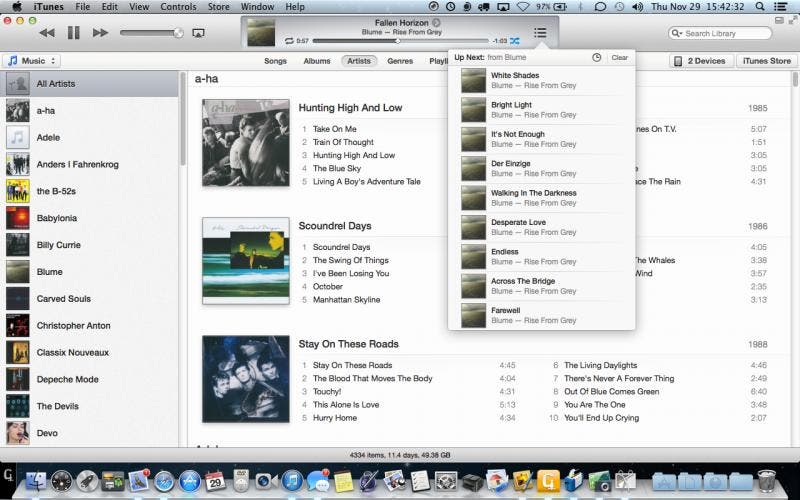
Puede ver la música que está apareciendo Hasta la próxima. Puede reordenar las canciones arrastrándolas hasta donde desee colocarlas. Con esta función, las aplicaciones de Mac como CoverSutra, Cover Stream, etc. se vuelven casi inútiles ahora. Es una pena, porque amo mucho CoverSutra. Supongo que todavía podría usarlo para mostrar la portada del álbum en mi escritorio.
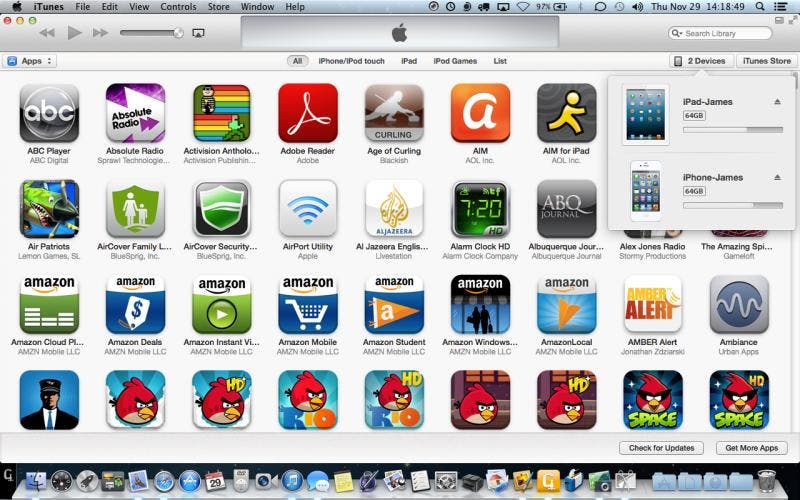
Al hacer clic en el Música menú emergente (arriba a la izquierda) al que puede ir Aplicaciones. Como puede ver, puede ver por Todos, iPhone / iPod touch, iPad, Juegos de iPod, Lista. Como puedes decir que me gusta Angry Birds? 🙂
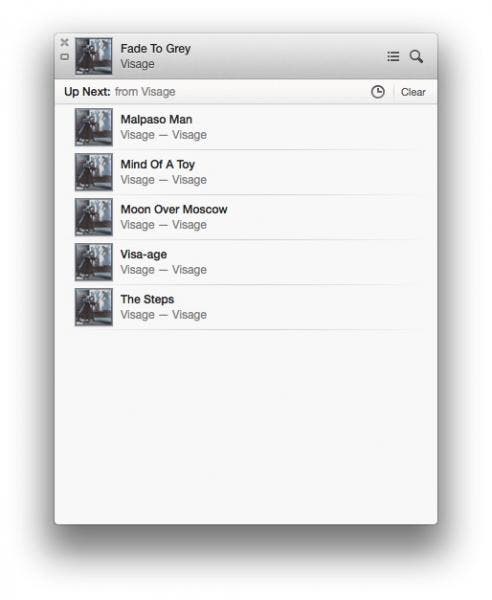
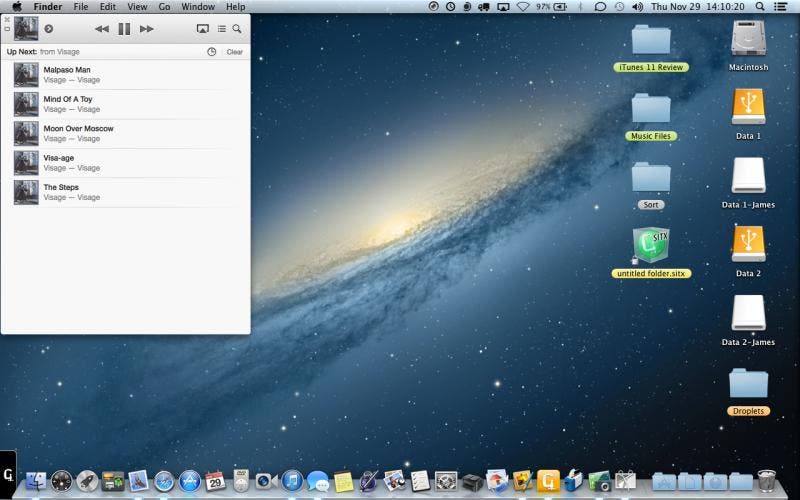
Finalmente, llegamos a la nueva MiniPlayer. ¡Me encanta el nuevo MiniPlayer! Es mucho mejor que las versiones anteriores. Es mucho más informativo y sencillo volver a una ventana de tamaño completo (ver el pequeño rectángulo debajo de la x). Para volver al MiniPlayer, simplemente haz clic en el rectángulo que ves junto a las flechas de Pantalla completa (arriba a la derecha de la ventana maximizada de iTunes).

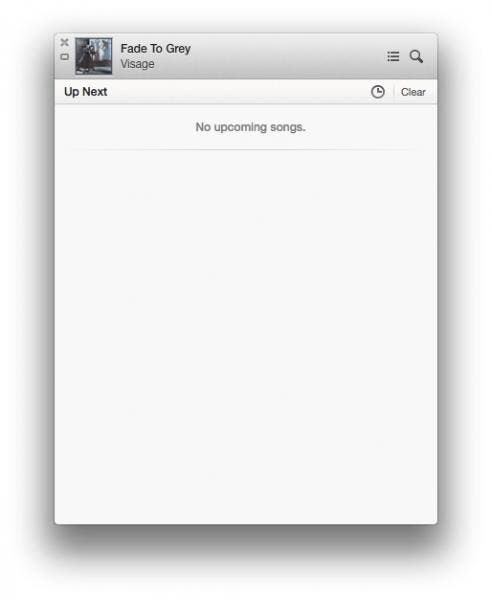
Cuando haces clic en el Hasta la próxima (a la izquierda de la lista de búsqueda de música), verá que esta lista sale del MiniPlayer. A medida que se reproducen las canciones, las verá desaparecer de la lista. Como mencioné anteriormente, puede arrastrar una canción donde desee que esté en su lista Up Next.
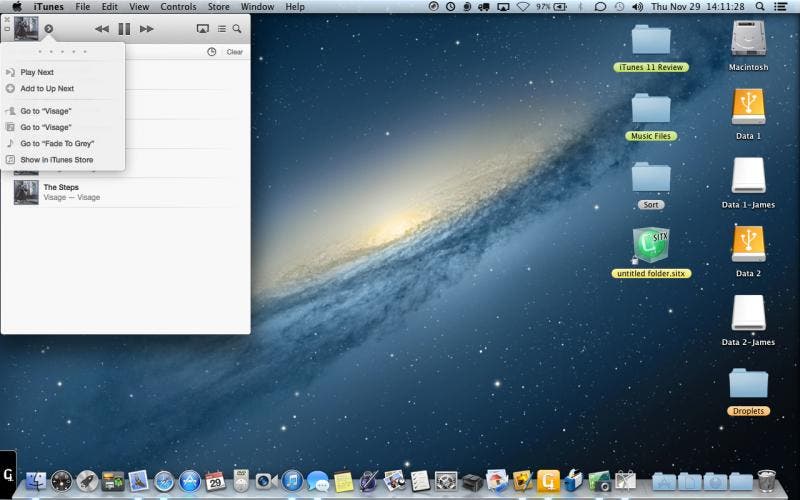
Al pasar el mouse sobre el MiniPlayer, verá todos los controles. Desde aquí puede agregar canciones, ir a la siguiente canción, etc. y usar AirPlay. Si selecciona Ir (artista, álbum, canción) se abre la ventana de iTunes a tamaño completo.
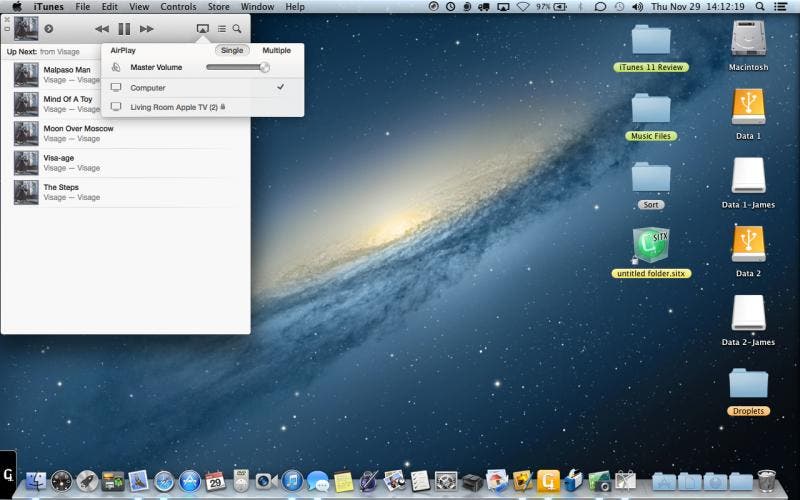
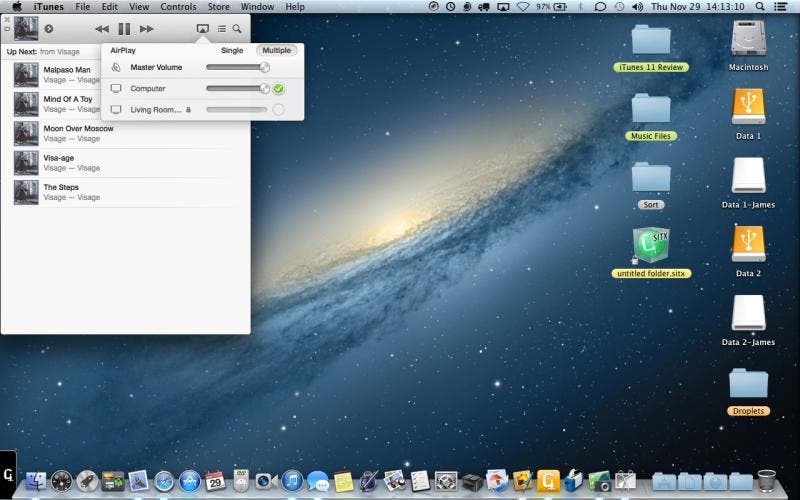
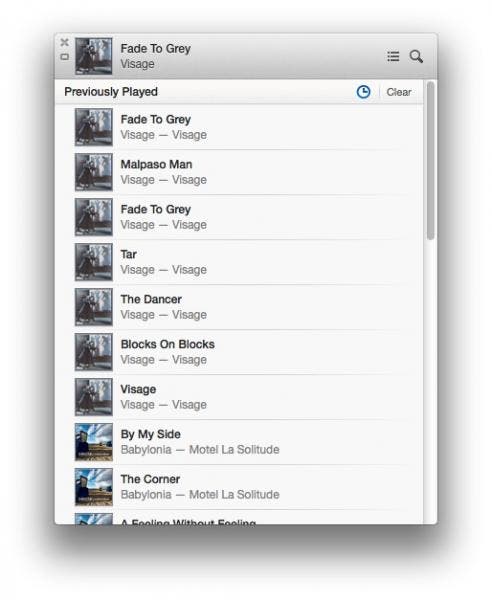
Si hace clic en el Jugado previamente (reloj) puedes ver lo que ya has escuchado. Para borrar esta lista, simplemente haga clic en Claro.
En resumen, creo iTunes 11 es la versión más rápida y visualmente atractiva que haya lanzado Apple. Hay un par de errores graves que encontré una vez que lo inicié por primera vez (consulte la publicación anterior del blog de esta mañana), pero estoy bastante seguro de que Apple solucionará esto rápidamente con una actualización. Esta nueva versión de iTunes es impresionante. Ahora es mucho más fácil encontrar una canción específica que quiero escuchar. Gracias, Eddy Cue. 🙂
EDITAR: Después de escribir esta reseña anoche, noté un par de cosas en iTunes 11. Cover Flow definitivamente se ha ido. Para volver a la barra lateral (desactivada de forma predeterminada) simplemente vaya a la Ver menú y elegir Mostrar barra lateral. Lo mismo para Mostrar barra de estado.
yo recomiendo iTunes 11 a cualquier persona que cumpla con los siguientes requisitos:
- Intel
- OS X 10.6.8 o posterior (¡buenas noticias para los usuarios de Snow Leopard!)
- Safari 4.0.3 o posterior
Puntuación general: 9/10 Nota: Me estoy quitando uno por los problemas de renderizado y la no inclusión de Anterior y Siguiente botones al hacer clic derecho para Obtener información en Artistas ver.
iTunes 11 se revisó en una MacBook Pro de mediados de 2012 (13 “) con OS X 10.8.2.
Publicaciones relacionadas:
 Cómo ajustar la sensibilidad táctil 3D en su iPhone
  Revisión: Logitech Crayon vs Apple Pencil
  Aplicaciones Stop Motion: más diversión de la que debería tener
  Tome una captura de pantalla en el iPad Pro, además de modelos más antiguos con un botón de inicio
  Consejo del día: agregue fácilmente hasta 20 widgets a su iPhone o iPad
  Cómo invertir colores para activar el modo oscuro o el modo nocturno en iPhone (ACTUALIZADO PARA iOS 12)
  10 ideas de regalos para el amante del iPhone en su lista
  El mejor altavoz Bluetooth resistente: Monster’s Indoor / Outdoor Rockin ‘Roller 2
  ¿Experimenta errores de iOS 10? Aquí se explica cómo degradar a iOS 9
  Experimente todos los espectáculos de Grateful Dead con la aplicación ReListen
  Cómo usar Siri para traducir inglés a otros idiomas en el iPhone
  ¡Desbloquea mi teléfono! Guía para compradores de iPhones usados, bloqueados y desbloqueados