
El Sistema de cifrado de archivos (EFS) ha formado parte de todas las versiones profesionales de Windows desde Windows 2000. La función proporciona cifrado a nivel de archivo para los datos almacenados en sistemas NTFS y está directamente vinculada a una cuenta de usuario específica en un sistema operativo. Sólo el usuario que encriptó los archivos y carpetas podrá acceder a ellos después de haberlos encriptado. Los datos encriptados también están protegidos del acceso externo, ya que no se puede acceder a ellos arrancando desde otro sistema operativo o analizando el disco duro.
Para el usuario en cuestión, los archivos y carpetas aparecen como cualquier otro archivo del sistema, con la excepción de que están resaltados en verde.
Aquí hay algunos ejemplos de dónde puede tener sentido utilizar el cifrado EFS:
- Protección de los archivos de configuración de Dropbox
- Proteger su base de datos KeePass, u otra base de datos
- Protección de archivos que no desea que nadie más abra nunca
Índice de contenido
Soporte de EFS
Las siguientes versiones y ediciones de Windows soportan EFS:
- Windows 2000, XP Professional
- Servidor Windows (todos)
- Windows Vista Business, Enterprise, Ultimate
- Windows 7 Professional, Enterprise, Ultimate
Encriptación de datos con EFS
Puede cifrar datos en el Explorador de Windows. Seleccione uno o varios archivos y carpetas en el Explorador de Windows, haga clic con el botón derecho en la selección y seleccione Propiedades en el menú contextual.

Haga clic en Avanzado y localice Encriptar el contenido para proteger los datos en la nueva ventana. Si ha seleccionado al menos una carpeta, se le preguntará si sólo desea cifrar los archivos raíz de esa carpeta, o también los archivos de las subcarpetas.

Los archivos y la carpeta en cuestión se muestran en verde en el Explorador de Windows. Felicitaciones, acaba de encriptar sus primeros archivos o carpetas con EFS.
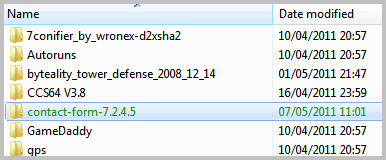
Puede trabajar con los archivos y carpetas normalmente siempre y cuando haya iniciado sesión en la cuenta de usuario correcta. Tenga en cuenta que incluso los administradores del sistema no pueden acceder a los archivos cifrados.
Descifrado de datos con el sistema de cifrado de archivos
Puede llegar el momento en que desee descifrar los datos, por ejemplo, antes de mover los archivos a un nuevo sistema informático. Esto se hace repitiendo exactamente el mismo proceso.
Seleccione los archivos y carpetas, haga clic con el botón derecho del ratón sobre ellos y seleccione Propiedades. Haga clic en el botón Avanzado y quite la marca de verificación de Cifrar contenido para proteger los datos.
Copia de seguridad de EFS
La encriptación está directamente vinculada a la cuenta y a la contraseña, lo que significa que cualquier cambio en la contraseña o en la cuenta tiene el efecto de que los archivos ya no se pueden desencriptar. Esto puede ser problemático, teniendo en cuenta que puede olvidar la contraseña de su cuenta, lo que haría que todos los archivos cifrados fueran inaccesibles.
El respaldo es la solución en este caso. Microsoft Windows genera un certificado después de haber utilizado EFS por primera vez. Puede realizar una copia de seguridad del certificado para restaurar el acceso a los archivos aunque cambie la cuenta o el sistema operativo.
Use Windows-r para abrir la caja de comandos de ejecución. Escriba certmgr.msc en el cuadro y pulse enter. Se abre el Administrador de certificados de Windows. Vaya a Personal> Certificados en Usuario actual. Debería ver un certificado para su cuenta de usuario.
Haga clic con el botón derecho en esa entrada y seleccione Todas las tareas -> Exportar en el menú contextual.

Se inicia el Asistente para la exportación de certificados. Haga clic en Siguiente en la pantalla de inicio y cambie a Sí, exporte la clave privada en la pantalla siguiente.
Publicaciones relacionadas:
 El enfoque centrado en los datos de Microsoft para las actualizaciones de Windows requiere una actualización
  KB971033 que causa problemas de activación en los PCs de Windows 7 Enterprise
  Restaurar datos de documentos corruptos de Excel y Word
  DVD Slide Show Software DVD Slideshow GUI
  Actualizaciones de seguridad de Microsoft Agosto de 2009 Parches de seguridad de Microsoft Julio de 2009
  Iniciar Windows sin entradas de inicio automático
  Descripción general del software de la recuperación de los datos del CD DVD
  Crear puntos de acceso inalámbricos
  5 grandes nuevas características de Windows 7
  JQS.exe
  Navegación por pestañas en Windows