
Cuando quiero saber quién es el propietario de un nombre de dominio, hago un whois en uno de los sitios web whois en Internet. La búsqueda de dominio normalmente devuelve el propietario del dominio, el administrador, las direcciones y la información de contacto. El problema es que muchos sitios whois sólo soportan regiones específicas, y que puede que tenga que cambiar a otro sitio para obtener la información que está buscando.
WhoisThisDomain es una aplicación Nirsoft portátil y gratuita que simplifica el proceso, al menos para los usuarios de Windows. El programa puede utilizarse para buscar uno o varios nombres de dominio. Mejor aún, solicitará automáticamente la información al servidor correcto para que usted no tenga que preocuparse más por ello.
Una pantalla de selección de dominios se muestra en el primer inicio. Puede introducir o pegar nombres de dominio en el formulario del que desea recuperar la información de whois. Los nombres de dominio se pueden introducir uno por línea, o separados por comas o espacios.

Una vez que haya terminado de editar, intentará recuperar la información del nombre de dominio para cada nombre de dominio que haya ingresado o pegado en ese formulario.
Un período de espera de diez segundos entre las búsquedas asegura que no se martilleen los servidores whois. Puede cambiar ese número en la pantalla de dominios elegidos.
Otra opción interesante es la posibilidad de crear listas de dominios. Éstos añaden automáticamente las extensiones de nombres de dominio seleccionadas a los nombres, de modo que no tiene que introducirlas manualmente en caso de que desee buscar varias extensiones de nombres de dominio (p. ej. ghacks.net, ghacks.de)
.
Cada dominio se muestra en una fila en la interfaz principal. Las luces al principio de cada fila indican si un dominio está en línea o no. A continuación se indican el nombre de dominio, la fuente del whois, el estado del dominio y la información cuando el nombre de dominio expira, cuando fue creado y actualizado por última vez.
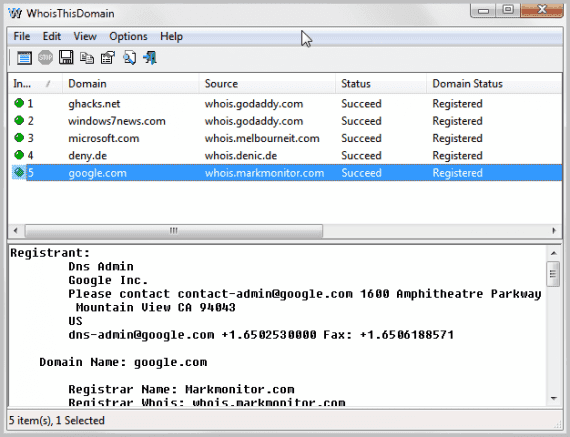
La información whois se muestra después de seleccionar un dominio de la lista. La salida depende en gran medida de la fuente. Algunas empresas devuelven el nombre de los solicitantes de registro, por ejemplo, mientras que otras sólo devuelven información genérica.
Un whois en google.com, por ejemplo, devuelve el Dns Admin como registrante. Toda la información puede ser copiada y pegada. Los registros también se pueden guardar en un archivo de texto o en un archivo HTML.
Los usuarios avanzados pueden anular la lista de servidores whois predeterminados añadiendo sus propios servidores whois al programa. Necesita crear el archivo de texto whois-servers.txt y colocarlo en el directorio de programas. La información Whois necesita ser añadida de la misma manera que la extensión de dominio whois-servidor al archivo de texto. Visite la página principal del programa para ver algunos ejemplos.
WhoisThisDomain soporta tanto dominios genéricos como de código de país. La herramienta es compatible con las versiones de 32 y 64 bits del sistema operativo Windows desde Windows 2000 hasta la última versión de Windows 7.
Anuncio
Publicaciones relacionadas:
 Es posible que Windows 10 ya esté en su PC, incluso si no lo desea.
  DoNotSpy10 – Configurar la configuración de privacidad de Windows 10
  Windows 10 Bug: Los archivos DoSVC ocupan todo el espacio del disco duro
  Windows 10 Insider Preview 10074 recupera Aero Glass
  Qué esperar del evento de consumo de Windows 10 en enero
  Qué revelan las capturas de pantalla de Windows 9 filtradas sobre el sistema operativo
  Cómo buscar archivos de configuración automática de proxy malintencionado en Windows
  Cómo borrar las notificaciones de aplicaciones en Windows 8 al apagar el equipo
  Usuarios de Windows XP: ¿qué harás el 8 de abril de 2014?
  Deshacerse de los controladores obsoletos
  Cómo crear nuevas opciones de menú contextual
  Por qué todos los usuarios de Windows necesitan un CD de Linux Live