

De forma predeterminada, la corona digital en el Apple Watch está en el lado derecho como un reloj tradicional. Pero, ¿sabías que puedes voltear la carátula de tu Apple Watch para que la corona digital esté a la izquierda del reloj? Hice esto cuando compré el dispositivo por primera vez porque soy zurdo y llevo el reloj en la muñeca derecha. Este consejo también funcionará para las personas diestras que quieran usar el reloj en su muñeca izquierda, pero aún prefieren que la corona digital esté en el lado izquierdo del Apple Watch, y para las personas cuya pantalla de Apple Watch esté al revés y Necesito arreglarlo. Si desea voltear la pantalla de su Apple Watch, aquí le mostramos cómo.
* Esta publicación es parte de Vida del iPhoneBoletín de noticias Consejo del día. Contratar. *
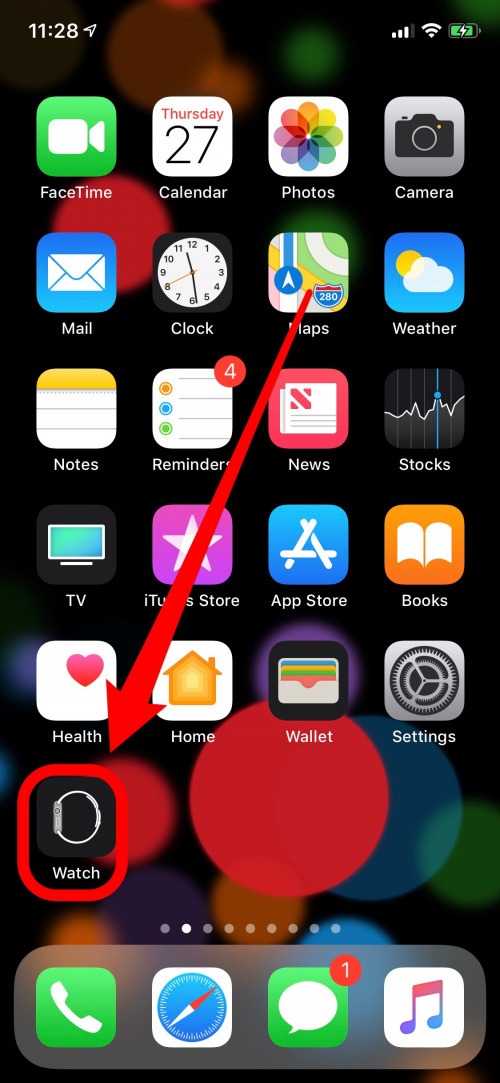
Abra la aplicación Watch en su iPhone.
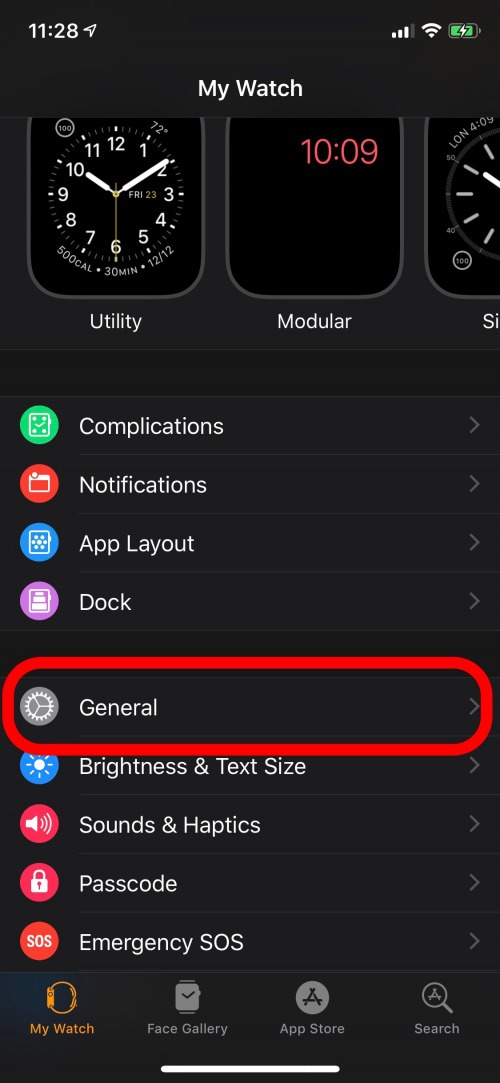
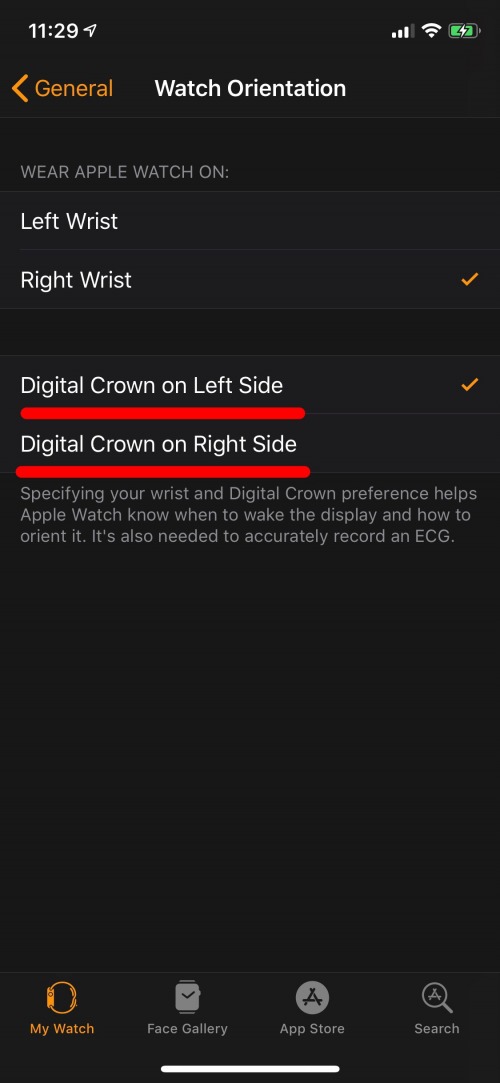
Toque General y seleccione Orientación del reloj.
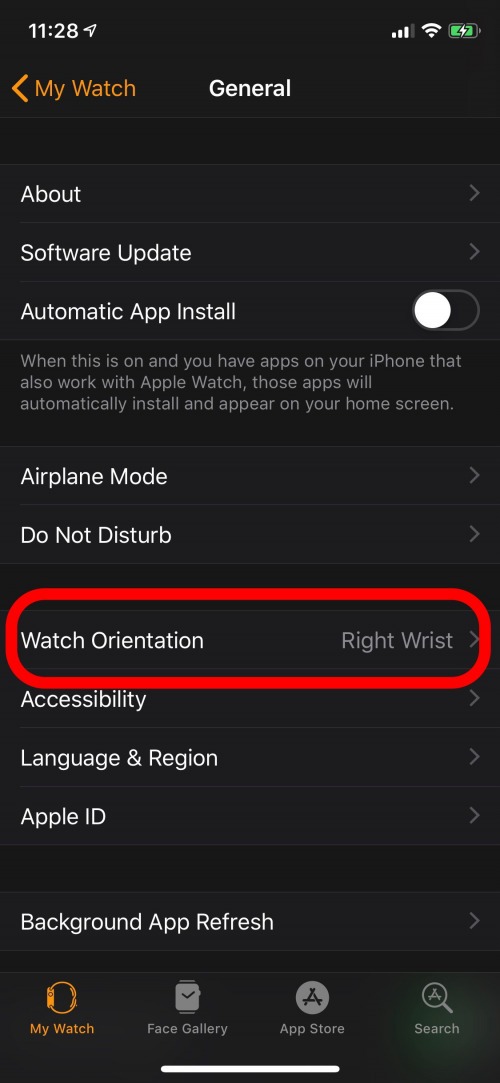
La primera sección del menú Orientación del reloj establece en qué muñeca usas tu Apple Watch. Si la carátula de tu Apple Watch está al revés cuando lo usas, es probable que hayas seleccionado la muñeca incorrecta.
- Elige la muñeca correcta.
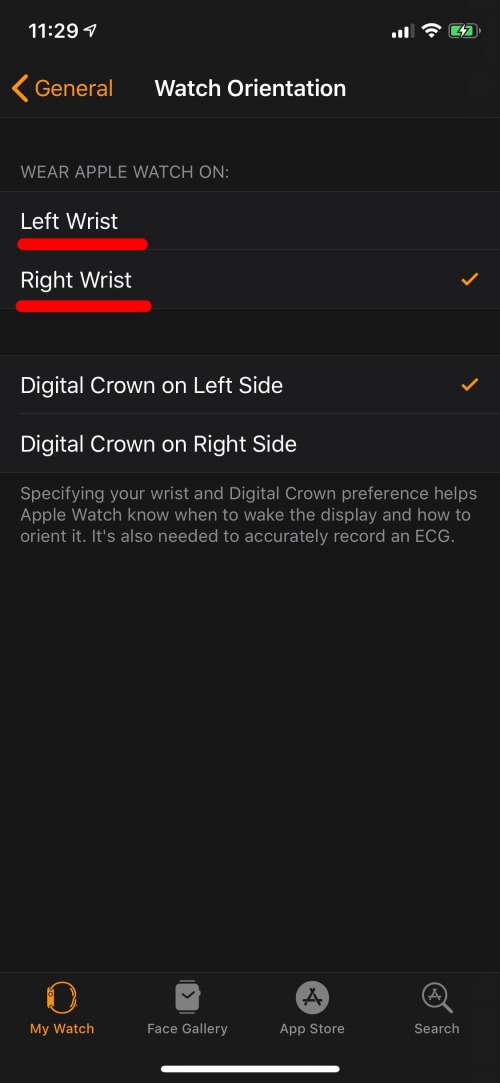
Si ha seleccionado la muñeca correcta y desea voltear la pantalla de su Apple Watch, hay dos opciones en la sección inferior: Corona digital en el lado derecho y Corona digital en el lado izquierdo.
- Elija el lado que prefiera y luego su reloj físico “al revés” si es necesario para que la esfera del reloj reorientada siga mirando hacia usted.
¡Eso es todo al respecto!
Publicaciones relacionadas:
 Revisión: el teclado Bluetooth Logitech K480 funciona con su iPhone, iPad o computadora
  Catalejo: use su iPhone como binoculares, con brújula de realidad aumentada y GPS
  Cómo ver solo música sin conexión en Apple Music
  Entrevista de Tim Cook con la revista Time sobre Apple vs.FBI
  Revisión: Time Traveler Apple Watch y iPhone Portable Power Bank
  Cómo agregar una canción a su biblioteca de música de iCloud
  Cómo usar los botones de volumen para tomar fotos en tu iPhone
  Cómo personalizar el Centro de control en su iPhone
  iPad Gear: teclado mecánico retro Rymek para mecanógrafos nostálgicos
  Revisión: los tanques infinitos harán latir tu corazón
  Cómo silenciar llamadas desconocidas en el iPhone en iOS 14
  Revisión doble: librito de bolsillo y lino Contega de Pad & Quill