

La primera vez que configure sus AirPods, notará que Apple les asigna un nombre predeterminado en función del dispositivo con el que los está emparejando. Si bien esto está bien para comenzar, es probable que pronto desee cambiarles el nombre. Hay tantos usuarios de auriculares inalámbricos que poseen Apple AirPods que, tarde o temprano, es probable que comparta una red Wi-Fi con otro propietario. Cuando eso suceda, la vida será un poco más fácil si le ha dado a sus AirPods un nombre propio. Afortunadamente, si bien aprender a conectar AirPods a tu dispositivo Apple puede parecer un poco complicado al principio, cambiarles el nombre es bastante simple.
Cómo cambiar el nombre de sus AirPods en su iPhone
- Para comenzar, asegúrese de que sus AirPods estén emparejados y conectados a su iPhone.
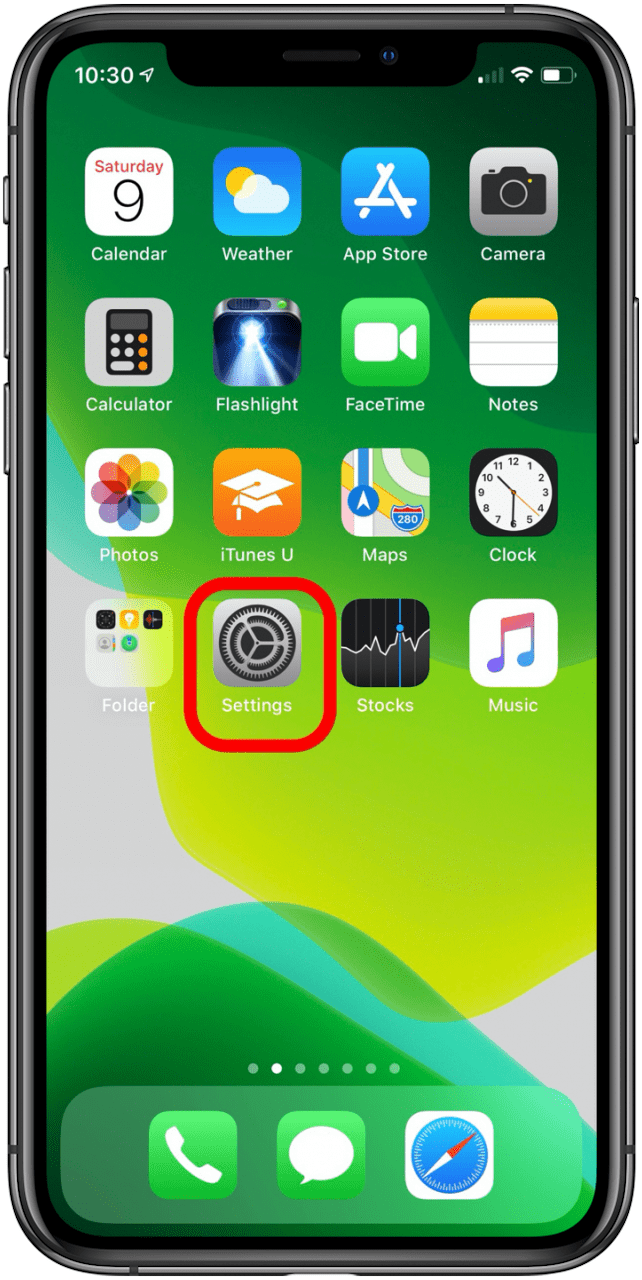
- Toque el Aplicación de configuración para abrirlo y luego toque Bluetooth.
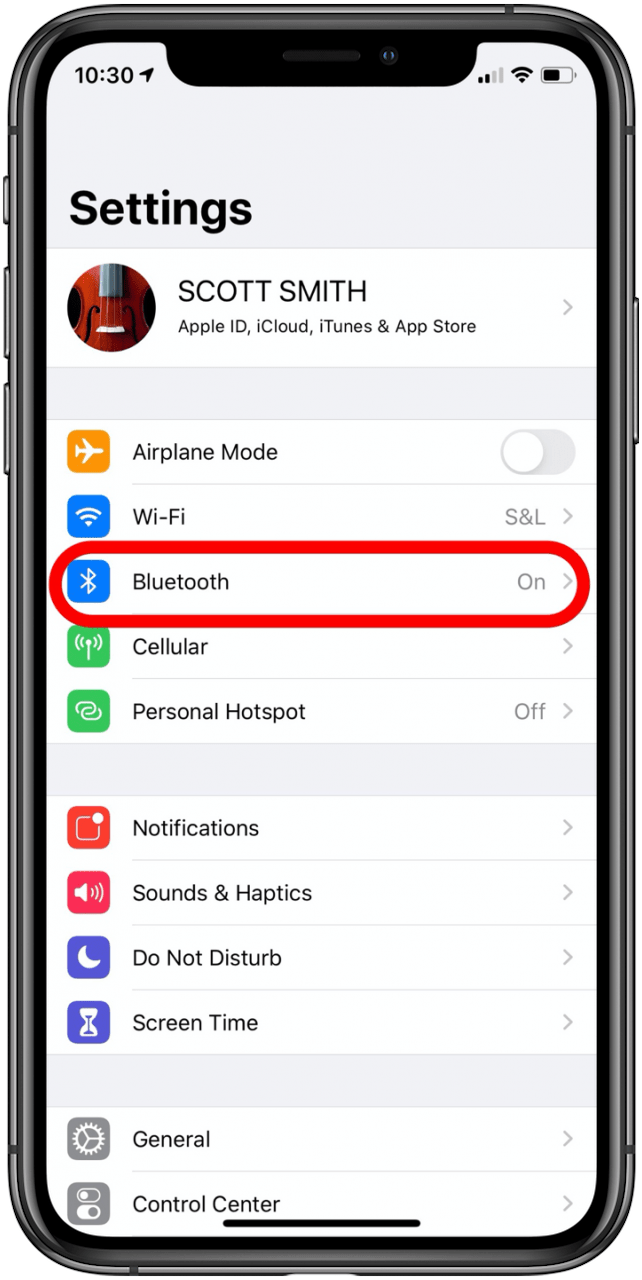
- En el nombre para mostrar de los AirPods a los que desea cambiar el nombre, toque el Icono de información, que está a la derecha del nombre y parece una “i” con un círculo alrededor.
- En la siguiente pantalla, toque Nombre.


- Para cambiar el nombre de los AirPods, primero toque el botón de retroceso en la parte inferior derecha del teclado o toca la “x” a la derecha del nombre para mostrar para borrar el nombre existente.
- Luego, ingrese su nuevo nombre y luego toque Hecho en el teclado para completar el cambio.


- Toque en el atrás flecha en la parte superior izquierda de la pantalla. En la siguiente pantalla, verá el nuevo nombre de sus AirPods.
- Ahora, cuando mire sus dispositivos en Configuración: Bluetooth, verá sus AirPods en la lista con su nuevo nombre.
Publicaciones relacionadas:
 Cómo encender y apagar el teclado flotante del iPad
  Catalejo: use su iPhone como binoculares, con brújula de realidad aumentada y GPS
  Cómo ver solo música sin conexión en Apple Music
  Entrevista de Tim Cook con la revista Time sobre Apple vs.FBI
  Revisión: Time Traveler Apple Watch y iPhone Portable Power Bank
  Cómo agregar una canción a su biblioteca de música de iCloud
  Cómo usar los botones de volumen para tomar fotos en tu iPhone
  Cómo personalizar el Centro de control en su iPhone
  iPad Gear: teclado mecánico retro Rymek para mecanógrafos nostálgicos
  Revisión: los tanques infinitos harán latir tu corazón
  Cómo silenciar llamadas desconocidas en el iPhone en iOS 14
  Revisión doble: librito de bolsillo y lino Contega de Pad & Quill