

Cambiar el fondo de pantalla o el fondo de su iPhone y iPad es una excelente manera de actualizar la apariencia de su dispositivo, especialmente con las opciones de fondo de pantalla de Apple en modo oscuro para elegir. Para usar este consejo, asegúrese de haber actualizado su dispositivo a al menos iOS 13 o iPadOS 13 para que pueda activar el modo oscuro y encontrar la nueva selección de fondo de pantalla del modo oscuro. iOS 14 es el sistema operativo más nuevo, por lo que es mejor actualizar a iOS 14 si desea mantenerse actualizado. Comencemos a buscar y cambiar el fondo de pantalla de nuestro dispositivo a una opción de Modo oscuro.
* Esta publicación es parte de Vida del iPhoneBoletín de noticias Consejo del día. Inscribirse. *
Cómo obtener un fondo de pantalla en modo oscuro en tu iPhone
Estos pasos también se pueden utilizar para cambiar el fondo de su iPad a un fondo de pantalla del modo oscuro de Apple.
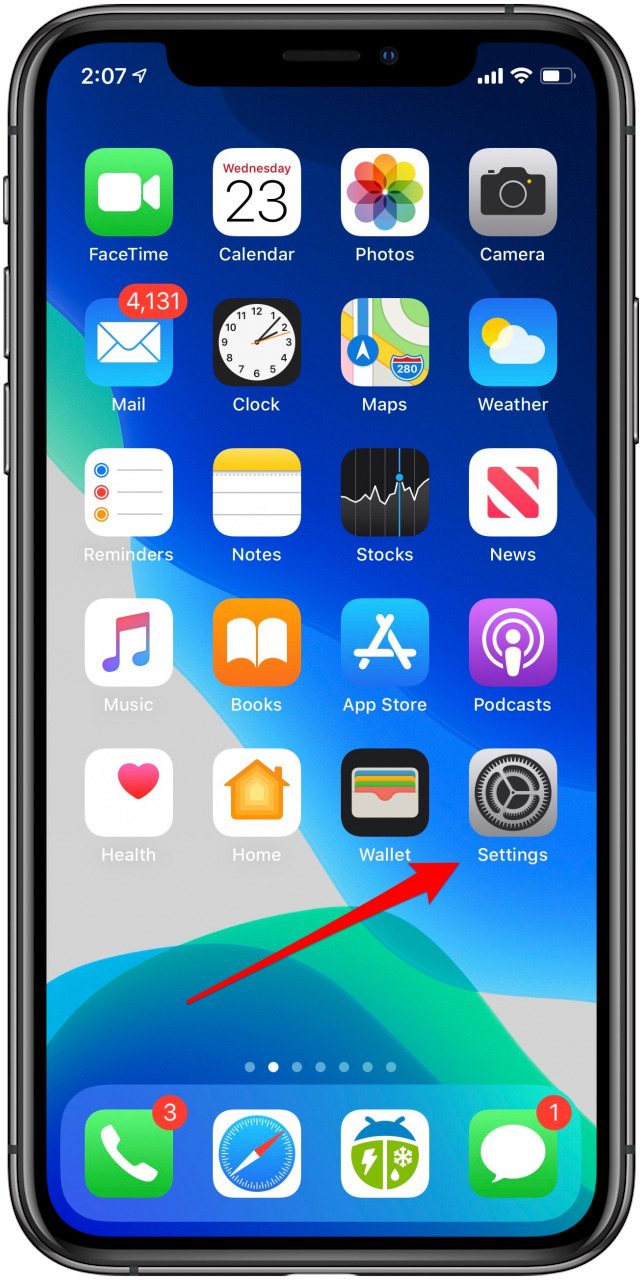
- Abre el Aplicación de configuración.
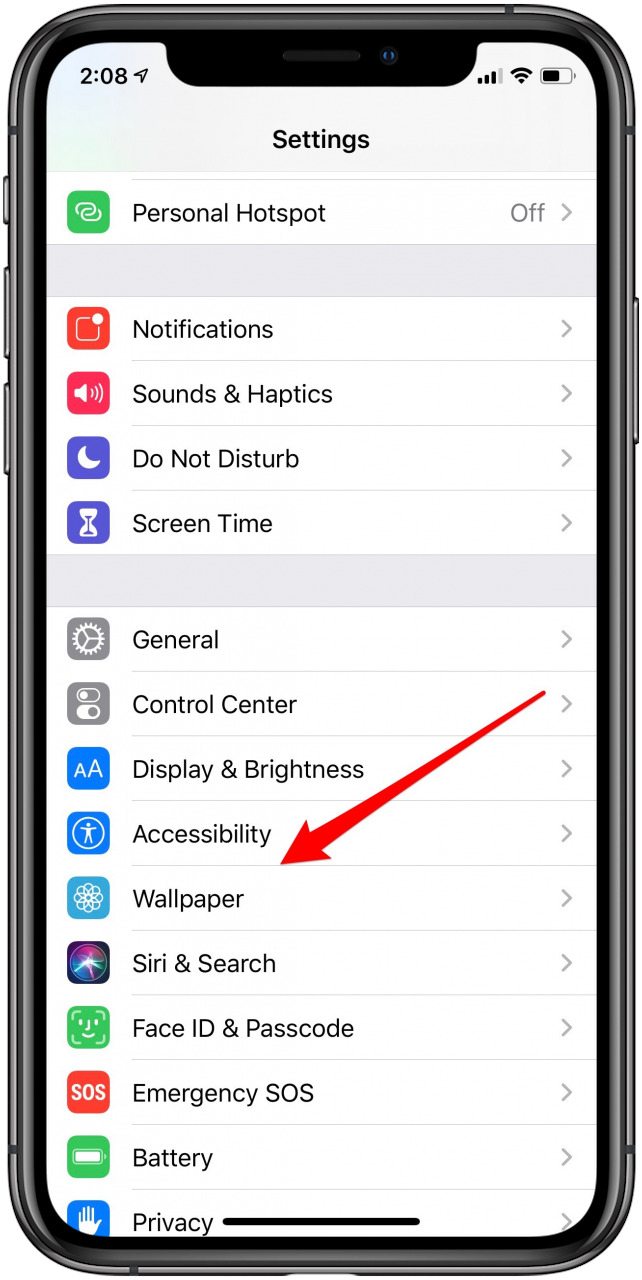
- Desplácese hacia abajo y toque Fondo de pantalla.
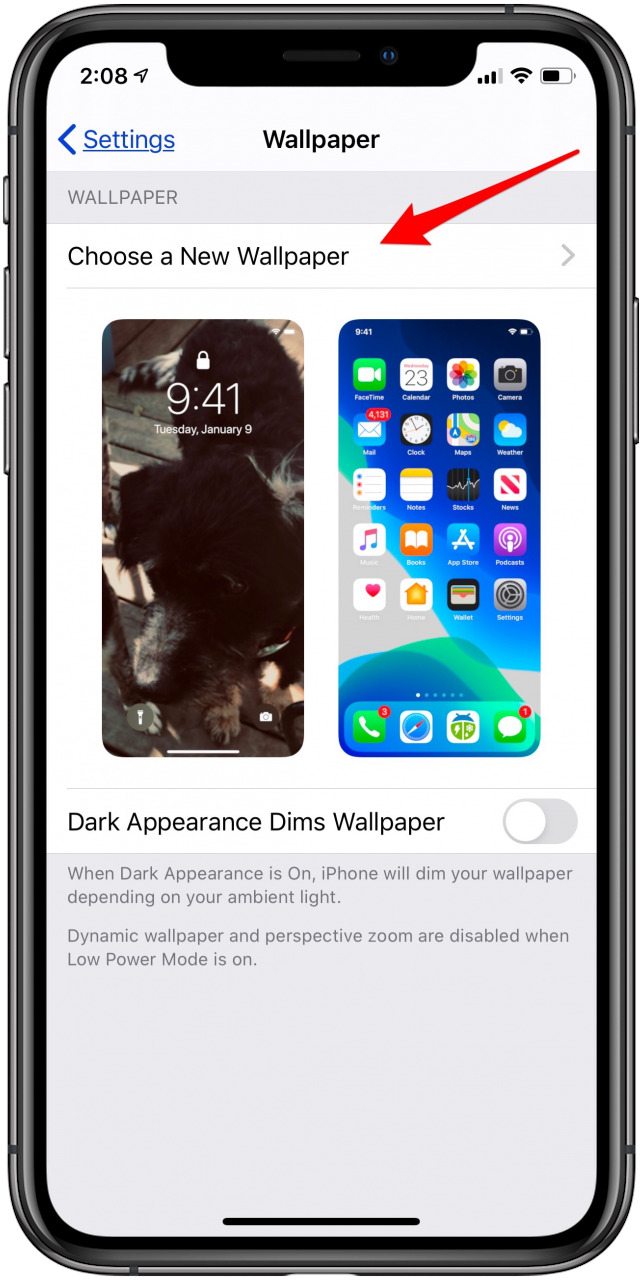
- Grifo Elige un nuevo fondo de pantalla.
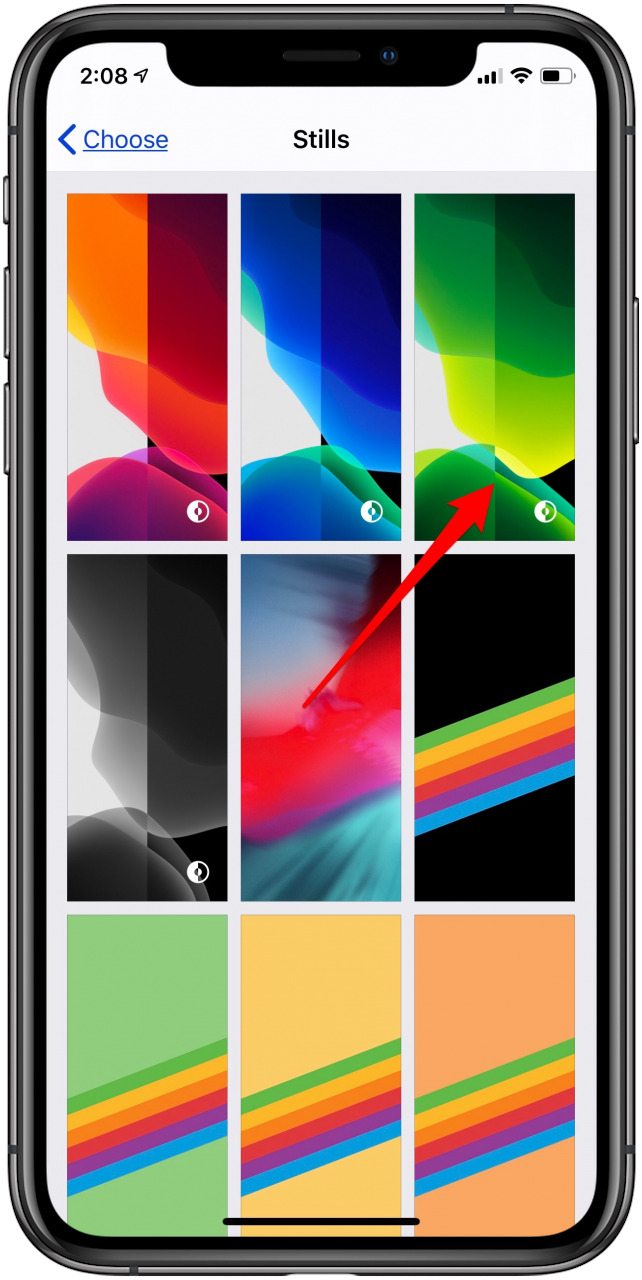
- Grifo Fotogramas o En Vivo; cualquiera le dará opciones de Modo oscuro.
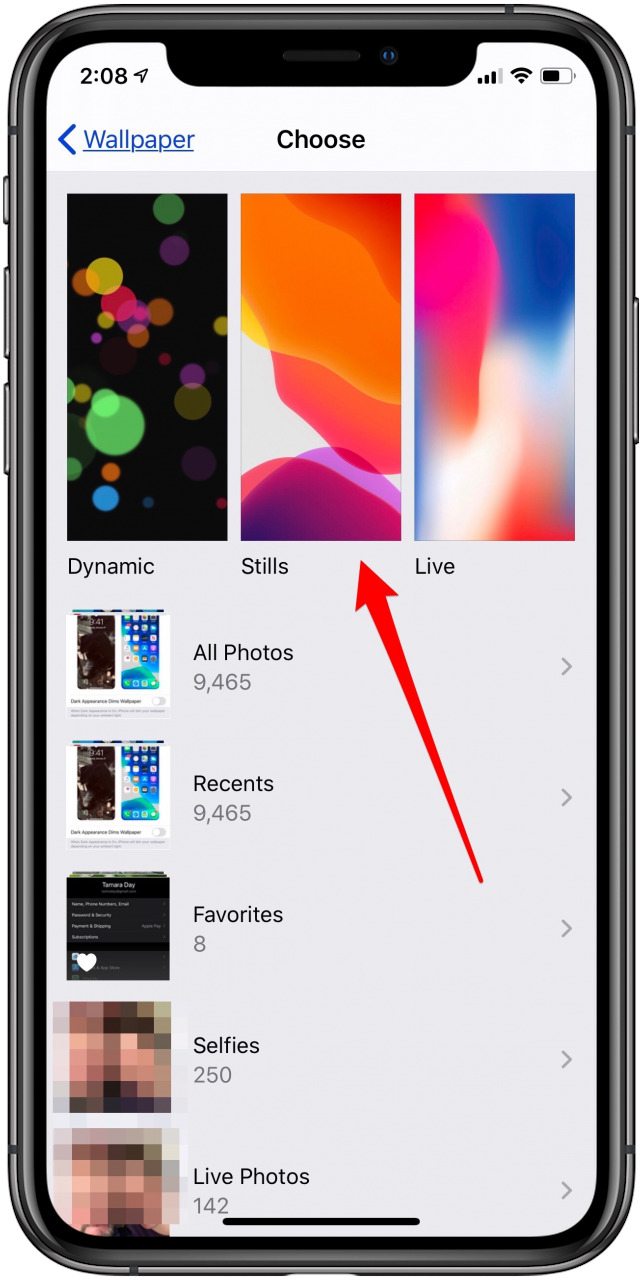
- Toque una de las opciones de fondo de pantalla con la circular Icono de modo oscuro en él (el icono puede estar en la parte inferior central o en la parte inferior derecha según el iOS que esté usando).
- Deje el Zoom de perspectiva activado si desea que el fondo de pantalla cambie a medida que cambia el ángulo de la pantalla; toque el icono Zoom de perspectiva para apagarlo si prefiere que su fondo de pantalla sea estático. (Si no nota esta opción, es porque probablemente haya activado la opción Reducir movimiento en su iPhone. Para volver a activarla, vaya a Configuración> Accesibilidad> Movimiento y desactive Reducir movimiento).
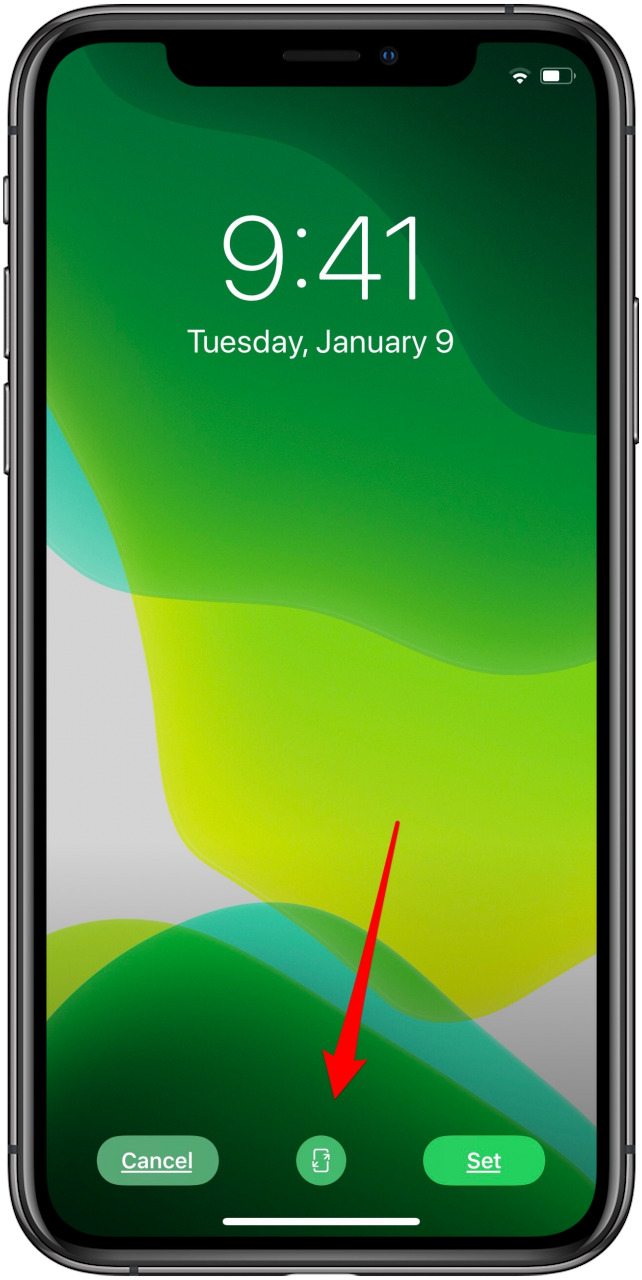
- Grifo Conjunto para confirmar la elección de su fondo de pantalla y configuración, o Cancelar si desea ver el aspecto de un fondo de pantalla de modo oscuro diferente.
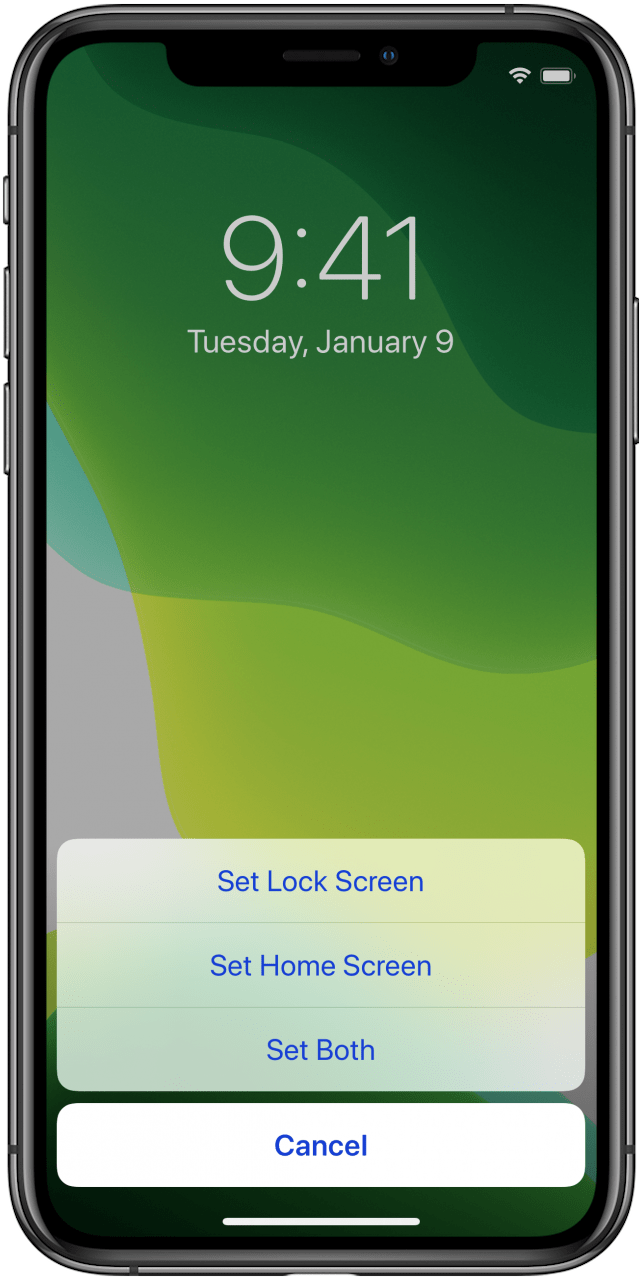
- Grifo Establecer pantalla de bloqueo, Configurar pantalla de inicio, Conjunto Amboso Cancelar.

Escuché un poco sobre fondos de pantalla de iPhone de modo oscuro de terceros, pero aún no he probado ninguno; Hasta ahora solo he usado fondos de pantalla de Apple Dark Mode. Déjame saber en los comentarios si has descargado alguno y si te gustó.
Publicaciones relacionadas:
 Cómo ocultar mensajes de texto en iPhone ocultando iMessages o usando aplicaciones de mensajes de texto secretos
  Consejo del día: cómo usar los filtros de la cámara de su iPhone
  ¿Las fotos no se cargan en iCloud? 6 formas de solucionar problemas de sincronización de fotos de iCloud
  Cómo eliminar rápidamente varios contactos en iPhone
  Rocketbook: use lápiz y papel, guarde sus notas electrónicamente
  ¿Falta una linterna en el Centro de control en iOS 11 en iPhone? Cómo recuperarlo
  MagniFi Mini de Polk ofrece un sonido masivo para un sistema de audio doméstico compacto
  Cómo encontrar un número de serie e IMEI de Apple con o sin su iPhone o iPad
  TED: Cuatro principios para un mundo abierto
  He aquí por qué Apple presentará un nuevo iPhone más grande y mejor en 2014.
  Cómo definir palabras en Safari con iOS 11 en iPhone
  Cómo eliminar aplicaciones de Spotlight Search