

Me he suscrito a tantos boletines informativos por correo electrónico a lo largo de los años que no puedo leerlos por completo y muchas veces no los abro en absoluto. A veces me gustaría eliminar masivamente todos los correos electrónicos de mi bandeja de entrada y empezar de nuevo, pero luego, por supuesto, me preocupa eliminar un mensaje al que deba volver a consultar en el futuro. Por supuesto, cancelar la suscripción a boletines informativos y listas de correo es una opción para detener la abrumadora marea de contenido, pero ¿qué hacer con la inundación que ya está en su bandeja de entrada? ¿Podemos eliminar rápidamente todos los correos electrónicos de un remitente, todos a la vez en iPhone? ¿Si es así, cómo? Sí, es posible buscar, marcar y eliminar por lotes fácilmente todos los correos electrónicos de un remitente en la aplicación iOS Mail en iPhone, ¡comencemos!
* Esta publicación es parte de Vida del iPhoneBoletín de noticias Consejo del día. Regístrate. *
Relacionado Cómo evitar la eliminación accidental de correo con iOS 11 en iPhone
Cómo buscar, marcar y eliminar rápidamente todos los correos electrónicos de un remitente en iPhone
Para este ejercicio, elegí eliminar todos mis correos electrónicos de Fabricworm.com; no me malinterpreten, ¡son una gran empresa de telas de propiedad independiente! Me acabo de dar cuenta de que son demasiado geniales; Necesito usar la tela que ya compré antes de derrochar más, ¡así que me gustaría sacar la tentación de mi bandeja de entrada!
- Toque la aplicación de correo de iOS, luego toque Todas las bandejas de entrada.
- En el cuadro de búsqueda en la parte superior de la página, escribe el remitente del que te gustaría encontrar correos electrónicos, luego toca “Buscar” en la esquina inferior derecha de tu teclado.
- Si la barra de búsqueda no aparece justo cuando aparece su bandeja de entrada, deslice el dedo hacia abajo desde la parte superior de la página, esto debería abrirla.

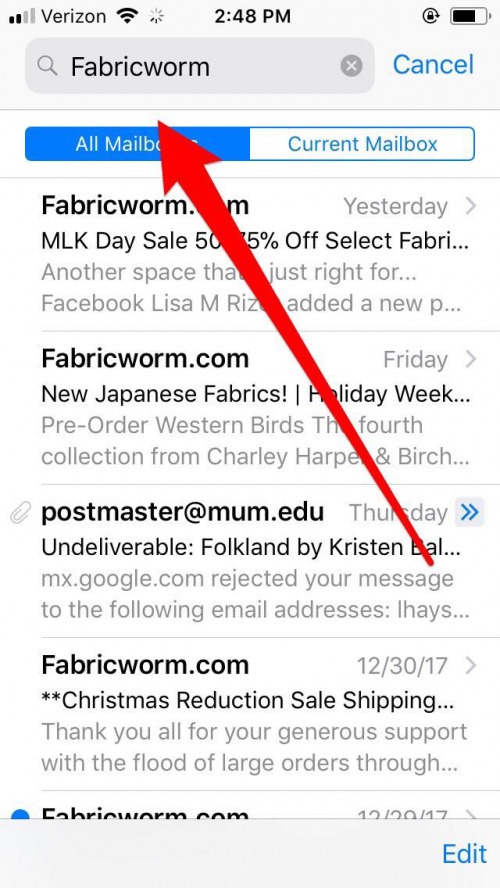
- Todos los correos electrónicos del remitente que buscó deben aparecer; ahora toque Editar en la esquina inferior derecha de su pantalla.
- Las opciones Marcar, Mover y Eliminar o Archivar ahora estarán presentes en la parte inferior de la pantalla.


- Toque el círculo en blanco a la izquierda de un correo electrónico, resaltándolo en azul.
- Mantenga presionada la opción Mover en la parte inferior de la pantalla y, al mismo tiempo, desmarque el correo electrónico que acaba de tocar para resaltar.
- Esto le dará la opción de mover todos los mensajes que encontró de su remitente a un nuevo buzón o, en nuestro caso, a la papelera.
- Una vez que vea sus mensajes listos con la opción de moverlos a un nuevo buzón, busque y toque la opción Papelera.
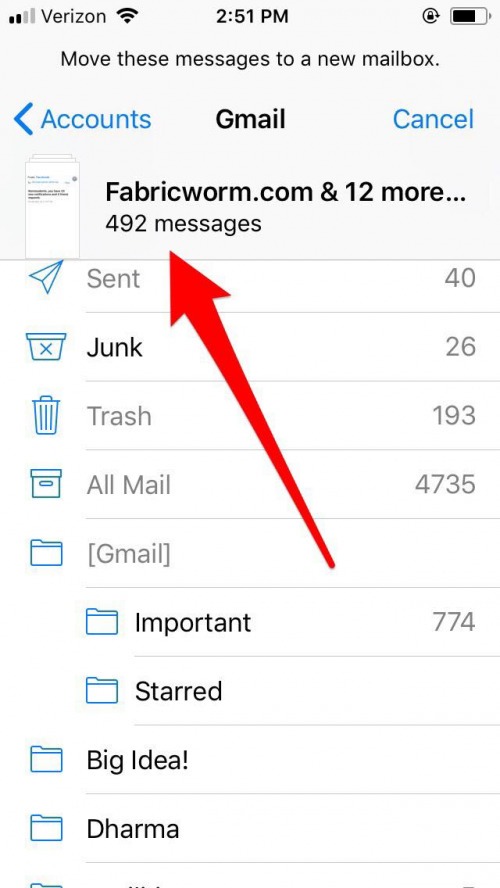
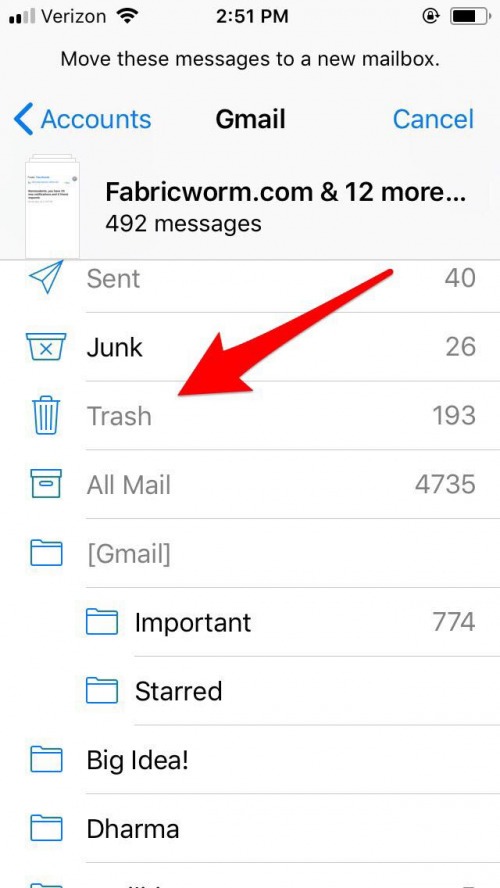
¡Felicitaciones, ahora ha eliminado todos los correos electrónicos del remitente elegido de su bandeja de entrada! Ahora puede avanzar y eliminar otros remitentes de gran volumen; solo asegúrese de darse de baja de las ofertas y boletines que ya no le interesan para que su bandeja de entrada no se vuelva a llenar.
Crédito de la imagen superior: pkproject / Shutterstock.com
Publicaciones relacionadas:
 iMessage esperando la activación? Cómo reparar el error de iMessage no funciona en iPhone (actualización de iOS 14)
  Cómo cambiar la contraseña de su correo electrónico en su iPhone o iPad
  Vinilo o funda para iPhone Saca a tu artista interior con pintura al óleo
  Cómo jugar juegos en la aplicación iMessages
  Revisión: Transmisor y receptor HDMI inalámbrico Orion Home
  Consejo del día: cómo crear collages de fotos
  La aplicación definitiva para los amantes del vino: Pocket Wine
  ¿Desapareció el calendario de iPhone? Cómo recuperar la aplicación Calendario en su iPhone
  Snapchat en iPad: la forma secreta de descargar aplicaciones solo para iPhone en un iPad
  Cómo desactivar 3D Touch en iPhone
  El inicio de sesión automático para Starbucks funciona bastante bien. Y no es de Starbucks o AT&T
  Las mejores aplicaciones de navegación gratuitas para iPhone que no son mapas de Apple