
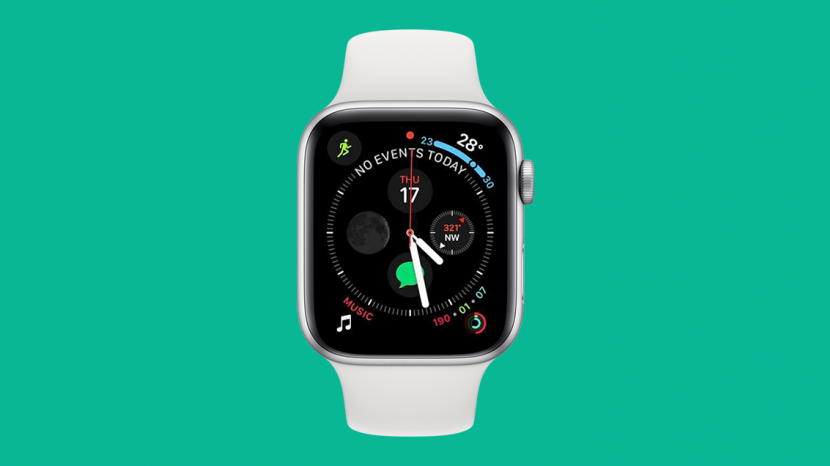
La aplicación Apple Watch Workout es un asistente fantástico para aquellos de nosotros a los que nos gusta contar calorías, ritmos o latidos del corazón. Si lo usa con regularidad, un atajo en la pantalla de su reloj puede ser útil. Aquí se explica cómo cambiar las complicaciones de su Apple Watch para incluir un acceso directo a la aplicación Workout en la esfera del reloj.
* Esta publicación es parte de Vida del iPhoneBoletín de noticias Consejo del día. Contratar. *
Relacionado: La mejor guía de seguimiento del estado físico: 16 mejores consejos de entrenamiento de Apple Watch
Cómo agregar un acceso directo a la aplicación de entrenamiento a la esfera de su Apple Watch
¿Cuáles son las complicaciones del Apple Watch? Formalmente, “complicación” es una palabra tomada del oficio de relojería, donde significa cualquier función de la esfera de un reloj que no sea el cronometraje. En el contexto de su Apple Watch, las complicaciones son atajos de un toque para acceder a las aplicaciones desde la esfera de su reloj. Son extremadamente útiles y una de las características más populares de los relojes Apple.
A continuación, le indicamos cómo personalizar las complicaciones de su Apple Watch para incluir la aplicación Workout:
- En tu Apple Watch, mantén presionada la esfera del reloj.
- Grifo Editar.


- Deslice el dedo hacia la izquierda una vez para acceder al Menú de complicaciones.
- Toque uno de los nodos de complicación en la esfera del reloj para seleccionarlo. Verá que cada nodo está rodeado por un contorno para que sea más fácil de identificar.


- Cuando toca el nodo de complicación elegido, ese contorno se volverá verde brevemente antes de que la pantalla cambie al siguiente menú.
- Gire el Corona digital hasta que encuentre la complicación del entrenamiento.
- Toque en Rutina de ejercicio. Se le mostrará una vista previa de cómo se verá ese nodo de complicación ahora con el ícono de la aplicación Workout.


- presione el Corona digital para salir del menú Complicaciones.
- presione el Corona digital de nuevo para terminar. Debería ver que la esfera de su reloj está actualizada para incluir el ícono de la aplicación Workout.

¡Ahora puedes ir directamente a la aplicación Workout desde esa esfera de reloj! Para mí, hace que acceder a mis entrenamientos sea mucho más rápido, lo cual es ideal cuando tengo prisa por ponerme en movimiento.
Publicaciones relacionadas:
 Comentario: Auriculares deportivos inalámbricos Jaybird X3
  Las 5 mejores fundas y fundas para iPad por menos de $ 50
  Cómo escribir É y otras marcas de acento en el teclado del iPhone
  Carga inalámbrica Qi: Revisión de Kenu Bingebank
  Cómo usar uno al lado del otro en tu iPad
  Consejo del día: cómo agregar la información de las redes sociales de los contactos a sus tarjetas de contacto
  Las fundas para iPhone 6 más resistentes y delgadas
  Cómo encontrar aplicaciones que usan la cámara y el micrófono del iPhone y deshabilitar el acceso
  Consejo del día: cómo canjear una tarjeta de regalo o un código en iTunes o App Store
  StreetSafe: la aplicación de seguridad personal
  Revisión: Miposaur es el dinosaurio más tecnológico que jamás hayas visto
  Cómo guardar un solo fotograma de una Live Photo en iPhone