

Algunas aplicaciones de iPad y iPhone requieren acceso al micrófono y la cámara para funcionar correctamente, y otras no. Apple ha introducido nuevas configuraciones de privacidad de aplicaciones con iOS 14, que permiten a los usuarios personalizar el acceso a datos personales como fotos y videos, aplicación por aplicación, eligiendo permitir acceso completo, acceso parcial o ningún acceso. También hay una forma de verificar el acceso al micrófono y la cámara en la aplicación Configuración. De esta manera, puede cambiar la configuración de la cámara y el micrófono para cualquier aplicación, todo en el mismo lugar, por lo que las aplicaciones que no necesitan escucharlo o ver que usted no pueden. Aprendamos cómo permitir el acceso a la cámara en su iPhone y iPad o apagarlo, y cómo permitir el acceso al micrófono o desactivar el acceso al micrófono de su iPhone o iPad.
* Esta publicación es parte de Vida del iPhoneBoletín de noticias Consejo del día. Inscribirse. *
Índice de contenido
- 1 Cómo verificar qué aplicaciones pueden acceder a la cámara y micrófono de su iPad y iPhone y desactivar el acceso
- 2 Cómo comprobar qué aplicaciones tienen acceso al micrófono y desactivar el acceso al micrófono
- 3 Cómo comprobar qué aplicaciones tienen acceso a la cámara y desactivar el acceso a la cámara
Cómo verificar qué aplicaciones pueden acceder a la cámara y micrófono de su iPad y iPhone y desactivar el acceso
Apple permite a los usuarios de iPad y iPhone ver una lista de todas las aplicaciones que tienen acceso a cámara y micrófono. Aprendamos a encontrar esas aplicaciones y a desactivar el acceso al micrófono y a la cámara, aplicación por aplicación. Para conocer más formas de personalizar su configuración y mantener su iPad y iPhone seguros y privados, consulte nuestra noticia gratuita Sugerencia del día.
Cómo comprobar qué aplicaciones tienen acceso al micrófono y desactivar el acceso al micrófono
- Abre el Aplicación de configuración.
- Grifo Intimidad.
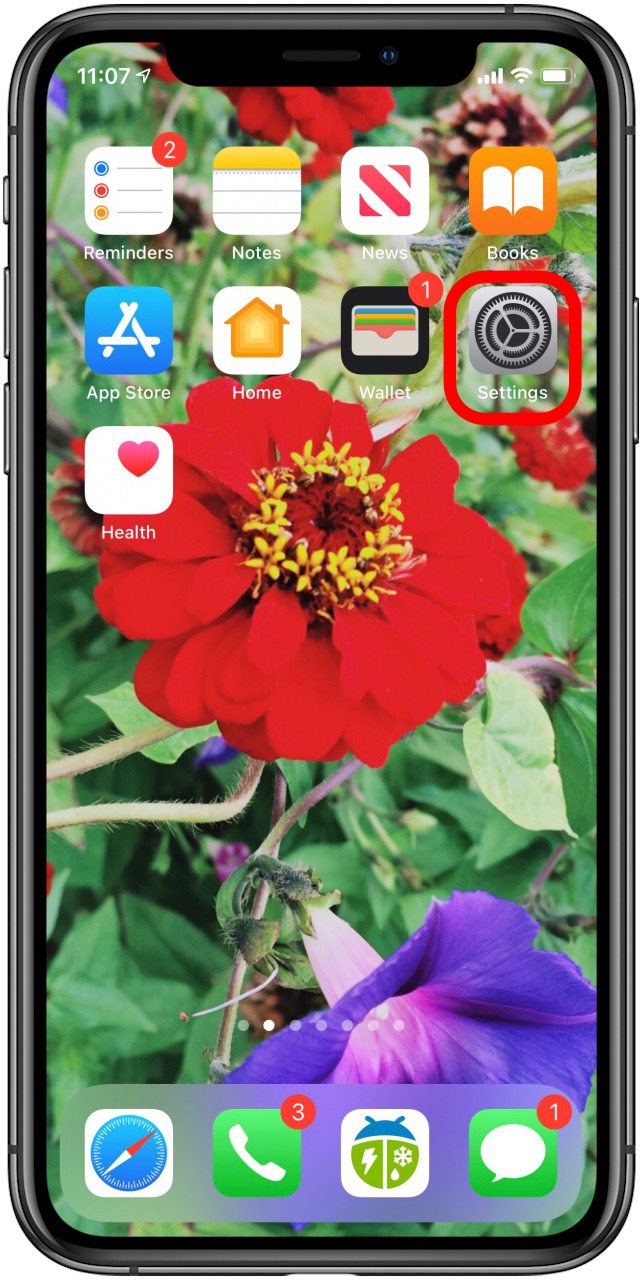

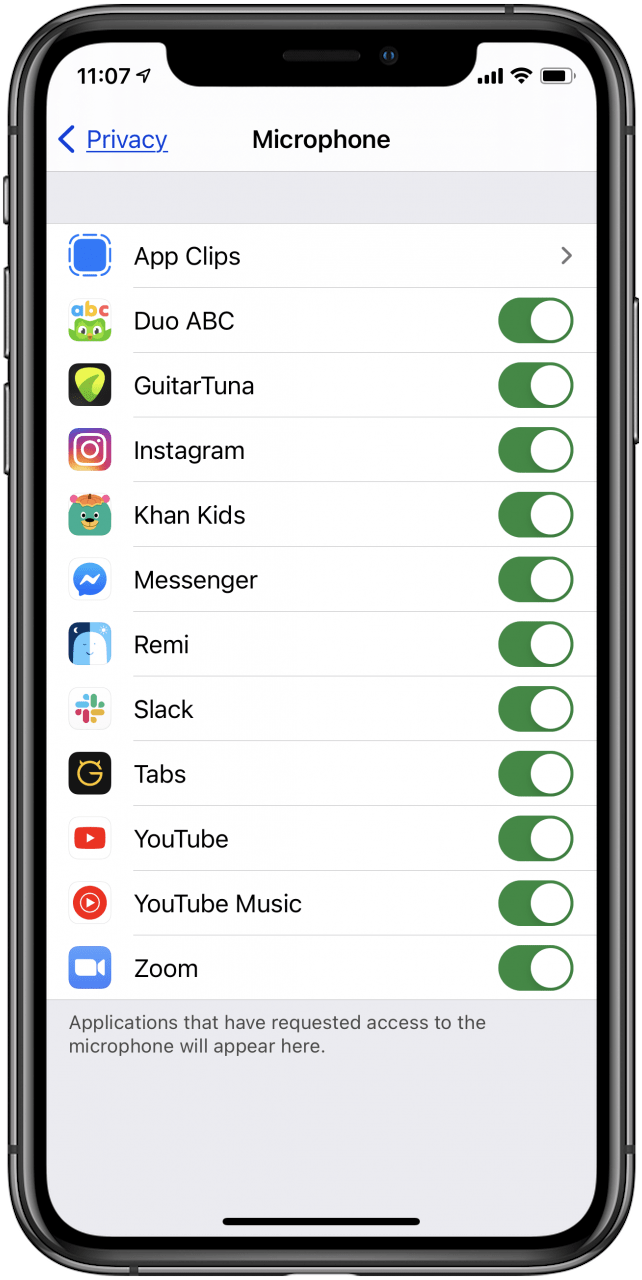
- Grifo Micrófono.
- Aquí verá una lista de aplicaciones que tienen habilitado el acceso al micrófono; desactive las aplicaciones a las que no desee permitir el acceso del micrófono.

Cómo comprobar qué aplicaciones tienen acceso a la cámara y desactivar el acceso a la cámara
Para verificar qué aplicaciones en su iPad y iPhone tienen acceso a la cámara, abra la aplicación Configuración nuevamente y toque Privacidad una vez más. Ahora:
- Grifo Cámara.
- Aquí verá una lista de aplicaciones que tienen habilitado el acceso a la cámara; desactive las aplicaciones a las que no desee permitir el acceso de la cámara.


Ahora sabe cómo ver qué aplicaciones están usando el micrófono y la cámara de su tableta y teléfono, y cómo deshabilitar el micrófono y la cámara, aplicación por aplicación.
Crédito de la imagen superior: Friends Stock / Shutterstock.com
Publicaciones relacionadas:
 Cómo conseguir que Facebook deje de mostrarte puntuaciones deportivas
  Cómo proteger los datos privados en su iPhone
  Inicio de sesión con ID de Apple: 9 formas de solucionar el error al conectarse al mensaje del servidor de ID de Apple
  Snapchat Saver: Cómo guardar una foto de Snapchat
  Las mejores aplicaciones de búsqueda de empleo, dieta, fitness y citas para la superación personal
  Cómo transferir datos y transferir su número entre iPhones
  Cómo obtener una vista previa del clima de una ciudad en la aplicación Weather
  Cómo guardar (todas) las imágenes de mensajes y Facebook en su iPhone
  Cómo encontrar el iPhone de otra persona cuando se pierde
  ¡Sorteo de iPhone para estudiantes!
  Pedido anticipado del iPhone X: cuándo, dónde y cómo comprar el iPhone más nuevo de Apple
  Cómo recortar videos en iPhone y iPad (2019)