

Con iOS 9, Apple introduce el iPad a la multitarea en pantalla dividida. También llamada Slide Over, esta nueva función es compatible con iPad Air, iPad Air 2, iPad mini 2 y iPad mini 3 y versiones posteriores. Ubicado en el borde derecho de la pantalla y diseñado para ejecutar múltiples aplicaciones, Slide Over te permite ver otra aplicación sin salir de la que estás; sin embargo, las dos aplicaciones no se ejecutarán juntas a menos que tenga un iPad Air 2 o posterior.
* Esta publicación es parte de Vida del iPhoneBoletín de noticias Consejo del día. Inscribirse. *
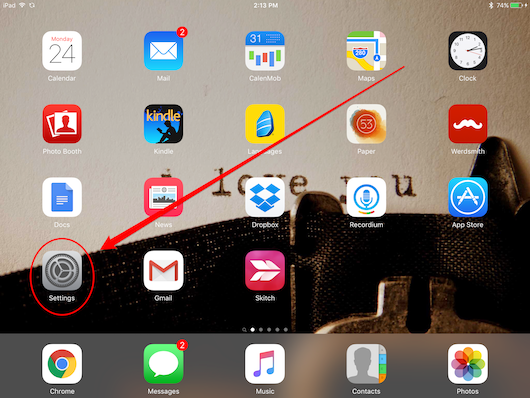
Para activar esta función, abra Configuración.
Seleccione General; toca Multitarea.
Encienda, Permitir múltiples aplicaciones. 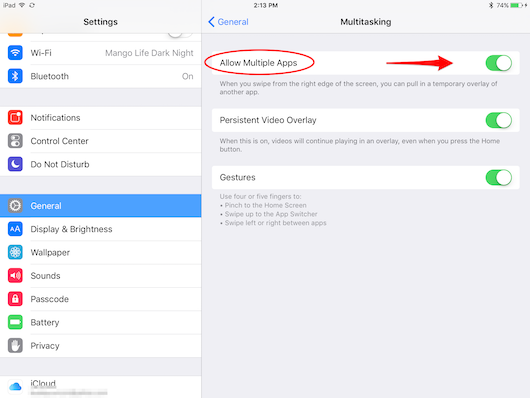
Desliza el dedo hacia la izquierda desde el borde derecho para abrir Slide Over.

Desliza hacia abajo para salir de una aplicación abierta y volver al menú Slide Over. Toca dos veces fuera de la superposición para salir.
Crédito de la imagen superior: imtmphoto / Shutterstock.com
Publicaciones relacionadas:
 ¿Vale la pena esperar? Revisión de Apple Watch Series 2
  Cómo activar AirDrop y recibir archivos AirDrop en iPhone
  ¡Mi iPhone no se carga! Consejos y trucos de solución de problemas para volver a cargar su iPhone
  Consejo del día: cómo reorganizar los botones en la aplicación de música (en lugar de tocar más todo el tiempo)
  Resolver problemas de Wi-Fi a veces significa comprar un nuevo enrutador: implementación del enrutador inteligente Wi-Fi de banda dual EA6900 AC1900 de Linksys
  Cómo consultar el pronóstico del tiempo con Hey Siri
  Cómo cambiar a la vista de satélite en Apple Maps en el iPhone
  Los mejores regalos del día del padre para el papá amante de la tecnología
  Historial de ubicaciones de iPhone: cómo desactivar el seguimiento de ubicaciones significativas
  Comentario: Soporte plegable invisible MOFT X para iPhone y iPad
  Toque dos veces el botón Inicio para abrir el control de reproducción de música / teléfono
  Cómo ajustar las notificaciones de iPhone en la pantalla de bloqueo