

Facebook ha usado pegatinas en Messenger desde hace bastante tiempo. Parece que Apple quería traer ese mismo aspecto divertido a Messages en iOS 10. Mejor aún, Apple introdujo una App Store dentro de Messages que te permite comprar o descargar todas las pegatinas que posiblemente quieras enviar. Agregar pegatinas a los mensajes es una de las muchas funciones divertidas de iOS 10. A continuación, le mostramos cómo agregar pegatinas a los mensajes en iOS 10 en el iPhone.
Relacionado: Cómo usar Digital Touch en Mensajes con iOS 10 en iPhone
Para hacer esto:
Abra la aplicación Mensajes e inicie o continúe una conversación.
Toque la flecha junto al cuadro de texto para expandir el menú.
Presiona el ícono de la App Store. Esto abrirá sus aplicaciones de Mensajes.
Primero, necesitará descargar un paquete de pegatinas. Para hacer esto, debe abrir la App Store dentro de Mensajes. Para abrir la App Store, toque los cuatro círculos en la esquina inferior izquierda de la pantalla y toque Store.


En la tienda, busque un paquete de pegatinas que desee descargar. Algunas cuestan dinero y otras son gratuitas; así que tenlo en cuenta al mirar. Para ver solo las pegatinas, toque Categorías en la parte superior y seleccione Pegatinas.
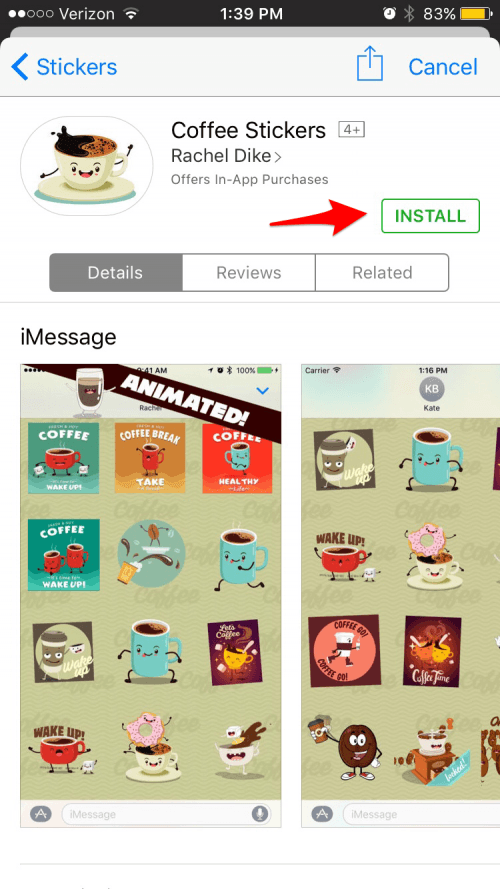
Cuando encuentre un paquete que le guste, selecciónelo. Toca Obtener o el precio de etiqueta y luego confirma Instalar o Comprar. Ingresa la contraseña de tu Apple ID o usa Touch ID.
Volver al mensaje

Si aún no está resaltado, toque el ícono de la App Store nuevamente para que aparezcan sus aplicaciones.
Desliza el dedo por las aplicaciones hasta llegar al paquete de pegatinas que deseas usar.
Desplácese hacia abajo hasta encontrar la calcomanía que desea enviar. Toque la pegatina para agregarla a su mensaje.
Toca la flecha de enviar.


Haber de imagen principal: sergey causelove / Shutterstock
Publicaciones relacionadas:
 Cómo buscar y enviar GIF desde la aplicación de mensajes en el iPhone
  Consejo del día: deja que Siri te ayude a decidir dónde comer
  Cómo reinstalar aplicaciones de archivo en iPhone
  Manos a la obra con el iPhone XS Max: por qué no querrá dejarlo
  Cómo limitar la cantidad de episodios de podcast que se descargan en su iPhone
  Consejo del día: use Siri para controlar la reproducción de música
  Cómo agregar varias cuentas de Gmail a su iPhone
  iOS 11 Beta: ¿Puede la aplicación Notes finalmente competir con Evernote?
  Dónde y cómo ver Game of Thrones en línea o en Apple TV (¡Temporada 7!)
  Los 10 mejores altavoces y auriculares inalámbricos Bluetooth para iPhone 7 y iPhone 7 Plus
  Cómo buscar la aplicación Notes en el iPhone
  Cómo escribir símbolos de moneda en tu iPhone