

Agregar todas sus cuentas de Gmail a su iPhone es una forma conveniente de mantenerse conectado. Hay dos formas principales de configurar cuentas de Gmail en su iPhone, ya sea usando la aplicación Gmail o la aplicación Correo iOS. Es un proceso rápido que le permitirá permanecer conectado a esas cuentas y cambiar fácilmente de una cuenta de Gmail a otra sin tener que ingresar su contraseña cada vez. Comencemos con una guía paso a paso sobre cómo agregar varias cuentas de Gmail a su iPhone, para que pueda mantener todos sus correos electrónicos en un lugar conveniente.
Índice de contenido
Cómo agregar una segunda cuenta de Gmail usando la aplicación Gmail
Para agregar una cuenta de Gmail a su iPhone usando la aplicación Gmail, simplemente toque su icono de usuario, seleccione Agregar otra cuenta e ingrese su información de inicio de sesión.
- Abre el Aplicación de Gmail.
- Toque su Icono de perfil en la esquina superior derecha.


- Grifo Agregar otra cuenta.

- Grifo Google y seleccione Seguir para confirmar que desea agregar una cuenta de Gmail.


- Ingrese la información de su cuenta de correo electrónico.
- Seleccione Siguiente para acceder a la bandeja de entrada de la cuenta que acaba de agregar.

Cómo agregar otra cuenta de Gmail usando la aplicación de correo de iOS
Para agregar Gmail a iPhone en la aplicación iOS Mail, simplemente vaya a Contraseñas y cuentas dentro de su Configuración, toque Agregar cuenta e ingrese su información de inicio de sesión.
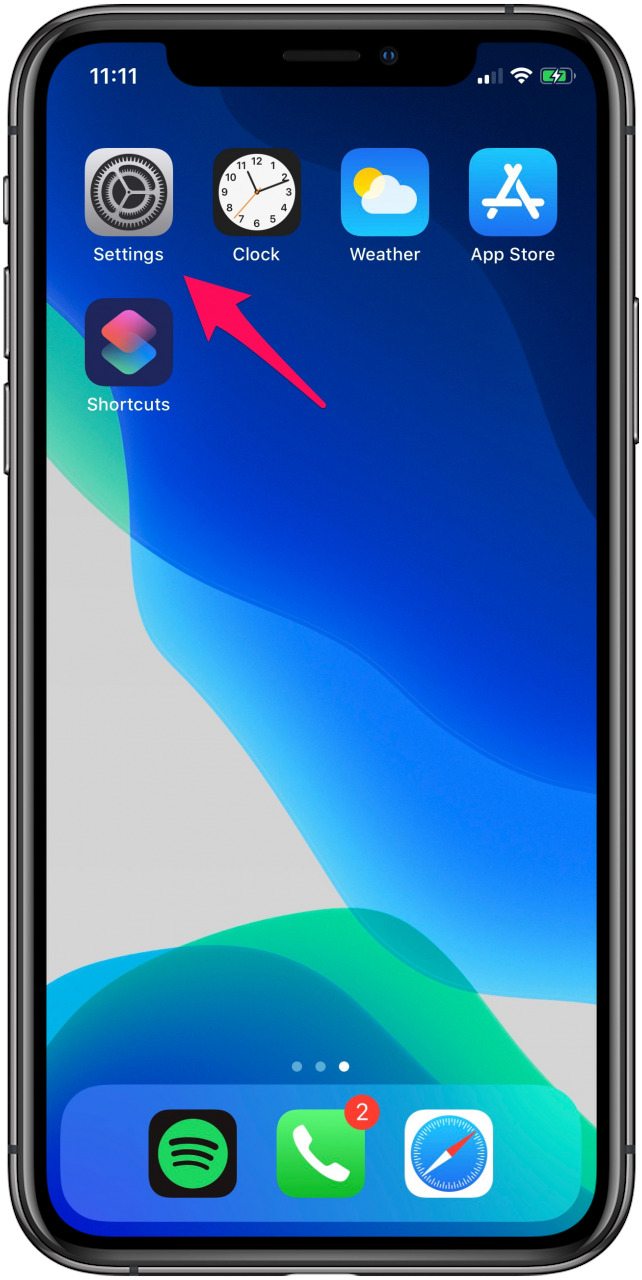
- Abre el Aplicación de configuración.
- Grifo Contraseñas.

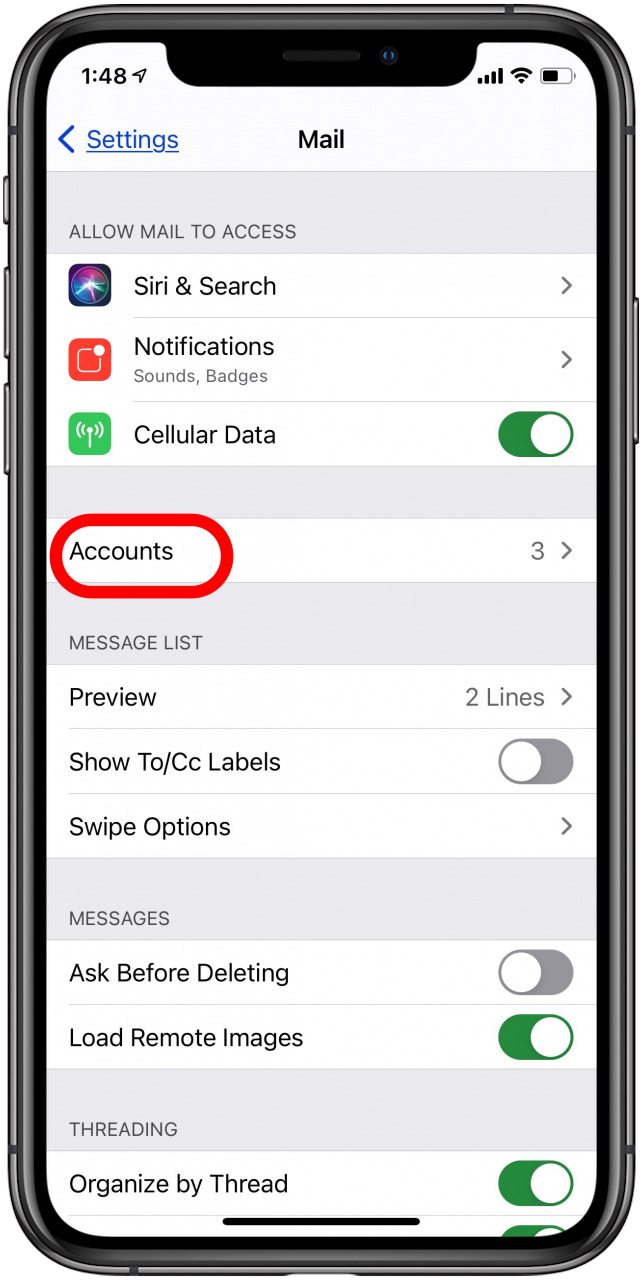
- Grifo Cuentas, luego toque Añadir cuenta.
- Escoger Google y seleccione Seguir para confirmar que desea agregar una cuenta de Gmail
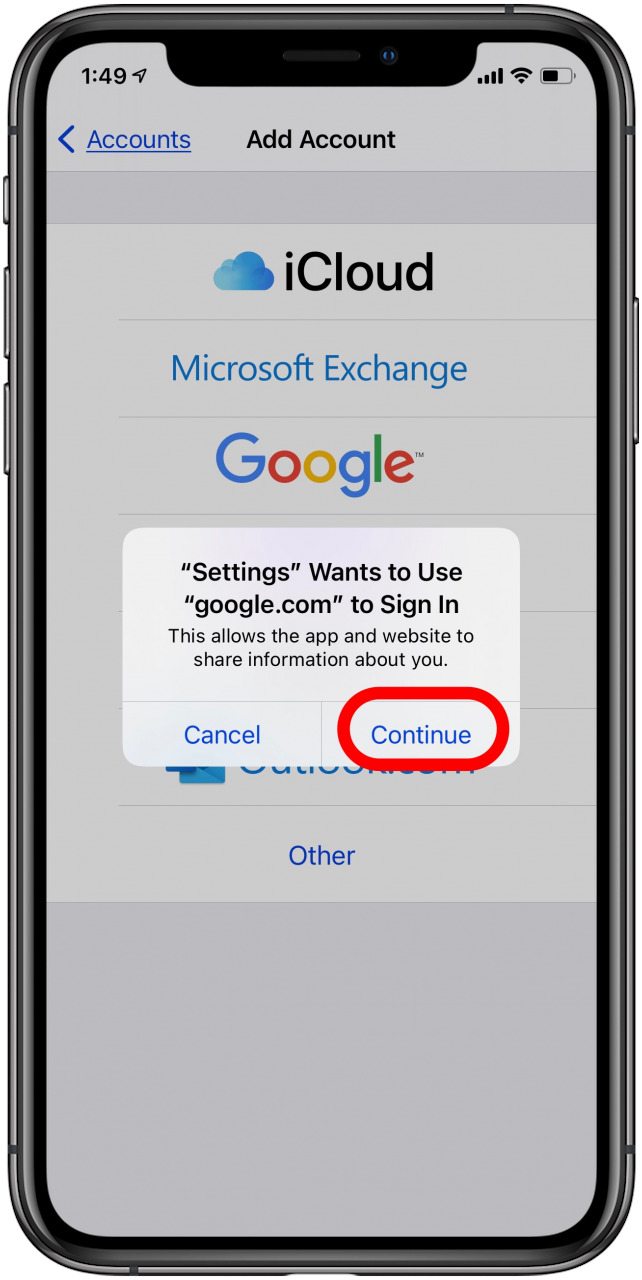
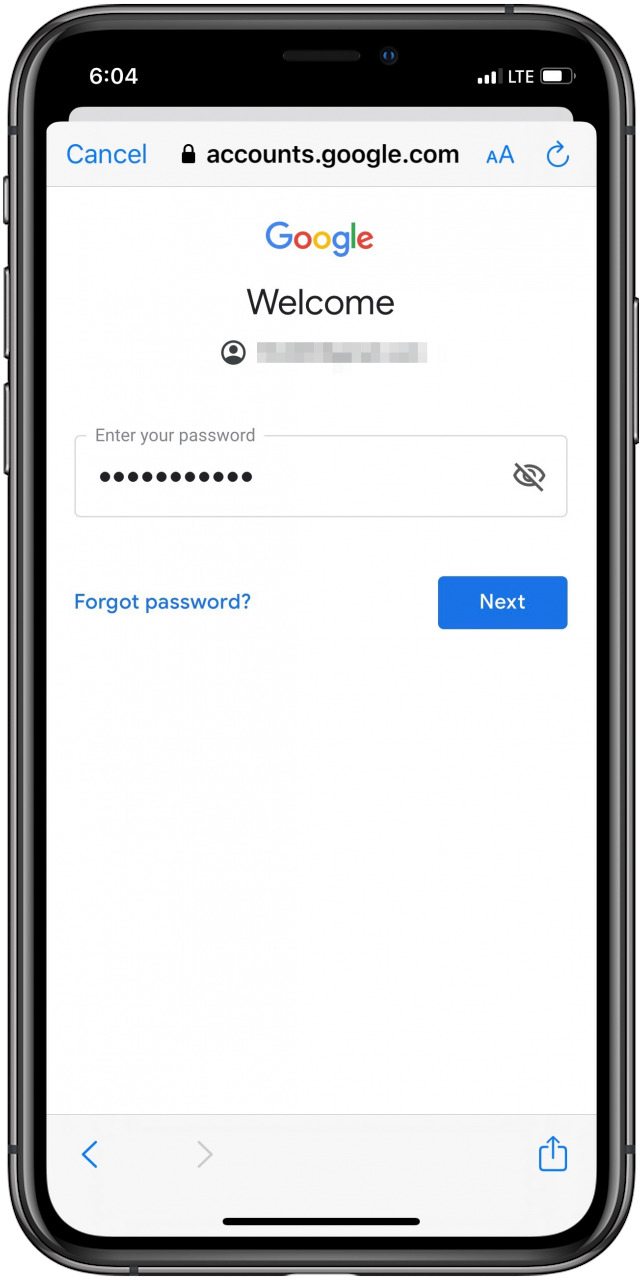
- Entra tu Información Entrar.
- Grifo Siguiente y espere a que la aplicación Mail verifique su cuenta

- Elige cuál Funciones de Gmail desea sincronizar con su iPhone.
- Grifo Salvar.

Si desea agregar más cuentas de Gmail, simplemente repita los pasos anteriores tantas veces como sea necesario. Una vez que haya agregado todas sus cuentas de correo electrónico, cambiar entre ellas también es muy fácil, ahorra tiempo y es conveniente.
¡Consulte nuestro Consejo del día gratuito para obtener más tutoriales de dispositivos Apple geniales!
Publicaciones relacionadas:
 Cómo agregar y eliminar elementos que está siguiendo en Noticias
  Cómo sincronizar la aplicación Kindle en su teléfono y iPad
  iGrill: asar a la parrilla el bistec perfecto e Internet de las cosas
  ¿Puede la nanotecnología hacer que los protectores de pantalla del iPhone sean más fuertes?
  Revisión de Sound Blaster ROAR SR20
  La funda para iPad FiiV contiene un punto de acceso y un paquete de baterías
  Cómo enviar instantáneamente fotos en mensajes
  Cómo descargar iOS 14 y actualizar su iPhone al último software de Apple
  Cómo configurar y usar la aplicación Apple TV Remote
  Cómo desactivar completamente el texto predictivo en su iPhone
  El “Día de Vestirse como Steve Jobs” se vuelve viral
  Cómo desactivar las alertas de emergencia en cualquier iPhone