

La gente preguntó y Apple respondió: ahora puede agregar el modo de bajo consumo a su Centro de control en el iPhone. Esto es útil porque es una manera fácil de activar el modo de ahorro de energía del iPhone antes de que la carga de la batería alcance el 20% o menos. En los sistemas operativos anteriores, los propietarios de iPhone tenían que acceder a la aplicación Configuración para activar o desactivar el modo de bajo consumo y ahorrar energía. iOS 11 elimina el problema del modo de ahorro de energía del iPhone; Una vez que haya agregado el Modo de bajo consumo a su Centro de control, todo lo que tendrá que hacer es deslizar hacia arriba para abrir el Centro de control, luego toque el icono del Modo de bajo consumo para ahorrar batería en su dispositivo. Siga leyendo para conocer un atajo de iPhone de ahorro de energía para evitar la carga baja de la batería en su iPhone; ¡empecemos!
* Esta publicación es parte de Vida del iPhoneBoletín de noticias Consejo del día. Contratar. *
Cómo agregar el modo de bajo consumo al Centro de control
- Abra la aplicación Configuración.
- Toque Centro de control.
- Seleccione Personalizar controles.
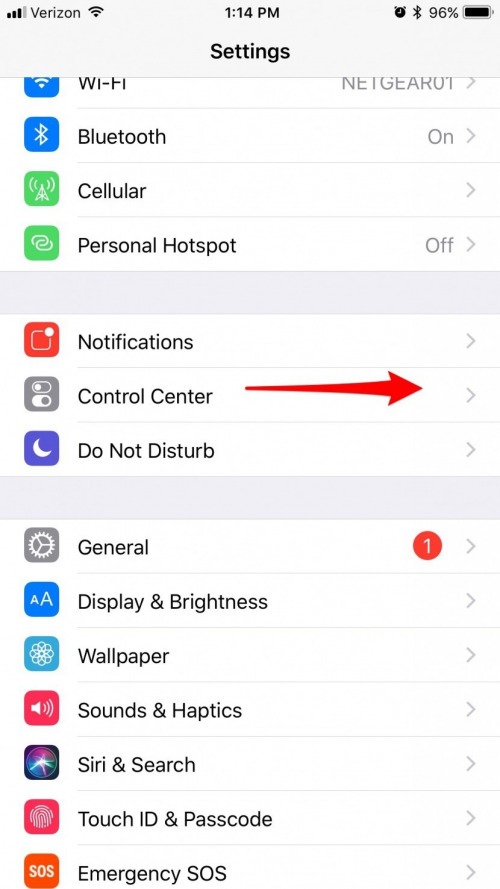

- Busque Modo de bajo consumo y toque el verde +. Al hacerlo, se agregará el ícono de Modo de bajo consumo a su Centro de control.
- Salga de Configuración y deslice el dedo hacia arriba desde la parte inferior de la pantalla para abrir el Centro de control.

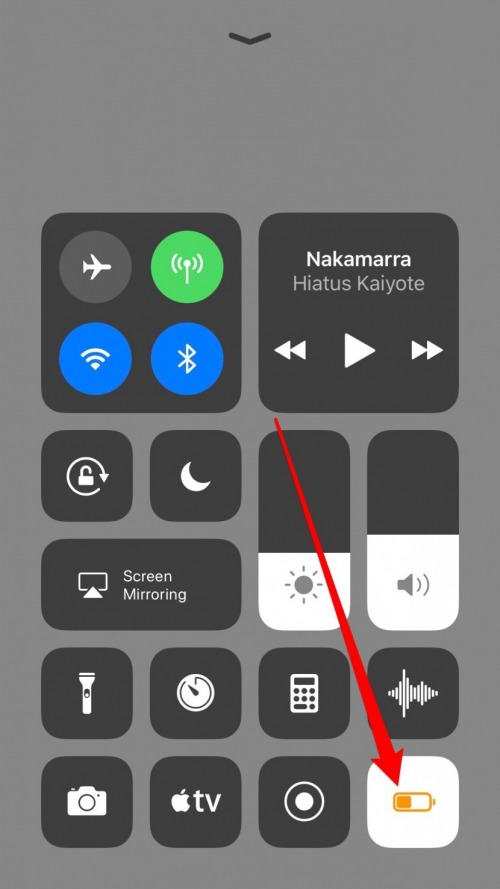
- Verás el ícono que parece una pequeña batería. Toque para activar el modo de bajo consumo.
Crédito de la imagen superior: 10 FACE / Shutterstock.com
Publicaciones relacionadas:
 Este termómetro inteligente sin contacto mide su temperatura en menos de un segundo
  Cómo ver su conversación de Siri más reciente en iPhone
  ¿Es duro para tu Apple Watch? Echa un vistazo a estos 3 mejores estuches para relojes
  Cómo usar Split View en Safari en iPad con iOS 10
  Tivoo-Max: el lindo altavoz Bluetooth con una pantalla de píxeles personalizada se hace grande
  Símbolos del teclado: cómo escribir el símbolo de derechos de autor en su iPhone
  Cómo eliminar todas las fotos del iPhone
  Consejo del día: cómo hacer que Touch ID funcione en todo momento
  Mantén presionados los enlaces para que aparezca información
  Cómo ver personajes alternativos en el teclado del iPhone
  Revisión: Netgear Arlo Pro Smart Home Security System
  Cómo usar Feedly, Pocket y Evernote para mantenerse al día con sus blogs favoritos