

Con los iPhones más antiguos, teníamos que saber cómo eliminar fotos de nuestros iPhones para liberar espacio y hacer espacio para aplicaciones, música y más imágenes. Ahora, el iPhone está diseñado con mucho espacio de almacenamiento, por lo que no siempre es un problema. La mayoría de las veces necesitamos saber cómo eliminar todas las fotos de nuestro iPhone o eliminar las fotos de nuestro iPhone para proteger nuestra privacidad. Pero a veces, las personas quieren eliminar todas las fotos de su iPhone junto con su otra información personal porque quieren regalar el teléfono a un amigo o familiar. En ese caso, la información que realmente necesitan es cómo limpiar un iPhone. Por esa razón, esta publicación cubrirá cómo eliminar todas las fotos en un iPhone y cómo borrar y restaurar un iPhone a la configuración de fábrica.
Índice de contenido
Cómo eliminar todas las fotos del iPhone
Si necesita borrar fotos por razones de privacidad o si solo desea liberar algo de espacio en su iPhone, puede eliminar todas las fotos de su iPhone con relativa rapidez mediante este proceso. Esto le ayudará a eliminar rápidamente las fotos del iPhone sin tener que seleccionarlas una por una para borrarlas. A continuación, le indicamos cómo eliminar todas las fotos de su iPhone:
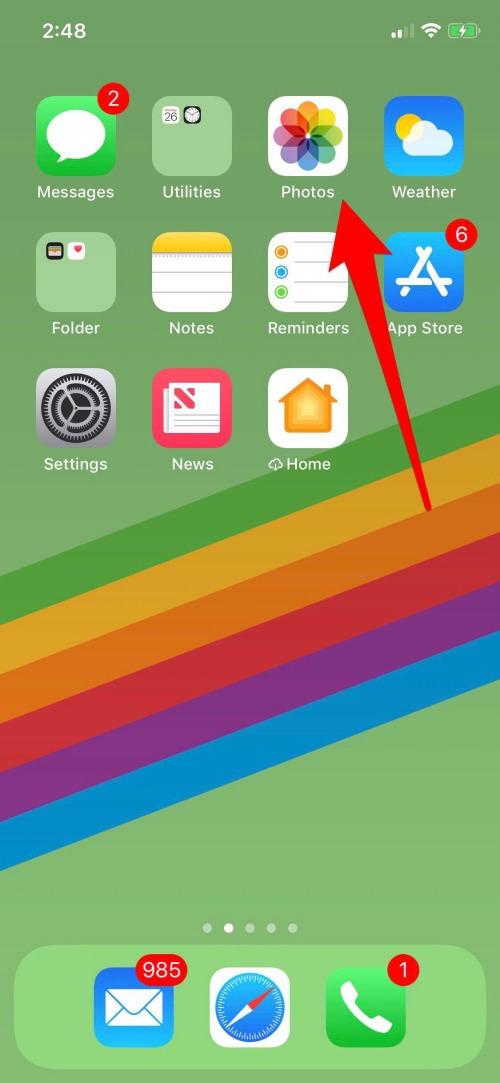
- Abre la aplicación Fotos.
- Seleccione la pestaña Álbumes en la parte inferior.
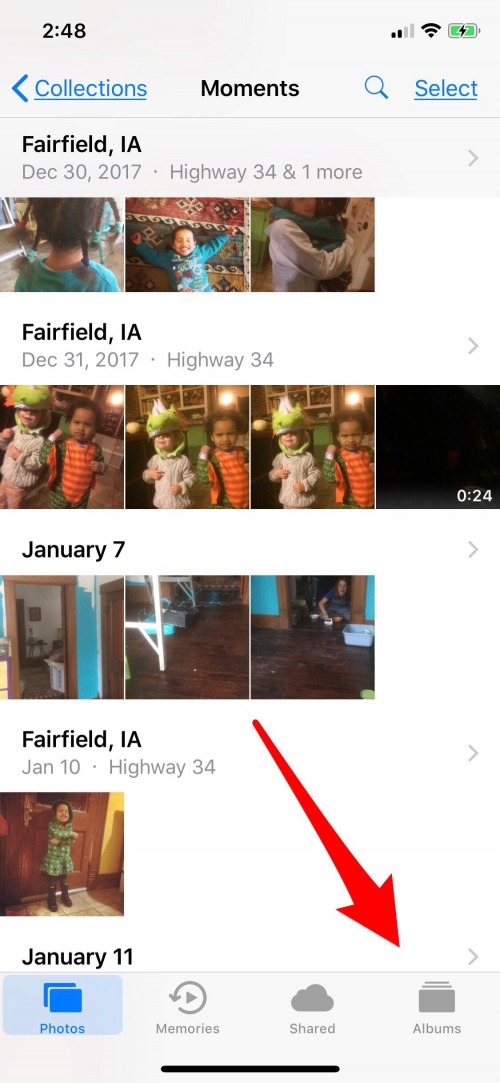
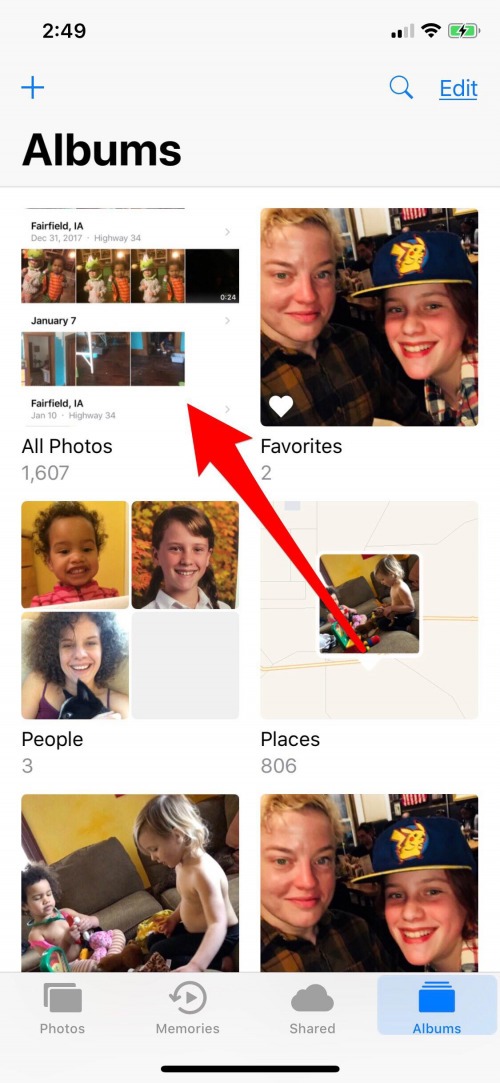
- Si tiene habilitada la biblioteca de fotos de iCloud, seleccione el álbum Todas las fotos. Si no está utilizando la biblioteca de fotos de iCloud, seleccione Camera Roll.
- A continuación, deberá tocar Seleccionar en la esquina superior derecha.
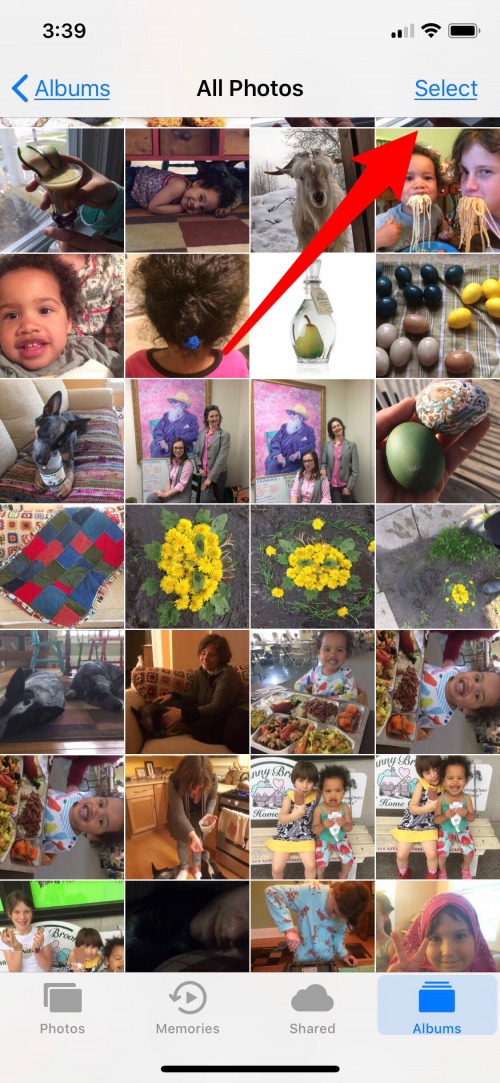
- Tome su pulgar y seleccione una foto, luego, sin levantar el pulgar, deslícela hacia la izquierda.
- Deje su pulgar en contacto con la pantalla mientras toca el reloj en la parte superior de la pantalla.
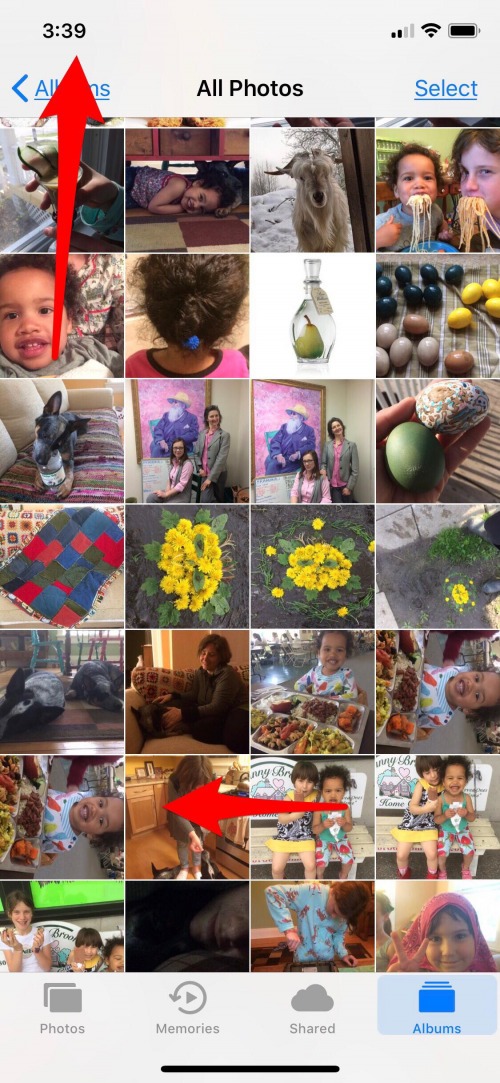
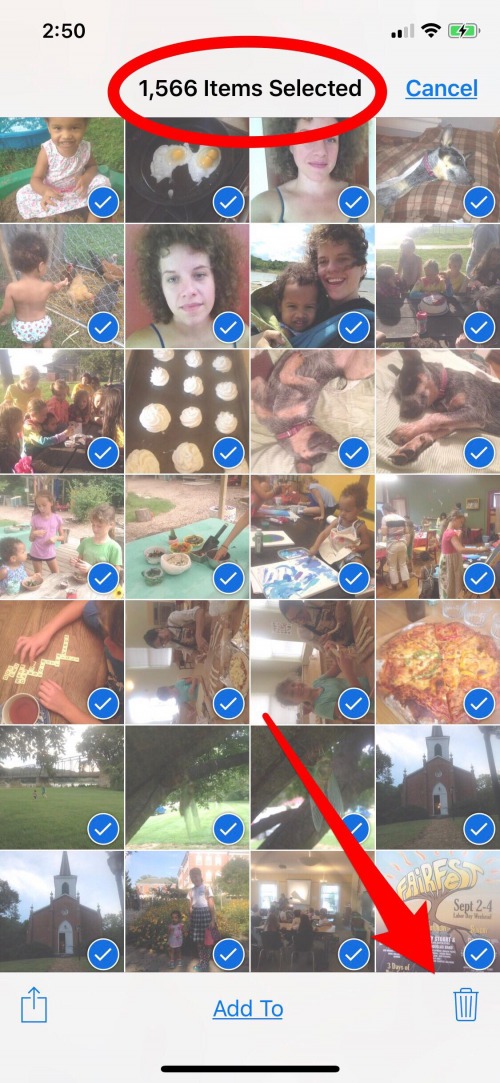
Este truco debería permitirle seleccionar más de mil fotos para eliminar a la vez. Si no puede dominarlo, también puede deslizar el dedo individualmente hacia abajo a lo largo de las fotos hasta que las haya seleccionado todas. (Esto requiere tener iOS 10 o posterior instalado en su iPhone).
- Una vez que haya seleccionado todas las imágenes para eliminar, toque el icono de la papelera en la esquina inferior izquierda.
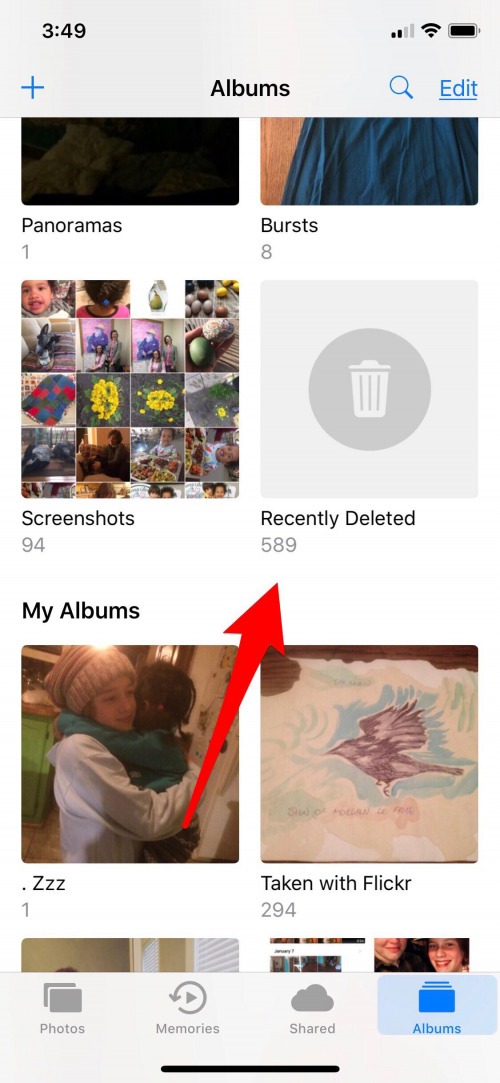
- Asegúrese de completar el proceso de eliminación permanente de todas las fotos de su iPhone volviendo a los álbumes y abriendo el álbum Eliminado recientemente, y tocando eliminar todo en la esquina inferior izquierda. De lo contrario, sus fotos permanecerán en su iPhone durante 30 días adicionales.
Cómo limpiar un iPhone
Si está intentando eliminar todas las fotos de su iPhone porque desea borrar un iPhone, asegúrese de hacer una copia de seguridad de sus fotos, contactos o aplicaciones antes de completar este proceso; una vez que limpie un iPhone, eliminará las fotos del iPhone, borrará el iPhone y eliminará todo. ¡Eso es genial si es intencional, no tanto si necesitas esas cosas en el futuro!
Puede limpiar un iPhone y eliminar fotos del iPhone al mismo tiempo usando este proceso.
- Configuración abierta.

- Toque General.
- Desplácese hacia abajo y toque Restablecer.


- Elija Borrar todo el contenido y la configuración.
- A continuación, para confirmar, seleccione Copia de seguridad y luego Borrar o Borrar ahora (si ya hizo una copia de seguridad de su iPhone).
Por qué debería borrar y restablecer su iPhone antes de venderlo o regalarlo
Quizás se pregunte por qué necesita borrar el iPhone antes de enviárselo a un amigo o familiar. Puede pensar que es extraño eliminar fotos del iPhone si solo va a alguien que conoce o en quien confía. Una de las principales razones por las que siempre debe borrar y restablecer su iPhone antes de venderlo o dárselo a un amigo es para asegurarse de que su información personal permanezca segura.
Su información personal se almacena en su iPhone, incluido todo, desde los sitios en los que compra hasta el historial de navegación e imágenes. Esas cosas podrían estar seguras con un amigo o familiar, pero si le roban el teléfono o si finalmente se lo pasan a otra persona, es posible que no esté tan seguro.
El proceso anterior es rápido y sencillo. Se asegura de que su teléfono esté perfectamente limpio para dirigirse a su nuevo propietario. Haga su parte para proteger su identidad digital y asegúrese de eliminar toda la información de su iPhone antes de vender. Limpia un iPhone para amigos y familiares para ayudar a evitar problemas de sincronización y conectividad también. El iPhone puede ser difícil de administrar con dos identidades almacenadas en un teléfono. Es posible que se haya actualizado y haya iniciado sesión en un nuevo teléfono, pero sus contactos e imágenes pueden comenzar a desaparecer cuando su amigo o familiar elimine lo que cree que es información antigua o innecesaria. Debido a que iCloud trabaja para mantener su información actualizada en todos los dispositivos, seguirá enviando información hacia y desde ese dispositivo, lo que puede resultar confuso para usted y el propietario del nuevo teléfono.
Publicaciones relacionadas:
 Las 5 razones por las que estoy reemplazando mi Apple Watch por un Fitbit Flex 2
  Equipo tecnológico imprescindible para sus aventuras de campamento
  Adiós Siri, ¿hola Viv?
  Cómo deshabilitar temporalmente Touch ID o Face ID en su iPhone
  Cómo agregar más de 4 aplicaciones a la base del iPhone usando carpetas
  Cómo usar Burst & Live Photos para tomas de acción en el iPhone en iOS 14
  Revisión: 2nd Vote, la aplicación conservadora que puede ayudar involuntariamente a los liberales a elegir dónde comprar
  iPhone 7: todo lo que esperamos del evento de septiembre de Apple
  Cómo utilizar recordatorios para crear una lista de tareas pendientes con subtareas con sangría
  Wannabat para iOS: béisbol multijugador 1vs1 en su máxima expresión
  Revisión: Haga su hogar más inteligente con Wink Relay y accesorios compatibles
  Anuncio de Apple: iPad Mini 5 y el nuevo iPad Air ya están aquí