
Es posible que algunas extensiones que haya instalado en Google Chrome no tengan que ejecutarse todo el tiempo. Piense en una extensión que funcione solo en un sitio web o en una que solo utilice para tareas específicas como el desarrollo o la investigación.
Mientras que algunas extensiones utilizan técnicas de optimización de memoria para usar poca o ninguna memoria mientras están inactivas, otras usan la misma cantidad todo el tiempo.
Puede que esto no sea un problema si su sistema tiene mucha memoria, pero si está usando Chrome en un sistema de gama baja o media, puede ser un problema ya que estas extensiones, aunque no se usen, pueden usar memoria que podría ser de utilidad en otros lugares.
Puede ver un análisis detallado del tema aquí.
Actualización: Chrome ya no soporta los atajos de extensión en las últimas versiones del navegador. Sin embargo, puedes configurar las extensiones para que se ejecuten en determinadas URL o en la activación del usuario. Lo que sigue a continuación ya no se aplica a las versiones recientes de Chrome. Fin
En esta guía, mencioné las extensiones que se pueden utilizar para cambiar rápidamente de un grupo de extensiones o extensiones individuales. Como es posible que no necesites algunas extensiones todo el tiempo, puedes usar el método para apagarlas rápidamente para reducir el uso de la memoria del navegador.
Actualización : Parece que la activación tiene un significado diferente al de activar o desactivar la extensión. Aunque notarás que una extensión funcionará o no funcionará si le das al atajo mapeado, no se deshabilitará ni se habilitará como una extensión en el navegador.
Lo que no mencioné en ese entonces fue que el navegador Chrome se envía con una opción incorporada para habilitar o deshabilitar extensiones individuales usando atajos de teclado.
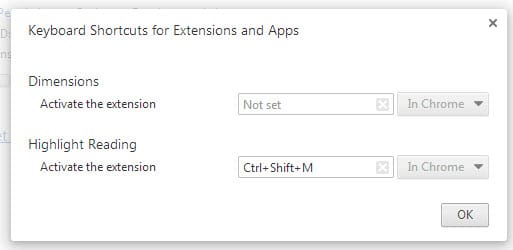
Así es como funciona:
- Abra la página de Extensiones de Chrome en el navegador, ya sea cargando chrome://extensiones/ directamente en la barra de direcciones o haciendo clic en el botón de menú de Hamburgo y seleccionando Más Herramientas> Extensiones en el menú de contexto que se abre.
- Aquí encontrará una lista de todas las extensiones instaladas y si están habilitadas o no.
- Localiza los atajos de teclado en la parte inferior de esa página.
- Al hacer clic en el enlace, aparece un menú superpuesto que puede utilizarse para establecer atajos para las extensiones de forma individual.
- Para ello, haga clic en el campo “no establecido” y pulse una combinación de teclas de acceso directo en su teclado, por ejemplo, Ctrl-Shift-m
- Golpea ok una vez que hayas terminado.
El atajo puede utilizarse para conmutar el estado de la extensión. Si está activado, desactivará la extensión y el viceversa.
Como he mencionado antes, esto funciona sólo para extensiones individuales. Mientras que puedes establecer un atajo para todas las extensiones que has instalado en Chrome, se vuelve menos práctico con cada extensión instalada.
Si tiene instalado uno o dos, o quiere conmutar el estado de uno o dos solamente, entonces esta puede ser la mejor solución ya que no tiene que instalar otra extensión para gestionar el estado de activación de las extensiones en el navegador.
Notará que puede pasar un tiempo antes de que el estado se conmute después de que usted golpee el atajo que ha establecido.
Publicaciones relacionadas:
 LastPass ya no aparece en la tienda web de Chrome
  Chrome tiene una práctica opción de limpieza de cookies de terceros
  Google toma aún más medidas contra las engañosas instalaciones de extensión de Chrome
  Un vistazo a la extensión Windows Defender Application Guard para Firefox y Chrome
  Google Chrome: mostrar la URL al pasar el ratón por la pestaña
  Guardar cualquier página web como un único archivo en Chrome o Firefox
  Google prueba la nueva posición del botón “Nueva Pestaña” en Chrome
  Usa el Administrador de Tareas de Chrome para averiguar qué sitio o extensión lo retrasa
  Google Chrome 62 Estable está fuera
  Acelerar el inicio de Chrome con lengüetas de carga perezosas
  ¿Página no encontrada? Cargar copias archivadas con Wayback Machine para Chrome
  Guardar imágenes en diferentes lugares de Chrome