
Una de las características únicas de Google Chrome es el gestor de tareas integrado con el que se suministra el navegador web.
Mientras que todos los sistemas operativos modernos cuentan con un Administrador de Tareas, el administrador de tareas de Chrome ofrece a los usuarios una vista detallada de todos los sitios web cargados, las extensiones del navegador y otros componentes del navegador.
Todos estos aparecen como procesos Chrome en el administrador de tareas del sistema operativo haciendo difícil o imposible asociar sitios abiertos o extensiones cargadas con procesos que usan demasiado CPU o memoria.
Nota : Los usuarios de Firefox podían usar la extensión Task Manager para el navegador en el pasado; no es compatible con Firefox 57 o más reciente, desafortunadamente.
En la siguiente guía se asume que has identificado a Google Chrome como el programa que provoca un elevado uso de la CPU o de la memoria. Para ello, puedes utilizar el administrador de tareas del sistema operativo.
Gerente de tareas de Chrome
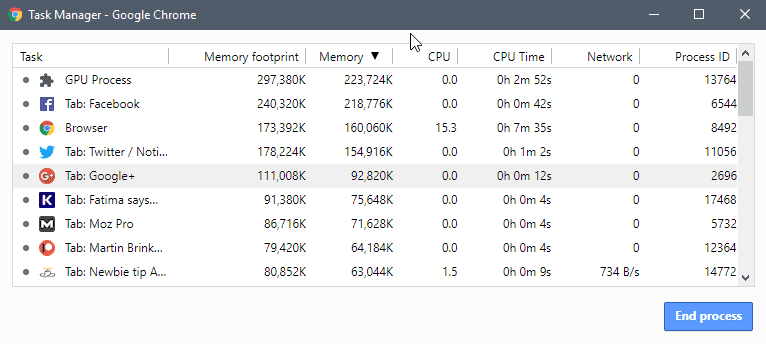
Abre el Administrador de Tareas de Chrome con el atajo Shift-Esc mientras la ventana de Chrome está activa. Puede tardar un momento en cargarse, especialmente si la carga es alta en el sistema.
Los usuarios de Chrome que prefieran utilizar el menú pueden hacer clic en Menú> Más Herramientas> Administrador de Tareas para cargarlo de esta manera.
El administrador de tareas enumera todos los sitios abiertos, las extensiones cargadas y los procesos internos de Chrome como el navegador o el proceso de la GPU.
Un clic en la CPU o en la memoria clasifica la lista según el parámetro seleccionado. Para saber qué sitio o extensión utiliza más CPU, se debe hacer clic en CPU para ordenar de mayor a menor uso de CPU.
El Administrador de Tareas de Chrome muestra el uso de la memoria y la huella, el uso de la CPU y la red, y el ID del proceso por defecto. Un clic con el botón derecho del ratón en la interfaz muestra puntos de datos adicionales como el tiempo de la CPU, las fallas graves, varios cachés o la memoria JavaScript que puede agregar a la tabla para cada sitio y proceso.
El Administrador de Tareas de Chrome es más que una herramienta que te proporciona información sobre la memoria o el uso de la CPU del navegador. Selecciona cualquier sitio abierto en el navegador y luego el botón “finalizar proceso” para eliminarlo de inmediato. Es útil si un sitio causa una carga alta que ralentiza o congela el navegador Chrome.
Bleeping Computer reveló recientemente que los usuarios de Chrome podrían usar el Administrador de Tareas para descubrir los cripto-mineros que se ejecutan en los sitios web o en las extensiones. Esto se hace clasificando los procesos de Chrome en el administrador de tareas del navegador por CPU. El proceso que utiliza más CPU es generalmente el culpable.
Es posible que desee verificar el hallazgo, un proceso algo técnico pero no demasiado complicado.
- Cambie a la pestaña de ofensores. Puedes hacer doble clic en ella en el Administrador de tareas de Chrome para hacerlo.
- Toca la tecla F12 para abrir las Herramientas de Desarrollo.
- Cambie a la pestaña Red en las Herramientas para desarrolladores.
- Recarga la página web con un clic en el botón de actualización en la interfaz principal de Chrome.
- Haga clic en el filtro JS en Red para listar sólo los archivos JavaScript.
- Revise la lista de dominios y nombres de archivos para verificar la existencia de un script de criptografía en el sitio. Tenga en cuenta que los sitios pueden ofuscar los nombres de los scripts o los dominios desde los que se cargan los scripts. Sin embargo, por lo general, es posible que pueda detectar fácilmente el script minero entre los scripts cargados.
- Si encuentras el script, cierra la pestaña en cuestión o instala una extensión del navegador como uBlock Origin o una extensión de bloqueo de minería que se ocupe de los scripts de minería.
Los scripts de minería pueden causar un alto uso de la CPU, pero otros scripts o actividades pueden aumentar el uso de la CPU o la memoria también. La CPU salta si se reproduce un vídeo en YouTube o se juega a un juego de navegador, o si se visita un sitio que utiliza funciones de vanguardia como las animaciones.
Estos son diferentes de los scripts de minería o sitios que utilizan demasiada CPU o memoria, ya que usted participa activamente en estos sitios, mientras que la mayoría de los scripts de minería no le avisan antes de que empiecen a utilizar su procesador para extraer cripto-monedas.
Ahora tú : ¿Usas el Administrador de Tareas de Chrome?
Artículos relacionados
- Bloquee los scripts de minería con Anti-WebMiner para Windows
- Primera extensión de Chrome con JavaScript Crypto Miner detectada
- Google saca el cartel de archivo de la extensión del cromo de la criptografía
- Opera 50 con Protección de Minería Criptográfica
- Pruebe la protección contra el secuestro de su navegador web
Publicaciones relacionadas:
 LastPass ya no aparece en la tienda web de Chrome
  Chrome tiene una práctica opción de limpieza de cookies de terceros
  Google toma aún más medidas contra las engañosas instalaciones de extensión de Chrome
  Un vistazo a la extensión Windows Defender Application Guard para Firefox y Chrome
  Google Chrome: mostrar la URL al pasar el ratón por la pestaña
  Guardar cualquier página web como un único archivo en Chrome o Firefox
  Google prueba la nueva posición del botón “Nueva Pestaña” en Chrome
  Chrome 64 para Android corta las URLs automáticamente cuando las compartes
  Google presenta nuevas funciones de seguridad en Chrome para Windows
  Experimenta una Web sin Neutralidad de Red en el Chrome
  Silverdog: un cortafuegos de sonido para Chrome
  Netmonitor para Chrome muestra las solicitudes de fondo