
Prefiero recibir avisos de descarga de archivos a que las descargas se guarden automáticamente en el sistema una vez que se completan.
Eso es cierto para la mayoría de los tipos de archivos, pero no para todos. Por ejemplo, prefiero que los archivos torrent se descarguen directamente en una aplicación BitTorrent, ya que es donde los cargaría de todos modos.
Usted también puede tener ciertos tipos de archivos que quiere abrir directamente. Tal vez archivos PDF, archivos NZB de Usenet, o incluso videos que descargues de Internet.
Como usuario de Firefox, me siento malcriado por las opciones que ofrece el navegador web, ya que puedes establecer fácilmente acciones predeterminadas para tipos de archivos conocidos en la página Configuración de las aplicaciones, que puedes abrir directamente en la configuración del navegador. Sólo tienes que cargar about:preferences en la barra de direcciones del navegador y localizar la sección de Aplicaciones en la página para definir las reglas para los tipos de archivo individuales.
Google Chrome, por otro lado, no tiene esa opción, y el proceso es ligeramente más complejo y menos manejable que el de Firefox.
Entonces, ¿cómo funciona?
Comienza con una descarga. Descarga el tipo de archivo que quieres que se abra automáticamente en el navegador Chrome. Deberías verlo en la barra de descargas de la parte inferior de la página.

Cuando termine, haz clic en el pequeño icono de flecha que está a su lado y selecciona la opción “abrir siempre archivos de este tipo”. Esto marca el tipo de archivo para que se ejecute automáticamente cada vez que se descarguen en el sistema local archivos que coincidan con él.
Para algunos tipos de archivos, se muestra en su lugar “siempre abierto con el visor del sistema”; éste es el caso de los documentos PDF.
Eso es todo lo que hay. Todos los futuros archivos que descargues que coincidan con la extensión del archivo se ejecutarán automáticamente en el sistema.
Nota : Google Chrome impide que ciertos tipos de archivos se abran automáticamente. La opción de seleccionar “abrir siempre los archivos de este tipo” aparece en gris y no está disponible para los tipos de archivo que Google considera peligrosos. Entre los tipos de archivo que no muestran la opción se incluyen los archivos .exe, .zip o .bat. Básicamente, en Chrome se bloquea cualquier tipo de archivo que sea popular en lo que respecta a la distribución de software malintencionado.
Chrome siempre los cargará en la aplicación predeterminada que está asociada al tipo de archivo seleccionado; el navegador no incluye opciones para seleccionar un programa diferente para ciertos tipos de archivos.
El proceso debe ser repetido para otros tipos de archivos que usted quiere que se ejecuten automáticamente en lugar de sólo descargarlos.
Probablemente te preguntes cómo reiniciar la función si cometiste un error. Hay dos opciones para eso. En primer lugar, puedes desmarcar la opción si el tipo de archivo sigue apareciendo en la barra de descargas de Chrome.
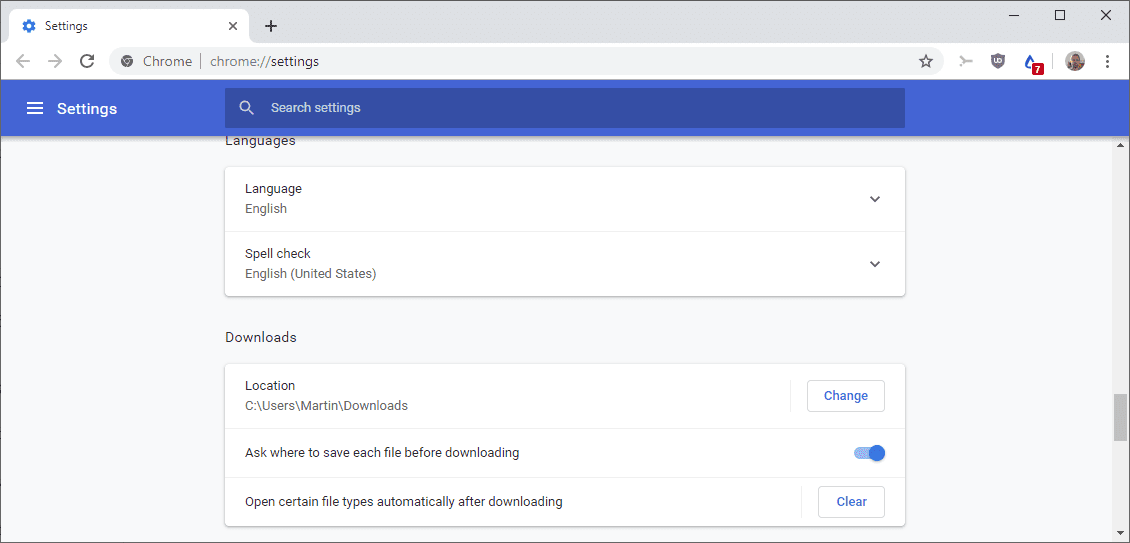
Dado que los futuros archivos ya no estarán listados allí una vez que hayas hecho el cambio, te queda la siguiente opción:
- Abre la página de configuración del navegador pegando chrome://settings/ en la barra de direcciones y presionando enter.
- Desplácese hacia abajo y haga clic en el enlace avanzado en la parte inferior de la página para mostrar preferencias adicionales.
- En el apartado de descargas encontrarás una nueva opción que sólo está disponible si has configurado al menos un archivo para que se ejecute en vez de descargarlo.
- Haga clic en el botón “borrar” junto a “abrir ciertos tipos de archivos automáticamente después de la descarga” para restablecer todos los tipos de archivos al estado predeterminado de descarga. No existe la opción de restablecer sólo algunos tipos de archivos.
- Notarán que el botón desaparece después.
Todas las instrucciones de ejecución personalizadas se han restablecido para que todos los archivos se descarguen una vez más y no se ejecuten automáticamente.
Now You : ¿Descargas archivos o configuras tu navegador para que los ejecute automáticamente?
Publicaciones relacionadas:
 Bloquear sitios web con una contraseña maestra usando la extensión Block Site para Firefox y Chrome
  Google está probando la reducción de memoria de la función de congelación de pestañas en Chrome
  Cómo deshabilitar las imágenes de sugerencia de búsqueda en Google Chrome
  Google añade los controles de permisos de los sensores a Chrome
  Cargar artículos de AMP en Google Chrome en el escritorio
  Cómo restaurar el antiguo diseño de Google Chrome
  Correos electrónicos de Burner para Firefox y Chrome
  ¿Cuáles son las mejores extensiones de descarga de vídeo de Chrome?
  Google Chrome bloquea el contenido Flash de forma predeterminada en las versiones recientes del navegador web.
  Chrome 59 trae correcciones de seguridad, ajustes de diseño de materiales
  Chrome Annoyance: nuevas pestañas ya no se añaden a la barra de pestañas
  Google Chrome para bloquear más contenido Flash