
Center Image es una extensión gratuita del navegador web Google Chrome que cambia el diseño del visor de imágenes del navegador por el del navegador web Firefox.
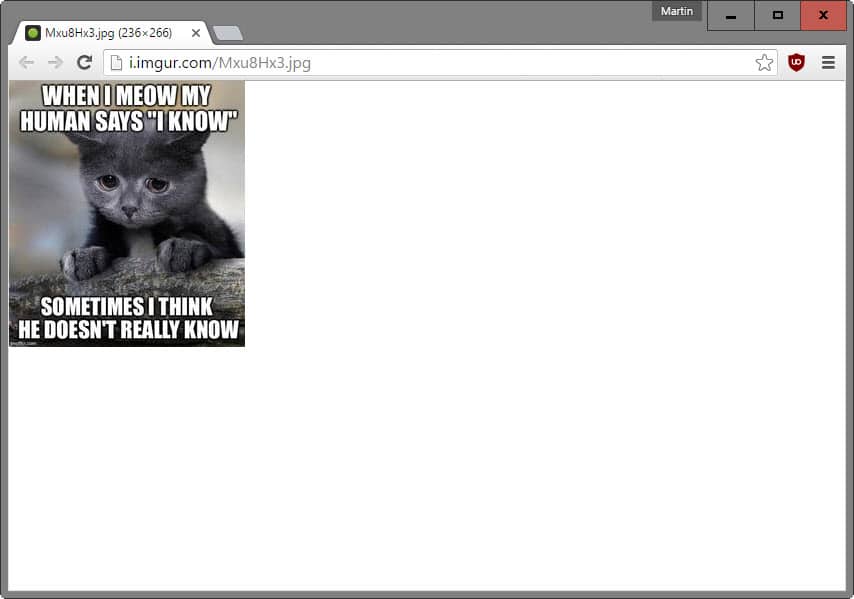
El visor de imágenes predeterminado de Google Chrome muestra las imágenes en la esquina superior izquierda de la pantalla sobre un fondo blanco.
Si bien es funcional, el diseño y la elección del color de la página pueden no ser ideales dependiendo de la hora del día, el tamaño de la ventana cromada y el tamaño de la imagen.
Las imágenes pequeñas se muestran en la esquina superior izquierda, por ejemplo, mientras que el resto de la página se deja en blanco, lo que pone de relieve dos de las cuestiones principales.
Primero, necesitas mover tus ojos al lugar donde se muestra la imagen, y segundo, el blanco puede ser demasiado brillante por la noche o temprano en la mañana.
Imagen del centro
Imagen central cambia el visor de imágenes predeterminado del navegador Chrome por el del navegador web Firefox. Las dos capturas de pantalla de abajo resaltan la diferencia en la disposición y el diseño.
Visor de cromo por defecto
Después de la instalación de la extensión del navegador de la Imagen Central

Como pueden ver en la segunda captura de pantalla, la imagen se centra y el fondo se cambia de blanco a negro.
Es un cambio básico, y lo único que hace la extensión es modificar algunos estilos CSS para el efecto.
Caveat : Debido al modelo de permisos roto de Chrome, la extensión requiere el acceso a cualquier sitio que se abra en el navegador. Una rápida comprobación del archivo de manifiesto revela que el autor ha limitado esto a las url de tipo imagen, pero el diálogo de instalación no refleja esa elección.
El autor señaló en Reddit que no puede hacer nada al respecto hasta que Google añada una opción a Chrome que restrinja la carga de las extensiones a tipos de mímica específicos, lo que resolvería el problema.
Los usuarios de Chrome que no quieran instalar la extensión debido al permiso que requiere pueden consultar un estilo de usuario creado para el navegador que centra las imágenes y cambia el fondo de la página también cuando se ven directamente en el navegador.
El estilo requiere la extensión Stylish para Chrome sin embargo, que debe ser instalada en el navegador.
Palabras de cierre
La utilidad de la extensión depende en gran medida de si se están visualizando imágenes en Chrome regularmente, y de si esas imágenes se muestran en el visor predeterminado del navegador o en un visor específico del sitio.
Algunos sitios muestran imágenes en su propio visor de construcción personalizada, lo que hace difícil mostrarlas en el visor de imágenes del navegador en su lugar. Normalmente hay una manera, pero a menudo tiene poco sentido seguir el procedimiento a menos que el visor del sitio sea particularmente malo o faltante.
Una alternativa para Chrome es el Autosistema de Imagen que le da más control sobre la interfaz de visualización de imágenes. Puedes usarlo para establecer un color personalizado para el fondo y definir exactamente cómo deben mostrarse las imágenes en la pantalla, entre otras cosas.
Publicaciones relacionadas:
 LastPass ya no aparece en la tienda web de Chrome
  Chrome tiene una práctica opción de limpieza de cookies de terceros
  Google toma aún más medidas contra las engañosas instalaciones de extensión de Chrome
  Un vistazo a la extensión Windows Defender Application Guard para Firefox y Chrome
  Google Chrome: mostrar la URL al pasar el ratón por la pestaña
  Guardar cualquier página web como un único archivo en Chrome o Firefox
  Google prueba la nueva posición del botón “Nueva Pestaña” en Chrome
  Usa el Administrador de Tareas de Chrome para averiguar qué sitio o extensión lo retrasa
  Google Chrome 62 Estable está fuera
  Acelerar el inicio de Chrome con lengüetas de carga perezosas
  ¿Página no encontrada? Cargar copias archivadas con Wayback Machine para Chrome
  Guardar imágenes en diferentes lugares de Chrome