
No estoy seguro de lo que hice, pero la ventana del reproductor multimedia VLC se abrió fuera de la parte visible del monitor del ordenador conectado un día.
Sabía que el programa se estaba ejecutando porque lo vi en la barra de tareas como activo, escuché el audio de la reproducción del vídeo y también lo vi como un proceso en la barra de tareas.
¿Cómo puede mover las ventanas del programa que no son visibles (fuera de la pantalla) para que vuelvan a serlo?
La opción habitual de mover la ventana con el ratón no funcionaba, ya que ninguna parte de la ventana seguía siendo visible en el monitor actual. Primero intenté cambiar la resolución de la pantalla del sistema, pero eso no hizo que la ventana del programa volviera al escritorio.
Cambiar la resolución de la pantalla puede funcionar en algunos casos; depende de la posición y tamaño real de la ventana. En mi caso, no funcionó, pero si quieres intentarlo, haz clic con el botón derecho del ratón en el escritorio, selecciona la configuración de la pantalla y cambia la resolución a otra.
Índice de contenido
Mover ventanas en Windows
Sin embargo, hay varias opciones para mover una ventana de vuelta a la pantalla visible (tenga en cuenta que sólo las he probado con Windows 7 y Windows 10, y que no todas pueden funcionar de la misma manera o en absoluto con versiones anteriores de Windows):
- Haga clic con el botón derecho del ratón en la barra de tareas de Windows y seleccione para crear cascadas en todas las ventanas. Esto funciona con muchas, pero no con todas las ventanas. La ventana del VLC Media Player, por ejemplo, no se muestra en cascada, mientras que las ventanas del navegador web sí lo hacen.
- Haga clic con el botón derecho del ratón en la barra de tareas y seleccione otras opciones de disposición de ventanas, por ejemplo, mostrando las ventanas una al lado de la otra.
- Mantenga presionada la tecla Windows y presione la flecha hacia la izquierda, derecha o arriba una vez. Esto ajusta la ventana de la aplicación al lado izquierdo o derecho de la pantalla visible, o la maximiza. Esto resolvió el problema por mí.
- Mantenga pulsada la tecla Mayúsculas y haga clic con el botón derecho del ratón en el icono de la barra de tareas de la ventana de la aplicación que no puede ver ahora mismo en la pantalla. Seleccione mover para cambiar el cursor del ratón. Mantenga pulsado el botón izquierdo del ratón y desplace el ratón hasta que aparezca la ventana emergente en la pantalla. Si esto no funciona, pruebe con las teclas de flecha del teclado para mover la ventana sin el ratón.
- Mantenga pulsada la tecla Mayúsculas y haga clic con el botón derecho del ratón en el icono de la barra de tareas. Seleccione Maximizar en el menú contextual para mostrar la ventana de la aplicación en pantalla completa en el monitor.
Las opciones uno, dos, tres y cinco son las menos complicadas de usar y deben probarse antes que las otras, ya que pueden resolver el problema en cuestión de segundos. ¿Alguna vez ha tenido problemas con las ventanas fuera de la pantalla? Si es así, ¿qué hizo para volver a enfocar la ventana?
Resumen 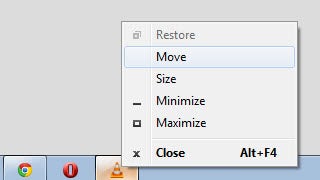 Nombre del artículoMover las ventanas fuera de la pantalla de nuevo a sightDescriptionHe aquí cómo puede mover las ventanas que ya no son visibles en la pantalla (fuera de la pantalla) para que vuelvan a ser visibles de nuevo.AuthorMartin BrinkmannPublisherGhacks Technology NewsLogo
  <.
<.
Publicaciones relacionadas:
 Windows 10 KB4015438 corrige errores y se cuelga
  Windows 10 KB3216755: Arreglos importantes, Catálogo de actualizaciones exclusivo
  Bloquear las actualizaciones de Windows con Windows 10 Update Switch
  Mejore Windows 10 con archivos por lotes con un solo clic
  Windows 10 Build 14942: ocultar la lista de aplicaciones, Editor del Registro, cambios en svchost
  Explicación de la optimización de entrega de Windows 10 Update
  Revo Uninstaller Desinstalador de programas
  Acelerar la reinstalación de Windows Vista
  Batalla de los Desinstaladores: Safarp vs. MyUninstaller
  Copia de seguridad de discos duros y particiones con imagen propia
  Agregar marcadores de clave de registro
  Estado de la alimentación de control de un PC local o remoto