
Después de reemplazar el disco duro de mi portátil por una unidad de estado sólido más rápida hace dos días, tuve que instalar un sistema operativo en el dispositivo ya que el disco estaba vacío.
Elegí Windows 7 al principio, descargué la imagen ISO de Technet, utilicé la herramienta de descarga USB/DVD de Microsoft Windows 7 para copiarla en una unidad flash USB de 8 gigabytes e inicié la instalación después, simplemente conectando la unidad a uno de los puertos USB del ordenador.
Todo fue bien por un tiempo, pero al final me topé con un problema con el conductor. Windows me decía que faltaba un controlador y que no podía encontrarlo por sí solo.
Lo que hizo esto particularmente interesante fue que no había ninguna indicación de qué tipo de controlador esperaba el sistema operativo.
Bueno, eso no es del todo correcto, ya que me dijo que faltaba un controlador de dispositivo de CD/DVD. Puesto que el portátil no se entregó con una unidad óptica, no tenía mucho sentido.
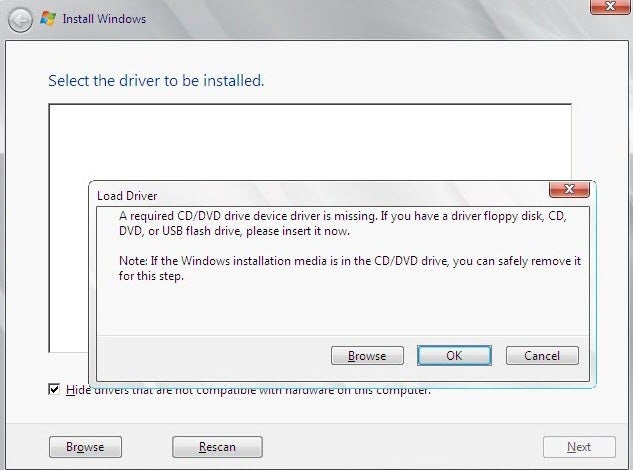
El problema era bastante desconcertante al principio, y fui al sitio web de Lenovo para descargar controladores y actualizaciones para el dispositivo, ya que esperaba que contuvieran los controladores necesarios para solucionar el problema.
La página enumeraba muchos controladores, y antes de empezar a copiarlos todos a la unidad flash, decidí investigar otra posible solución.
Entonces recordé que el Thinkpad E145 tenía dos puertos USB 3.0 y uno 2.0. La unidad flash estaba conectada a uno de los puertos USB 3.0, y tal vez Windows tenía problemas debido a ello.
Conecté la unidad flash al puerto USB 2.0 del dispositivo y volví a ejecutar la instalación. La unidad se formateó de nuevo, se copiaron los datos y el mensaje “Select the driver to be installed” no apareció en absoluto.
¿Podría haber sido así de simple?
La captura de controladores USB 3.0 para el PC desde el sitio web de Lenovo también debería solucionar el problema, ya que Windows 7 aparentemente se envía sin compatibilidad con los controladores USB 3.0.
Por lo tanto, si desea instalar Windows 7 en un dispositivo sin puerto USB 2.0, deberá recoger los controladores del fabricante del dispositivo para continuar con la instalación.
Hay otras soluciones que los usuarios han publicado a lo largo de los años, por ejemplo, para añadir controladores USB 3.0 a los archivos de instalación, que pueden ser útiles si utiliza la copia para instalar Windows 7 regularmente en otros dispositivos.
¿Qué pasa con Windows 8?
Decidí probar Windows 8 para ver si también podía provocar el error. Descargado Windows 8.1 Pro de Technet, utilizó la misma herramienta de descarga USB/DVD de Windows 7 para copiarlo a la unidad flash e instalarlo en el portátil.
Resulta que Windows 8 tiene exactamente el mismo problema que Windows 7. El sistema operativo muestra la notificación de selección del controlador a instalar durante la instalación desde un puerto USB 3.0, mientras que la configuración se ejecutó sin problemas cuando la unidad estaba conectada a un puerto USB 2.0.
También puede cargar el controlador USB descargándolo del sitio web del fabricante para que Windows pueda cargarlo.
Resumen Article NameFix Seleccione el controlador que se instalará al instalar Windows<.
Publicaciones relacionadas:
 Habilitar el Plan de Energía Ultimate en Windows 10 Pro o Home
  Compatibilidad con Windows Defender ATP en Windows 7 y 8.1
  Windows 10 Fall Creators Update incluye (opcional) OpenSSH Client and Server
  Windows 10: La conexión de tu teléfono está rota (para algunos)
  Administración de la indexación de búsquedas de Windows 10
  Corregir error de dispositivo de arranque inaccesible en Windows 10
  Visor de tapas de GPU
  Acelerar la navegación en el Explorador utilizando el teclado NMIndexingService.exe
  Comprobaciones de Radarsync para actualizaciones de controladores y aplicaciones
  Tipador de lazo
  Corrección para un rendimiento deficiente de la red en Windows Vista