
Crear sus propias fuentes completamente únicas puede ser muy divertido. Personalizar una fuente para que se ajuste a sus gustos personales, tomar decisiones sobre si será serif o sans serif, si Ws tendrá líneas cruzadas, y todas las demás decisiones que se toman al construir una fuente la personalizan como ningún otro conjunto de letras puede hacerlo. Y, por supuesto, caminar con él desde formas en un trozo de papel hasta un montón de curvas no organizadas en la pantalla y, por último, hasta formas impresas en un trozo de papel, puede ser una experiencia extremadamente gratificante y gratificante.
Los programas de creación de fuentes no son tan fáciles de conseguir. Los realmente buenos son caros – muy caros para lo que los aficionados a las fuentes pensarían que es un gasto bastante tonto. Las opciones incluyen el estándar de la industria FontLab Studio, con un precio respetable de 650 dólares, FontCreator, una ganga relativa de 70 dólares, y el gigantesco FontMaster DTL (Biblioteca de Tipos Holandesa), que cuesta 3.000 dólares al revés.
Hay opciones gratuitas. Desafortunadamente, pueden ser un poco complicados de instalar. Uno de estos programas, FontForge, es una aplicación que tiene casi todas las opciones como estándar, FontLab Studio. Sin embargo, el proceso de instalación del programa toma un poco de tiempo y puede ser muy confuso sin un poco de ayuda.
Para crear una fuente, tal programa es absolutamente necesario. Así que si quieres construir el tuyo propio y ya has adquirido todo lo demás que necesitas (un escáner, algún tipo de software gráfico raster como Photoshop o Gimp, algún tipo de software gráfico vectorial como Illustrator, un lápiz y papel) y realmente sólo necesitas conseguir un programa de creación de fuentes en el ordenador, esta es la forma de realizar el proceso de instalación de FontForge.
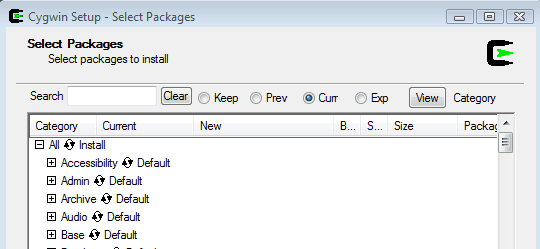
En primer lugar, FontForge no fue creado originalmente para Windows – los desarrolladores preferían Mac y, sorprendentemente, Linux. Para que su versión de Windows funcione correctamente, debe empezar por descargar Cygwin. Es una instalación muy simple, simplemente descargue el ejecutable gratuito y ejecute el instalador. Cuando llegue a la página que le pregunte qué paquetes específicos le gustaría instalar, vaya con las opciones por defecto excepto que añada todo lo que se encuentra en el conjunto inferior, titulado X11, y la búsqueda y comprobación de binutils, libpng, libjpeg, y libxml2. Haga clic en Siguiente y, a continuación, permita que agregue cualquier dependencia a la lista para instalar.
Una vez que haya instalado Cygwin, haga clic aquí para descargar la última versión de FontForge. Una vez que el archivo haya terminado de descargarse, cópielo en el archivo predeterminado del usuario dentro del directorio de Cygwin. Para la mayoría de los ordenadores esto se encuentra en C:Ncygwinhome su nombre de usuario. A continuación, abra una ventana Cygwin y escriba lo siguiente:
bunzip2 fontforge_full-20110222.tar.bz2
tar xf fontforge_full-20110222.tar
cd fontforge
./doinstall
Ahora tiene FontForge en su ordenador. Sin embargo, como con casi todo en el manejo de este programa, usted no ha terminado todavía. Cada vez que quiera abrir el programa, vuelva a Cygwin y escriba:
C:cygwinusrX11R6binstartxwin.bat
Aparecerá una nueva ventana. En él escriba:
twm &
Y luego:
fontforge -nuevo
Por fin, FontForge está listo para su uso.
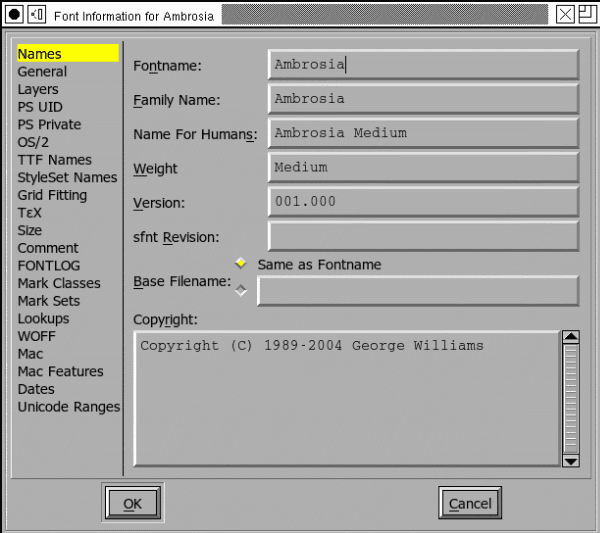
Disfrute creando sus propias fuentes y recuerde que no puede iniciar el programa como la mayoría de los demás en Windows.
Anuncio
Publicaciones relacionadas:
 Llega la aplicación CNN para Windows 8 y RT
  Desactivar las notificaciones de “was installed” en Windows 8
  Stardock Decor8: personaliza la pantalla de inicio de Windows 8
  Xbox Music Pass 6 meses gratis con la compra de Windows 8
  IObit StartMenu 8: devuelve el menú de inicio a Windows 8
  ViStart actualizado: Windows 7 como menú de inicio para Windows 8
  Cómo agregar aplicaciones que no son de la tienda a Windows 8
  Actualización de Microsoft EMET con nueva tecnología de mitigación de vulnerabilidades
  Windows 8 RP para la actualización final posible, pero todavía necesita una licencia
  Windows 8 no es tan malo en realidad
  Lanzamiento de FeedDemon 4.1
  WinLaunch, Mac OS X Launchpad para Windows