
Cada vez que usas un navegador web estás dejando rastros en el sistema. Aunque puedes mitigar algunos de ellos cambiando a modos de navegación privados como el Modo Incógnito de Chrome, es seguro decir que los datos se guardan regularmente en tu sistema cuando estás usando tu navegador.
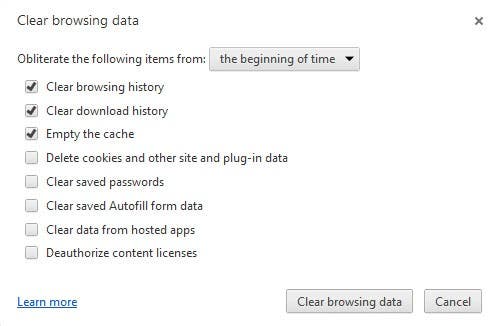
No se puede programar la eliminación de los datos de navegación en Chrome. Lo mejor es usar el atajo Ctrl-Mayús-Del para abrir el menú “Borrar datos de navegación” para ejecutar la operación manualmente. También puedes hacer clic en el botón del menú, allí en Configuración, luego mostrar la configuración avanzada y allí en Borrar datos de navegación para abrir el mismo menú.
Chrome te permite borrar algunos pero no todos los datos de navegación aquí. Aunque se puede utilizar para cuidar el historial de navegación, la caché o las cookies, no tocará las bases de datos ni los datos de los plug-ins.
Índice de contenido
Borrador de la historia del cromo
El Borrador del Historial es una extensión popular para el navegador que añade tres importantes características relacionadas con la privacidad del navegador:
- La extensión ofrece borrar más de lo que Google Chrome ofrece de forma nativa.
- Puede recordarte que limpies tu historial de navegación regularmente.
- Añade un botón a la barra de herramientas en el que puedes hacer clic para borrar el historial actual con sólo dos clics.
Nota : La extensión muestra una página con otro diálogo de instalación después de haberla instalado en el navegador. No es necesario completar esa instalación para usar la extensión.
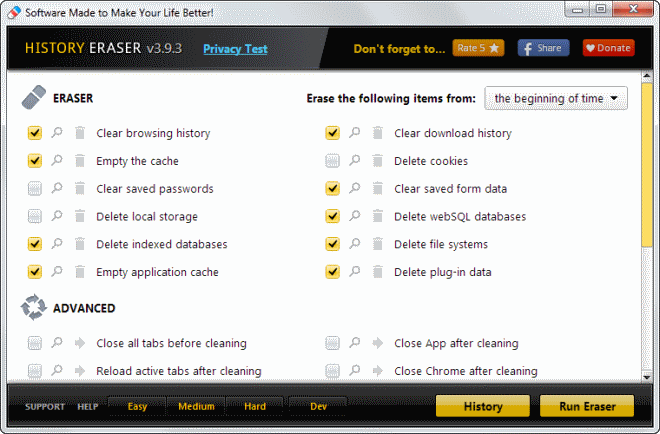
Puede habilitar algunas o todas las opciones de borrado en el menú de configuración de la aplicación. No todo está activado por defecto: las contraseñas, el almacenamiento local y las cookies no están seleccionados y es posible que quieras mantenerlo así si no quieres perder el acceso a las partidas guardadas, las contraseñas del sitio o las sesiones autenticadas.
Si no utilizas Chrome para guardar las contraseñas, por ejemplo si utilizas un administrador de contraseñas como Last Pass, entonces no suele ser un problema seleccionar las contraseñas y las cookies guardadas, así como volver a iniciar sesión debería ser cuestión de segundos en este caso.
También puedes borrar artículos individuales aquí con un clic en el cubo de basura junto a cada artículo en la interfaz del Borrador de Historia. También es posible hacer clic en el icono de búsqueda, que abre un menú en Chrome o una página del sitio web del desarrollador que ofrece una explicación e información sobre los datos que se guardan actualmente en el navegador.
Todos los datos serán borrados por defecto. Puede modificarlo en la parte superior para borrar los datos de los períodos seleccionados, incluyendo un día en particular que seleccione, la sesión de navegación actual o la última semana.
La extensión puede ser configurada para cerrar todas las pestañas y aplicaciones antes de que comience la limpieza, recargar las pestañas activas después de la limpieza o cerrar el navegador después.
Se obtienen opciones de limpieza adicionales cuando se activa el botón experimental Dev en la parte inferior. Aquí obtienes opciones de limpieza para extensiones y aplicaciones empaquetadas, y sitios web que se han instalado como aplicaciones alojadas además de las opciones de limpieza habituales.
Si quieres control total, activa Dev y comprueba las entradas que quieres borrar también.
Veredicto
El Borrador del historial ofrece más opciones de limpieza que el menú nativo del historial de navegación claro de Google Chrome. Eso es fantástico y, puesto que explica la mayoría de las opciones, puede ayudar a los usuarios a tomar decisiones informadas al respecto.
La instalación de la segunda aplicación después de la instalación del Borrador de Historia, y una opción de programación que falta, por otro lado, son negativas que los desarrolladores deben abordar. Tampoco existe la opción de mantener las cookies seleccionadas y borrar sólo las restantes.
Ahora lee : Borrar los datos de navegación de Google Chrome al salir, para automatizar más el proceso.
Publicaciones relacionadas:
 LastPass ya no aparece en la tienda web de Chrome
  Chrome tiene una práctica opción de limpieza de cookies de terceros
  Google toma aún más medidas contra las engañosas instalaciones de extensión de Chrome
  Un vistazo a la extensión Windows Defender Application Guard para Firefox y Chrome
  Google Chrome: mostrar la URL al pasar el ratón por la pestaña
  Guardar cualquier página web como un único archivo en Chrome o Firefox
  Google prueba la nueva posición del botón “Nueva Pestaña” en Chrome
  Usa el Administrador de Tareas de Chrome para averiguar qué sitio o extensión lo retrasa
  Google Chrome 62 Estable está fuera
  Acelerar el inicio de Chrome con lengüetas de carga perezosas
  ¿Página no encontrada? Cargar copias archivadas con Wayback Machine para Chrome
  Cómo proteger las contraseñas en Google Chrome