
En primer lugar, el símbolo de alivio “Reparación” no le ayudó a salir del problema de arranque y, lo que es peor, es posible que se quede atascado en el bucle “Reparación automática de Windows 10”. El bucle no le permitirá encontrar ninguna forma de deshacerse de él. No se preocupe, ya que lo solucionaremos en esta guía completa para deshacerse del Bucle de reparación automática de Windows 10.
Índice de contenido
Arreglo: bucle de reparación automática de Windows 10
Comencemos rápidamente con nuestra guía sobre cómo arreglar el bucle de reparación automática de Windows 10.
1. Deshabilitar Anti-Malware
Si tiene un anti-malware en su PC, es posible que se inicie antes de tiempo causando este problema. De lo contrario, vaya a la Solución 2. Siga estos pasos para desactivar la Protección Anti-Malware.
- Cuando haya algunos reinicios, también se dará cuenta de que el bucle y el menú de inicio también serán accesibles.
- Menú de arranque > Solución de problemas y después Opciones avanzadas, Haga clic en Configuración de inicio
- Después de reiniciar la computadora, se presentarán algunas opciones
- Elegirás la opción 8, es decir, “Deshabilitar la protección antimalware de inicio temprano“
- Reiniciary compruebe si el ciclo de reparación automática de Windows 10 se ha detenido. Si no es así, intente repetir todos los pasos y desinstalar el antivirus.
Relacionado: Cómo desactivar Windows Defender | Desactivar el antivirus
2. Algunos otros archivos que causan problemas
Puede haber algo más que pueda causar este problema y deba desinstalarse. Para localizarlo, vaya al símbolo del sistema después de hacer clic en solucionar problemas y luego en Opciones avanzadas
Tipo C: cd Windows System32 LogFiles Srt. SrtTrail.txt y encontrará una dirección si hay un archivo problemático. Prensado del la tecla lo borrará y reiniciar para ver si se ha resuelto el problema del bucle de reparación automática de Windows 10.
3. Deshabilitar la reparación de inicio automática
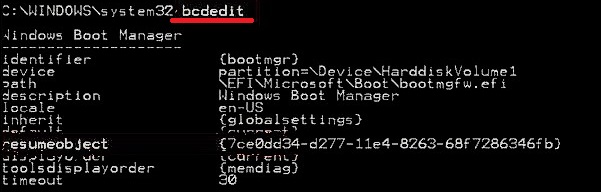
Detenga la causa eliminando la raíz de este problema, que es la automatización del proceso de reparación de inicio.
- Vaya al símbolo del sistema después de hacer clic solucionar problemas y entonces Opciones avanzadas
- Escriba y escriba “bcdedit / set {default} recoveryenabled No“
- Reiniciar
4.Restaurar el registro de Windows
Una de las soluciones es restaurar el registro de Windows para ayudarlo a salir del ciclo de reparación automática de Windows 10 ya que los registros también se corrompen. Siga estos pasos para aprender a Restaurar el registro de Windows:
- Vaya al símbolo del sistema después de hacer clic en solucionar problemas y luego en Opciones avanzadas
- Introduzca “ c: windowssystem32configRegBack * c: windowssystem32config “
- Ejecute, y si se le pide que sobrescriba archivos, escriba Todo antes de ingresar
- Salir escribiendo Salida y presionando enter antes de reiniciar para restaurar Windows Registro.
5. Restablecer / Actualizar

Deshágase de esto reiniciando cuando no hay forma de ayudar, siga estos pasos para realizar el reinicio: Vaya a TroubleShoot y luego elija Restablecer o actualizar. Siga los pasos que Windows le pide que siga para detener el ciclo de reparación automática de Windows 10.
El más desafortunado de los mensajes que puede recibir en Windows 10 es cuando la reparación de inicio no pudo reparar su PC. Este es seguramente un .. Leer más.
¡Ahora es tu turno!
¿Qué solución lo ayudó a salir del bucle de reparación automática de Windows 10? Háganoslo saber en la sección de comentarios!
No olvides preguntar preguntas o cualquier otro consejo que necesite sobre cómo arreglar la reparación de inicio y el ciclo de reparación automática de Windows 10.
Problemas relacionados con Windows 10 y sus soluciones:
Puede haber más procesos que consuman su CPU, consulte el enlace a continuación:
- ¿Cómo habilitar DirectPlay en Windows 10 para ejecutar juegos más antiguos?
- ¿Cómo eliminar Dllhost.exe COM Surrogate?
- ¿Qué es “Windows Modules Installer Worker”?
- Windows Service Host SuperFetch: ¿Qué es? & ¿Cómo eliminarlo?
Publicaciones relacionadas:
 Revisión: Time Traveler Apple Watch y iPhone Portable Power Bank
  Cómo agregar una canción a su biblioteca de música de iCloud
  Cómo usar los botones de volumen para tomar fotos en tu iPhone
  Cómo personalizar el Centro de control en su iPhone
  iPad Gear: teclado mecánico retro Rymek para mecanógrafos nostálgicos
  Revisión: los tanques infinitos harán latir tu corazón
  Cómo silenciar llamadas desconocidas en el iPhone en iOS 14
  Revisión doble: librito de bolsillo y lino Contega de Pad & Quill
  5 fantásticas estaciones de carga inalámbrica Qi para su nuevo iPhone 8, 8 Plus o iPhone X
  Signal: Cómo obtener la aplicación de chat cifrada para su iPad
  iBooks para Mavericks: 5 cosas que necesita saber
  Cómo hacer una búsqueda de fotos usando subtítulos de fotos en su iPhone (nuevo para iOS 14)